

「来客用のWi-Fi、社員用と同じパスワードを教えてしまっている…」
「社内Wi-Fiのパスワード、何年も変えていない…」
社内のWi-Fiの安全、後回しになっていませんか?
パソコンだけでなく、スマホ、プリンタ、監視カメラ、来客の端末まで、同じWi-Fiにつながっている会社は少なくありません。
本記事では、開発会社の立場から、社内用と来客用(ゲスト)のネットワークの分け方、暗号化と認証の選び方、設定の進め方と確かめ方を解説します。
この記事の要点
- 最優先は社内用と来客用(ゲスト)を別のネットワークに分けること。SSIDだけでなくVLANやファイアウォールで分けます
- 暗号化はWPA3、使えなければWPA2。WEP・WPAは使いません
- 社員の接続は、全員共通のパスワードから社員ごとの認証(802.1X)へ切り替えると、退職者や漏えいに強くなります
社内Wi-Fiの悩み:こんなことありませんか?
来客にも、社員と同じWi-Fiを使わせている
来客や協力会社の人に、社員と同じWi-Fiのパスワードを伝えている。この状態だと、会社が管理していない端末から、社内のプリンタやファイルサーバーに届いてしまいます。
全員共通のパスワードを、何年も変えていない
辞めた人や、以前出入りしていた業者もパスワードを知ったまま。変えようにも、全員の端末を設定し直す手間が大きく、そのままになりがちです。
プリンタやカメラも、パソコンと同じネットワークにある
複合機、監視カメラ、会議室のディスプレイなどは、更新が遅れやすく、管理画面のパスワードも初期のままになりやすい機器です。ここが社員のパソコンと同じネットワークにあると、1台から広がる入口になります。
社内Wi-Fiでよくある3つの悩み
- 来客と社員が同じWi-Fi:社外の端末が社内に届く
- 共通パスワードのまま:辞めた人も知っている
- 機器も同じネットワーク:弱い機器が入口になる
3つとも、「分ける」「暗号化する」「運用で崩さない」の順に手を打てば、専門の担当者がいなくても判断できます。
Wi-Fiセキュリティとは?「分ける」と「暗号化する」の2本柱
Wi-Fiセキュリティの中心は、つながる人や機器ごとにネットワークを分けることと、通信を暗号化して接続できる人を決めることの2つです。社内Wi-Fiは、社内のシステムへの入口だからです。
中小企業でも狙われる理由:攻撃は「自動で探す」
攻撃の多くは、特定の会社を狙い撃ちするのではなく、弱いところを自動で探して回るものです。暗号化が弱い、初期設定のまま、来客用と社内用が同じ、といった状態は、会社の規模に関係なく見つかります。
被害は情報漏えいだけではありません。ランサムウェアで業務が止まる、お客様への連絡と謝罪、取引先からの信用の低下、復旧の外注費と残業が重なります。
電波はオフィスの外まで届く
Wi-Fiの電波は壁を通り、駐車場や隣のフロアまで届くことがあります。オフィスに入らなくても、近くにいれば接続を試せます。テレワークで持ち歩く端末や、私物の端末(BYOD)が増えたことも、管理を難しくしています。
最優先は「社内用」と「来客用(ゲスト)」のネットワーク分離
Wi-Fiの対策で最初にやるべきなのは、社内用と来客用のネットワークを分けることです。来客の端末は会社が管理できず、ウイルスに感染している前提で考える必要があります。
ここが同じネットワークだと、来客の端末からプリンタやファイルサーバーに届く状態になり、社内のネットワークを社外に開けているのと同じです。総務省の手引きも、業務用のネットワークで来客向けのWi-Fiを提供することは避けるよう求めています(総務省「公衆Wi-Fi提供者向け セキュリティ対策の手引き」令和7年2月版、2026年10月時点)。
SSID(Wi-Fiの名前)を2つに分ける
基本は、次の2本立てです。
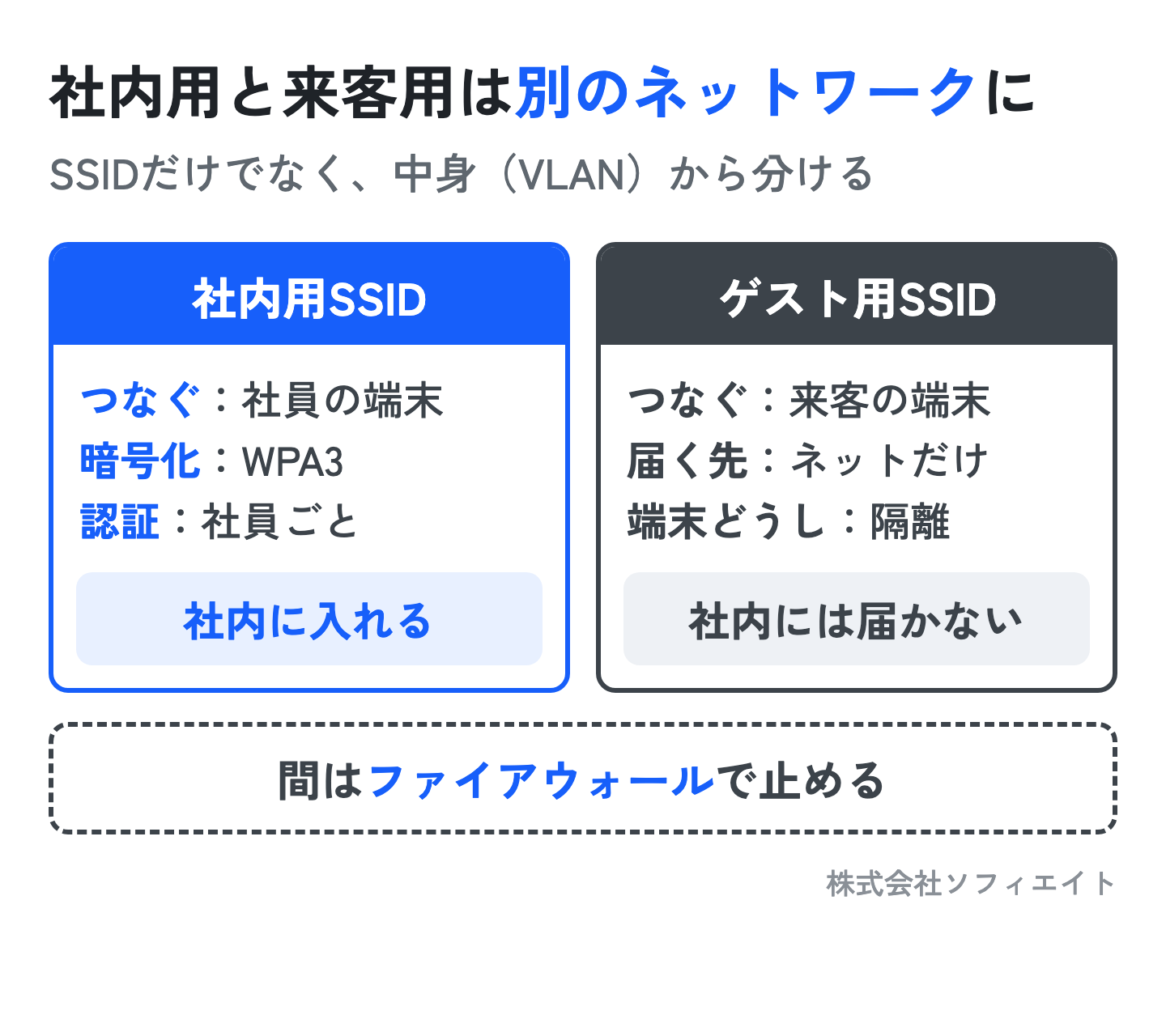
- 社内用SSID:社員と会社が管理する端末だけ。社内のシステムやプリンタに入れる
- ゲスト用SSID:来客・協力会社・私物の端末用。インターネットだけ使え、社内への通信は止める
SSIDだけでなく、VLANで中身も分ける
よくある失敗が、「SSIDは分けたが、中のネットワーク(VLAN)や通信のルールは同じ」という状態です。名前が違うだけで中身が同じなら、分けた意味がほとんどありません。
分け方は2つあります。機器や配線を別にする物理分離と、VLAN(1つの機器の中でネットワークを区切る仕組み)で別のネットワークにする論理分離です。ゲスト用SSIDを別のVLANに割り当て、ルーターやファイアウォールで社内への通信を止めるのが基本の形です。インターネットの回線を共用するときも、ファイアウォールで社内とゲストの間を確実に止めます。
ゲスト用で必ず入れる3つの設定
ルーター1台+市販のアクセスポイントという構成でも、機器が対応していれば「ゲストネットワーク」「クライアント隔離」などの機能でここまで実現できます。
- 社内LANに届かない:社内のアドレス(例:192.168.0.0/24)への通信を止める
- ゲストどうしも通信させない:端末どうしの通信を止める(クライアント隔離)
- 社内のDNSを使わせない:社内の機器の名前が外に漏れないようにする
来客にプリンタや画面の投影を使わせたいとき
来客を社内用に入れるのではなく、会議室の機器のほうを来客向けに寄せます。画面の投影は専用のアプリや機能に統一する、会議室の機器だけを別の区画に置いて必要な通信だけ開ける、といった形です。例外を作るほど運用は崩れるので、最初から例外が出にくい形にします。
来客用(ゲスト)を分けるときの4つ
- SSIDを2つに:社内用とゲスト用を分ける
- VLANで中身も:名前だけ分けても意味がない
- 社内へ届かない:ファイアウォールで止める
- 端末どうしも隔離:ゲストの間の通信も止める
暗号化と認証:WPA3と「社員ごとの認証」に切り替える
暗号化はWPA3を選び、使えない機器があればWPA2にします。社員の接続は、全員共通のパスワードから社員ごとの認証へ切り替えるのが目標です。暗号化は通信を盗み見されにくくするもの、認証は誰がつないでよいかを決めるものです。
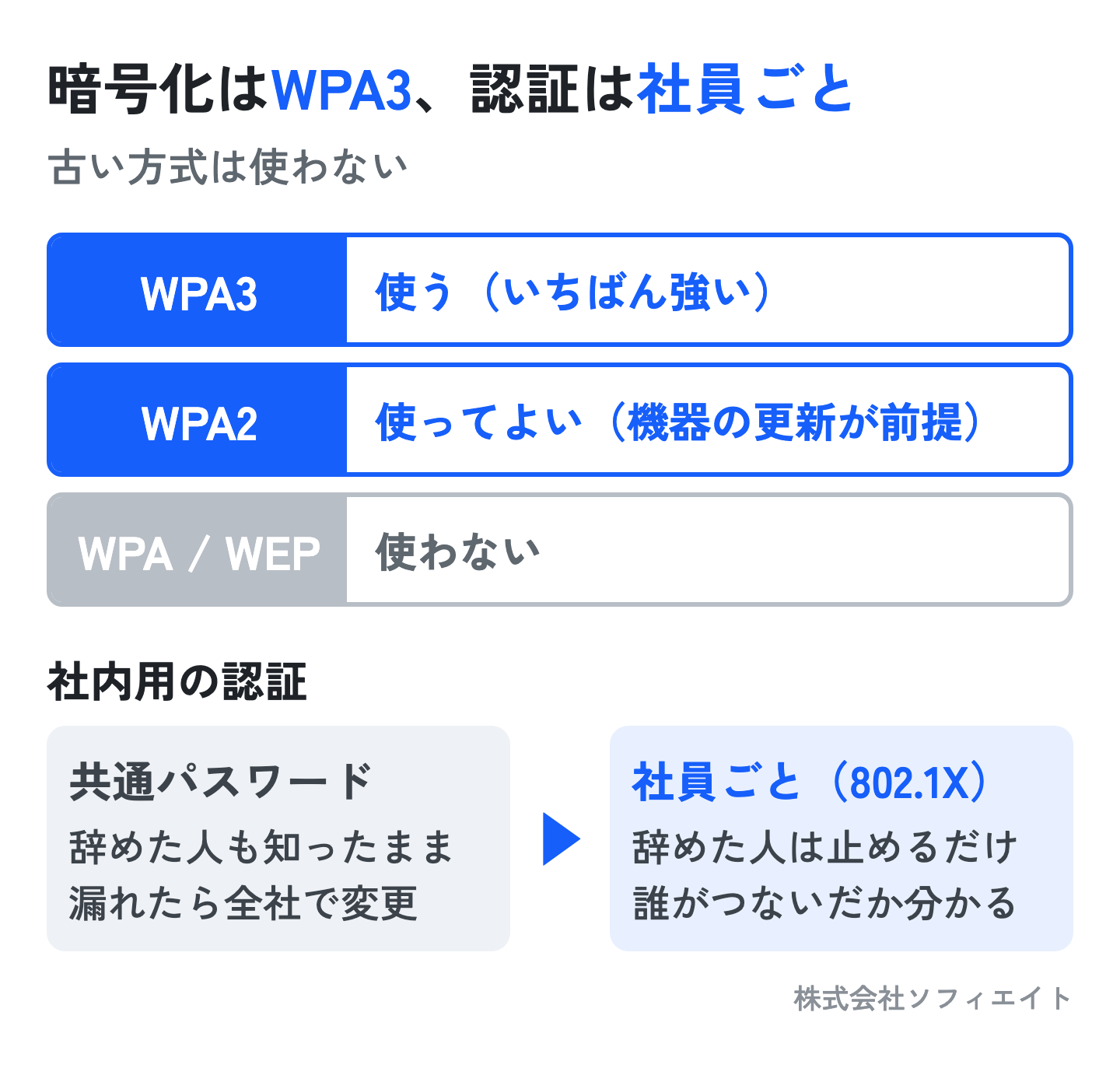
方式はWPA3、無理ならWPA2。WEP・WPAは使わない
| 方式 | 使うか |
|---|---|
| WPA3 | 使う(いちばん強い) |
| WPA2 | 使ってよい(機器の更新が前提) |
| WPA | 使わない |
| WEP | 使わない |
総務省の手引きでは、WEPは短時間で解読する方法が知られている、WPAは一部に弱点があり今は推奨されない、と整理されています。WPA3は、パスワードが弱い場合や通信を盗聴されている場合でも鍵を盗まれにくい仕組み(SAE)になっています。WPA2は、見つかった弱点(KRACKs)に対応した機器のソフト(ファームウェア)に更新すれば使い続けられます(総務省の手引き、2026年10月時点)。
Wi-Fiの業界団体 Wi-Fi Alliance は、認証を受けた機器(Wi-Fi CERTIFIED)にWPA3への対応を必須にしています(Wi-Fi Alliance「Security」、2026年10月時点)。機器を買い替えるときは、WPA3を有効にします。
全員共通のパスワードの3つの弱点
「社内Wi-Fiのパスワードを1つ決めて全員に伝える」やり方は簡単ですが、次の弱点があります。
- 回収できない:辞めた人や協力会社が知ったままになる
- 追えない:漏れたとき、誰から漏れたか分からない
- 全社で変更:漏れたら全員の端末を設定し直すことになる
WPA2の共通パスワード方式(WPA2-PSK)では、パスワードを知っている人なら、条件がそろえば他人の通信を解読できます。同じ名前とパスワードで偽のWi-Fiを立てることもできます(総務省の手引き)。
社員ごとの認証(WPA2/WPA3-Enterprise・802.1X)とは
社内用SSIDは、WPA2/WPA3-Enterprise(802.1X)を検討します。社員ごとのIDとパスワード、または証明書でつなぐ方式で、辞めた人はアカウントを止めるだけで済みます。誰がいつつないだかの記録も残しやすくなります。
社内のActive Directoryや、Microsoft Entra IDなどのクラウドのIDと連携し、RADIUS(認証用のサーバー)を用意する構成が一般的です。自前で運用するのが難しければ、管理画面から設定できるクラウド管理型のWi-Fiや、認証の仕組みまで含むサービスを選ぶと早く入れられます。
共通パスワードを続けるなら、最低限やること
- 長く推測されにくく:短い言葉や会社名は使わない
- 定期的に変える:異動・退職が多いなら短い間隔で
- 貼り出さない:伝え方を決め、掲示しない
古い端末のために、暗号化を下げない
古い機器がWPA2やWPA3に対応していないからと全体の設定を下げると、全員の通信がその弱点を背負います。端末を買い替えるか、古い端末だけ別のSSID・別のVLANに隔離するのが基本です。使っていないSSIDに古い方式が残っていることもあるので、使わないSSIDは止めます。
暗号化と認証で押さえる4つ
- 方式はWPA3:無理ならWPA2、WEPは使わない
- 社員ごとに認証:辞めた人はアカウント停止
- 共通パスワード:貼り出さず定期的に変える
- 古い端末は隔離:全体の設定は下げない
社内ネットワークの守り方:VLAN・ファイアウォール・端末間通信の遮断
万一つながってしまっても被害を広げないように、社内のネットワークを用途ごとの区画に分け、区画どうしの通信を絞ります。フロアを分けて、入ってよい部屋を決めるイメージです。
おすすめは4つの区画
- 社員の端末:業務のパソコン・会社のスマホ
- サーバー:ファイルサーバー・業務システム・NAS
- プリンタ・IoT:複合機・監視カメラ・会議室の機器
- ゲスト:来客の端末(インターネットだけ)
大事なのは、プリンタやカメラなどのIoT機器を社員の端末と同じ区画に置かないことです。IoT機器は更新が遅れやすく、管理画面のパスワードも弱いまま使われやすいため、分けるだけで入られたあとに広がる範囲を小さくできます。
区画どうしの通信は「必要なものだけ許可」
ファイアウォールやACL(通信を許可・拒否するルール)は、必要な通信だけ許可し、ほかは止めるのが原則です。
- ゲスト→社内:すべて止める
- 社員の端末→サーバー:業務で使う通信だけ許可
- IoT→社員の端末:原則止める(印刷に要る分だけ許可)
端末間通信の遮断(クライアント隔離)とは
同じWi-Fiにつながった端末どうしの通信を止める機能です。機器によって「プライバシーセパレーター」「クライアントアイソレーション」などの名前で入っています(総務省の手引き)。SSIDをまたいだ通信を止める「SSID間の隔離」を備えた機器もあります。
ゲスト用では必ず有効にします。社内用でも、端末どうしの通信が業務で要らないなら止めます。同じWi-Fiにいる端末が互いに見える状態を放っておくと、ウイルスが広がりやすくなります。
機器の管理画面は、管理者だけが入れるようにする
アクセスポイントやルーターの管理画面に一般の端末から入れると、パスワードが漏れたときに設定を書き換えられます。管理画面は管理者の端末から、または有線でのみ入れるようにし、外から入るならVPN経由にします。管理用のパスワードは初期のまま使わず、推測されにくいものに変えます。
社内ネットワークの守り方4つ
- 4つの区画:社員・サーバー・IoT・ゲスト
- 必要な通信だけ許可:ほかは全部止める
- 端末どうしを隔離:ゲストでは必ず有効に
- 管理画面を守る:管理者の端末からだけ
導入ステップ:社内Wi-Fiを安全にする進め方
機器を買い替える前に、今の状態を書き出すことから始めます。今が見えないまま対策すると、穴を残したままになりやすいためです。
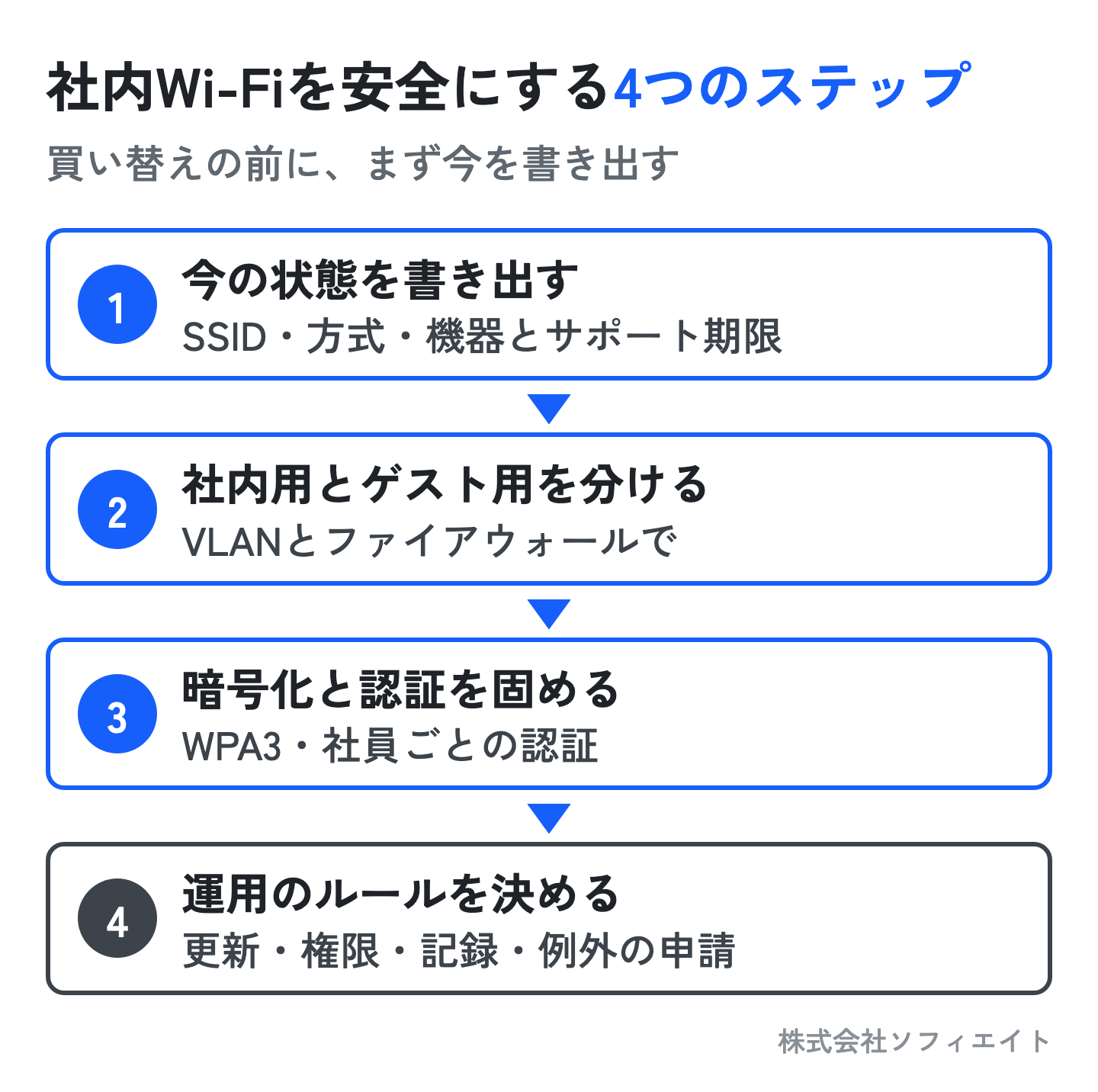
ステップ①:今の状態を書き出す
- SSIDの数:社内用・ゲスト用・部署別など、いくつあるか
- 暗号化の方式:WPA2かWPA3か、共通パスワードか社員ごとか
- 機器:ルーター・アクセスポイント・スイッチのメーカー、型番、買った時期、サポート期限
- 更新:ファームウェアをいつ更新したか、誰が更新できるか
- つながっている端末:パソコン、スマホ、プリンタ、カメラ、会議室の機器
- 来客の使い方:パスワードの渡し方、貼り出していないか
サポートが終わった機器はファームウェアが更新されず、新しい弱点が見つかっても直りません。期限が切れていれば買い替えを計画に入れます。機器の更新を止めずに進める運用は、パッチ管理を安全に進める方法で解説しています。
ステップ②:社内用とゲスト用を分ける
できればVLANで分け、難しければ少なくともゲストネットワークの機能で「社内には届かない」状態を作ります。ゲスト用には、簡単な利用条件のページや、期限つきのパスワードを発行する仕組みがあると運用が整います。パスワードを入れずにつなげて通信は暗号化される「Enhanced Open」に対応した機器なら、来客用に使うことも検討できます(総務省の手引き)。
ステップ③:暗号化と認証を固める
新しく入れる・買い替えるならWPA3を有効にし、社内用は社員ごとの認証(802.1X)を検討します。判断の目安は「人の出入りが多いか」「拠点が複数あるか」「取引先などから監査を受けるか」です。当てはまるなら、共通パスワードは変更作業や漏えい対応の手間がかさみます。
ステップ④:運用のルールを決める
Wi-Fiは入れたときがいちばん安全で、放っておくと弱くなります。最低限、次の4つを決めます。
- 更新:ファームウェアを確かめる日を決める
- 権限:管理画面のIDは個人ごと、共有しない
- 記録:接続の記録を一定期間残す
- 例外は申請制:社内用に入れる端末は申請で
社員向けには短い周知が効きます。「ゲスト用のパスワードを社外に転送しない」「私物の端末を社内用につながない(会社の方針による)」「知らないWi-Fiにつながない」など、業務の言葉でルールにします。私物の端末を含むスマホの扱いは、スマホの業務利用を安全にする方法で解説しています。
設定のあとに確かめること:ゲストから社内に本当に届かないか
設定が終わったら、ゲスト用につないだ端末から、社内の機器に届かないことを実際に確かめます。設定画面で「分けたつもり」でも、ルールの抜けがあると届いてしまいます。
- 社内の機器に届かないか:ゲスト用につないだスマホやパソコンから、社内のプリンタやNASのアドレスを開いてみて、開けないこと
- 端末どうしが見えないか:ゲスト用に2台つなぎ、互いに見えないこと(共有やプリンタの一覧に出ない)
- 管理画面に入れないか:ゲスト用や一般の端末から、ルーターやアクセスポイントの管理画面が開けないこと
- 古い方式が残っていないか:使っていないSSIDや、WEP・WPAの設定が残っていないこと
機器を足したり設定を変えたりしたときも、同じ4つを確かめ直します。確かめた日と結果を残しておくと、取引先からセキュリティの状況を聞かれたときにもそのまま答えられます。取引先に聞かれたときの答え方は、取引先のセキュリティチェックシートの埋め方で解説しています。
始める前に知っておきたい注意点:よくある5つの落とし穴
正しい方針でも、現場の「便利さ」とぶつかって崩れることがあります。よくある落とし穴と、その防ぎ方です。
よくある5つの落とし穴
- ゲスト用を社員が使う:分けた意味がなくなる
- 古い端末に合わせる:全体の暗号化が弱くなる
- 管理画面が外から見える:設定を書き換えられる
- 設定がバラバラ:機器が増えて穴ができる
- 応急処置が戻らない:緩めた設定が残る
ゲスト用のWi-Fiが、いつの間にか社員用になっている
「設定が簡単だから」と社員がゲスト用を使い始めると、分けた意味がなくなります。社内用を使いやすくする(接続が安定している、認証が簡単、端末の設定を配ってある)一方で、ゲスト用は業務に向かない形(社内に届かない、社内のDNSを使えない、速度の上限など)にします。運用で勝手に混ざらない設計が大事です。
古い端末のために、全体の暗号化を弱くする
「この古いプリンタがWPA3に対応していない」という理由で全体を弱い設定にすると、全員の通信がその弱点を背負います。端末を買い替えるか、古い端末だけ別のSSID・別のVLANに隔離して、必要な通信だけ許可します。
機器の管理画面がインターネットから見えている
ルーターの設定で、管理画面が外から開ける、遠隔管理が有効なまま、ということがあります。外からの管理は原則オフ、必要ならVPN経由、管理者のアカウントには可能なら多要素認証を付けます。使わない機能(外から管理画面に入る機能、VPN、DDNS、UPnPなど)は止め、見覚えのない設定が増えていないかを定期的に確かめます(総務省の手引き)。管理者の権限は最小限の人数に絞ります。
アクセスポイントが増え、設定がバラバラになる
フロアや拠点が増えてアクセスポイントが増えると、「このフロアだけ暗号化が古い」「ゲストの隔離が効いていない」が起きます。設定をひな形にして、まとめて管理します。クラウド管理型やコントローラー型を使うと、設定をそろえるのも更新するのも楽になります。台数が増えるほど、管理の仕組みそのものが安全につながります。
障害のときに緩めた設定が、そのまま戻らない
「いったんWPA2に下げる」「隔離を外す」といった応急処置が、そのまま残りがちです。設定を変えるときは「戻す日」を必ず決め、カレンダーや作業の記録で管理します。応急処置そのものは悪くありません。戻し忘れが問題です。
まとめ:まず「来客用を分ける」ことから始めよう
Wi-Fiセキュリティの要は、特別な技術より、「分ける」と「暗号化・認証」を正しく選び、運用で崩さないことです。最初に社内用と来客用をネットワークの中身から分け、ゲストから社内へ届かない状態を作り、実際に届かないことを確かめます。
そのうえで、WPA3や社員ごとの認証(802.1X)に切り替え、共通パスワードの弱点(辞めた人が知ったまま・漏れたら全社で変更)から抜け出します。区画分け、端末どうしの隔離、IoT機器の隔離、管理画面の保護、更新と記録のルールまで仕組みにすると、詳しい担当者がいなくても安全を保てます。
会社全体のセキュリティ対策の優先順位は中小企業のセキュリティ対策を優先順位で進める方法で解説しています。社内のシステムを社外からも安全に使える形に作り直したいときは、業務システム開発のページや3分の自動見積もり、30分の無料相談からどうぞ。
関連記事