







-770x520.png)
-770x520.png)
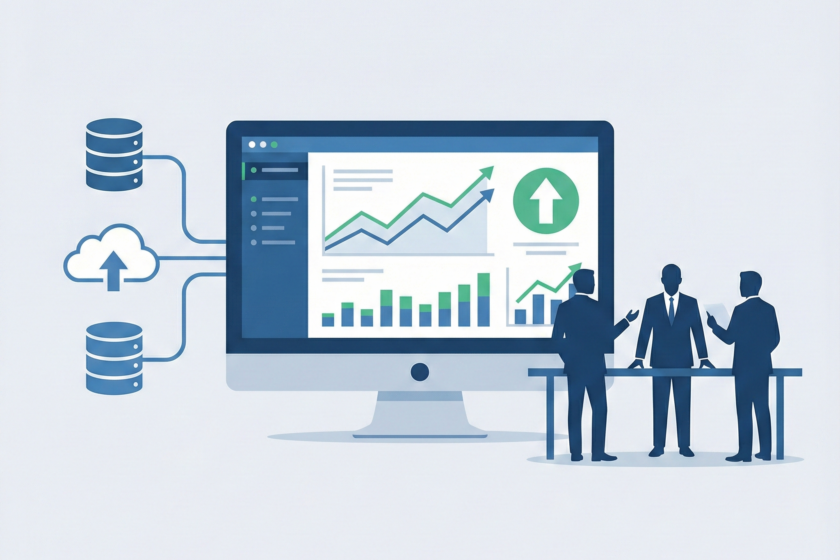
毎月の経営会議のたびに、各部門からExcelやPDFの資料を集め直し、数字が合わない原因を確認しているうちに時間が過ぎてしまう。そんな悩みをお持ちの経営者・マネージャーは多いのではないでしょうか。本来、経営会議は「数字の照合作業」ではなく「次の一手を決める場」であるべきです。そのためには、全員が同じ前提で数字を見られる「経営会議 レポート」が欠かせません。
Googleの無料BIツールであるLooker Studioを使えば、売上・粗利・案件数・チャネル別の指標などを一つの画面に集約し、リアルタイムに近い形で更新される経営ダッシュボードを作ることができます。この記事では、AIやITに詳しくない中小企業の方向けに、Looker Studioで“経営会議用”のダッシュボードを立ち上げる具体的な手順を、設計の考え方からデータ準備・作成・運用のポイントまで一気通貫で解説します。:contentReference[oaicite:0]{index=0}
なお、本記事で紹介する方法は、「最初から完璧なBIシステムを作る」のではなく、まずは1枚のLooker Studio レポートから始めて、少しずつ育てていくことを前提にしています。無理のないステップで進められるように書いていますので、自社の状況と照らし合わせながら読み進めてみてください。
この記事のゴール
- 経営会議 レポートにLooker Studioを使うメリットを理解する
- KPI設計とデータ準備のポイントがイメージできる
- 経営ダッシュボードの作成〜運用までの流れがわかる
Contents
経営会議 レポートにLooker Studioを使うメリット
そもそも、なぜ経営会議 レポートにLooker Studioを使うのでしょうか。理由の一つは、「同じ元データ・同じ定義で数字を揃えられる」ことです。従来のExcelベースのレポートでは、営業部、経理部、マーケティング部などがそれぞれ独自のフォーマットで資料を作るため、「この売上は入金ベースか計上ベースか」「粗利の定義が部署によって違う」といった混乱が起こりがちです。
Looker Studioを経営会議 ダッシュボードの基盤にすると、会計ソフトや販売管理システム、SFA、広告、GA4などのデータを一つのレポートに集約できます。元データを一度整えてしまえば、「どの数字を採用するか」を毎月悩む必要がなくなるため、会議の時間を「数字の確認」から「原因と打ち手の議論」にシフトできます。また、Looker Studio レポートは常に最新のデータを取り込みに行くため、会議の直前に数値を更新するための“徹夜作業”も不要になります。
もう一つのメリットは、経営陣と現場が同じダッシュボードを共有できることです。経営会議用に作成したLooker Studio ダッシュボードは、そのまま営業会議やマーケティング会議、部門別の週次ミーティングでも使い回すことができます。「経営が見ている数字」と「現場が見ている数字」が一致すれば、「その数値はどこから出ているのか」といったコミュニケーションコストが減り、組織全体の意思決定スピードが上がります。
また、Looker StudioはGoogleスプレッドシートやGA4、Google広告などとの連携が容易で、初期費用をほとんどかけずに経営ダッシュボードを立ち上げられる点も、中小企業にとって大きな利点です。いきなり高価なBIツールを入れるのではなく、「まずはLooker Studio レポートで運用を回してみて、必要に応じて拡張していく」というアプローチは、リスクを抑えつつデータ活用を前に進める現実的な選択肢と言えます。
ポイント
- 経営会議 レポートをLooker Studioで標準化すると、「どの数字を正として扱うか」が明確になる
- 一度作った経営ダッシュボードを、部門別の週次レビューなどにも転用できる
- 無料で始められるため、「まずは試す」「運用しながら育てる」がしやすい
3分でできる! 開発費用のカンタン概算見積もりはこちら
“経営会議で使える”レポート設計とKPIの考え方
Looker Studioでレポートを作り始めると、つい「どんなグラフを置くか」「どのチャートがカッコいいか」から考えがちです。しかし、経営会議 ダッシュボードでは、まず「どんな問いに答えるための画面なのか」を明確にすることが重要です。経営会議 レポートが担う役割は、大きく分けて「過去の振り返り」「現在地の把握」「次の一手の検討」の三つです。
具体的には、最初に紙やホワイトボードの上で、スライドにするとしたらどう並べるかをラフに描いてみると良いでしょう。例えば、次のような構成が典型的です。
- 1ページ目:全社売上・粗利・営業利益の推移と予算比(経営の“健康状態”を見る)
- 2ページ目:事業・部門別の売上・粗利率(どの領域が稼いでいるかを見る)
- 3ページ目:チャネル別/プロダクト別の売上と案件数(成長ドライバーを特定する)
- 4ページ目:新規と既存の比率、解約率、案件ステージ(将来の種を見る)
この「紙上の設計図」が固まってから、初めてLooker Studio レポートに落とし込んでいくイメージです。ここで大切なのは、KPIを増やしすぎないことです。現場向けの詳細ダッシュボードと違い、経営会議 ダッシュボードに載せる指標は「議論のフックになる数字」に絞り込みます。たとえば、売上、粗利、自社定義の営業利益、案件数、客単価、LTVなど、3〜7個程度のKPIを中心に据え、それらを軸にストーリーを構成すると、画面がスッキリして理解しやすくなります。
Looker Studioの強みは、画面上でフィルタを切り替えたり、詳細をドリルダウンしたりできることです。そのため、経営会議 レポート上では「入口となる指標」だけを出し、必要に応じて期間・部門・チャネルなどを切り替えて深掘りする運用が向いています。設計段階で「これは毎回確認したい」「これは気になるときだけ見られれば良い」と優先度づけを行い、後者は別ページに分けるか、フィルタ操作で見られるようにしておくと、ダッシュボードが情報過多になるのを防げます。
KPI設計のコツ
- 経営の“問い”から逆算して指標を選ぶ(例:「どの事業が利益を生んでいるか?」→売上×粗利率×固定費)
- 現場で既に使われている数字を尊重しつつ、経営会議 レポートでは視点を一段上げる
- 細かい分析はLooker Studio ダッシュボードのフィルタや別ページに任せる
Looker Studioダッシュボードのためのデータ準備
設計が固まったら、次はLooker Studio ダッシュボードに接続するデータの準備です。ここをサボると、「画面はきれいだけれど、数字が信用できない経営会議 レポート」になってしまいます。まずは、「今、必要な数字がどこにあるか」を棚卸しすることから始めましょう。
典型的には、売上・粗利が会計ソフトや販売管理システム、案件情報がSFAやスプレッドシート、広告データが広告管理画面、WebのアクセスがGA4、というようにバラバラに存在しているはずです。いきなりすべてをLooker Studio レポートにつなげようとすると大変なので、第一歩としては「全社売上と部門別売上」「主要チャネル別の売上と件数」など、経営会議 ダッシュボードの中心になる2〜3種類に絞るのがおすすめです。
中小企業の場合、最初はGoogleスプレッドシートを「経営会議用データマート」として使うのが現実的です。各システムからエクスポートしたCSVをスプレッドシートにまとめ、以下のような共通項目を持たせます。
- 年月(例:2025-01)
- 事業/部門名
- チャネル(Web、紹介、展示会など)
- 売上金額、原価、粗利
- 案件数/顧客数 など
このとき、商品名・部門名・チャネル名の表記ゆれを可能な範囲で揃えておくことが重要です。「通販/EC/オンラインショップ」などが混在していると、Looker Studio ダッシュボード側で集計したときに、「同じものなのに別のカテゴリとして扱われる」といった問題が起こります。また、粗利率や受注率など、計算で求める指標は、スプレッドシート上であらかじめ列として持たせておくと、経営会議 レポート側では「見せ方」に集中できます。
データが整ったら、Looker Studioから「データソース」としてスプレッドシートを接続します。接続時には、数値項目が「数値型」、年月が「日付型」として認識されているかを確認しておきましょう。ここをきちんと設定しておかないと、グラフが正しく描画されなかったり、フィルタがうまく機能しなかったりします。
データ準備で最低限やっておきたいこと
- 「このレポートで使うデータ源は何か」を一覧にする
- スプレッドシートで共通の項目名・コードを整える
- Looker Studio レポート接続時に、データ型(数値・日付)を必ず確認する
3分でできる! 開発費用のカンタン概算見積もりはこちら
経営会議用Looker Studioレポートの作成ステップ
ここまで準備ができたら、いよいよLooker Studio ダッシュボードを作成していきます。実際の操作は難しくありませんが、「何から作るか」「どんな順番で組んでいくか」を決めておくとスムーズです。以下では、初めて経営会議 レポートを作る方に向けた、基本のステップをご紹介します。
まず、新しいLooker Studio レポートを作成し、先ほどのスプレッドシートをデータソースとして追加します。最初のページは「経営サマリー」として、全社の売上・粗利・主要KPIをまとめたダッシュボードにしましょう。ページ上部に期間を選択できるフィルタ(期間コントロール)を配置し、その下に以下のような要素を並べます。
- 売上・粗利・営業利益のスコアカード(前年比・予算比も表示)
- 月次売上の折れ線グラフ(トレンド把握用)
- 部門別売上の棒グラフ
ここで意識したいのは、「この1ページだけで、会社全体の現状がざっくり分かる」状態にすることです。そのうえで、2ページ目・3ページ目に、部門別・チャネル別の詳細を扱うLooker Studio ダッシュボードを足していきます。たとえば、「営業部ページ」では部門別の売上・粗利・案件ステージ別件数、「マーケティングページ」では広告チャネル別のリード数と獲得単価、GA4のセッション数などを配置し、経営会議 レポートとして議題になりやすい切り口をカバーします。
Looker Studio レポートの特徴として、フィルタやコントロールをページ上部に置くことで、「この部門だけ」「このチャネルだけ」といった絞り込みを会議中に行える点があります。経営会議の場で、「今月はこの事業だけ見せて」「オンラインチャネルだけに絞って」といったリクエストが出ることを想定し、主要な切り口(期間・部門・チャネルなど)をフィルタとしてあらかじめ設置しておくと便利です。
一通り画面を作り終えたら、実際の経営会議の前に「リハーサル」をしてみましょう。実際にプロジェクタや大型ディスプレイにLooker Studio ダッシュボードを映しながら、「この順番で話すとわかりやすいか」「このグラフは会議では使わないのではないか」といった観点で確認します。不要なチャートは思い切って削り、本当に議論で使うものだけを残すことで、経営会議 レポートの密度が高まります。
初回作成のチェックポイント
- 1ページ目で「全体像」が一目でわかるか
- 会議中に変えそうな条件(期間・部門など)はフィルタで操作できるか
- グラフが多すぎて「どこを見ればいいか分からない」状態になっていないか
“見やすく、使われ続ける”経営会議ダッシュボード運用と改善
経営会議 レポートとしてのLooker Studio ダッシュボードは、作ったら終わりではなく、運用しながら育てていくものです。まず大切なのは、「見やすさ」と「更新の確実さ」を担保する運用ルールを決めることです。見やすさの観点では、次のようなポイントを意識すると良いでしょう。
- 色は重要な指標だけに限定し、それ以外はグレー系で落ち着かせる
- 文字サイズを大きめに設定し、会議室の後方からでも読めるようにする
- 同じ指標は常に同じ色・同じ位置に置き、「見る位置」を固定化する
更新の確実さについては、毎月の経営会議の前に「誰が、いつまでに、どこを確認するか」を決めておきます。代表的なタスクとしては、「データソースのスプレッドシートに最新月の数字が入っているか」「異常値や取り込みエラーがないか」「Looker Studio レポートの表示に問題がないか」などがあります。このチェックを“担当者頼み”にせず、簡単なチェックリストとしてドキュメント化しておくと、属人化を防げます。
さらに重要なのが、「会議で出た問いや要望を、経営会議 レポートの改善に反映するサイクル」です。例えば、「この粗利率の内訳を次回からは部門別にも見たい」「このグラフはほとんど見ていないので削ってもいい」といった声が出たら、会議後に必ずメモに残し、Looker Studio ダッシュボード改善のToDoとして管理します。四半期に一度くらいの頻度で、「最近使われていないグラフはないか」「新たに追うべきKPIはないか」を棚卸しし、画面をスリムに保ち続けることが大切です。
運用をうまく回すための工夫
- 毎月の経営会議の議事録に、「ダッシュボード改善メモ」の欄を設ける
- Looker Studio レポートの更新手順を、スクリーンショット付きの簡易マニュアルにする
- 営業会議や部門会議でも同じダッシュボードを使い、「使いながら慣れる」場面を増やす
社内だけで運用・改善まで行うのが難しい場合は、外部パートナーを部分的に活用するのも選択肢です。例えば、「最初の設計と初期構築だけ依頼し、その後の微調整は社内で行う」「四半期に一度、ダッシュボードの棚卸しと改善提案だけお願いする」といった関わり方であれば、コストを抑えつつ、専門家の知見を取り入れられます。
3分でできる! 開発費用のカンタン概算見積もりはこちら
まとめ:小さく始めて“経営の共通言語”として育てる
Looker Studioを使った経営会議 レポートは、中小企業にとって「数字を共通言語にするための強力なツール」です。ただし、それは高価なシステムや高度な分析技術があるから実現するのではなく、「見たい数字を絞る」「データを最低限整える」「毎月ちゃんと使い続ける」というシンプルな積み重ねによって育っていきます。
本記事でご紹介したように、最初のステップは「経営として何を見たいか」を言語化し、紙の上でストーリーを描くことです。そのうえで、スプレッドシートを経営会議用のデータマートに見立て、Looker Studio レポートに接続します。最初から完璧を目指す必要はありません。まずは1ページ目のサマリーダッシュボードを作り、毎月の経営会議で必ず開くところから始めてみてください。
運用を続けるなかで、「この指標も追加したい」「この切り口で見たい」というニーズが自然と出てきます。そのたびに少しずつ経営ダッシュボードを改善していけば、3ヶ月、6ヶ月と経つうちに、「この画面がないと経営会議が始まらない」というレベルまで育っていきます。必要に応じて外部の力も借りながら、Looker Studioを単なるレポートツールではなく、自社の意思決定を支える“経営インフラ”として活用していくイメージを持っていただければと思います。
株式会社ソフィエイトのサービス内容
- システム開発(System Development):スマートフォンアプリ・Webシステム・AIソリューションの受託開発と運用対応
- コンサルティング(Consulting):業務・ITコンサルからプロンプト設計、導入フロー構築を伴走支援
- UI/UX・デザイン:アプリ・Webのユーザー体験設計、UI改善により操作性・業務効率を向上
- 大学発ベンチャーの強み:筑波大学との共同研究実績やAI活用による業務改善プロジェクトに強い
。







コメント