


「Cursorを入れたら開発が速くなるって聞くけど、本当?」
「会社のコードをAIに読ませて、大丈夫なんだろうか…」
AIのコードエディタ「Cursor」を前に、こんなふうに迷っていませんか?
「○倍速くなった」という声は多いものの、どの作業が速くなり、何に気をつければよいのかは分かりにくいままです。
本記事では、AIを使って開発している開発会社の立場から、Cursorでできること、速くなる所と変わらない所、2026年10月時点の料金、チームで使い始めるときの注意点を解説します。
この記事の要点
- CursorはAIが組み込まれたコードエディタです。書いている途中の提案(Tab)、頼むと複数のファイルを直すエージェント、参照させるファイルを選ぶ@メンションが柱です
- 速くなるのは書く作業です。何を作るか決める・正しいか確かめる時間は減りません。「何倍速くなるか」は作業と人で変わるので、自社の作業で測ってください
- 料金は無料〜月200ドル、チームは1人月30ドル〜(税抜、2026年10月時点)。ClaudeやGPTなどほかの会社のモデルは使った分が別にかかります
Cursorを入れる前の悩み:こんなことありませんか?
「開発速度1.5倍」は、自分たちにも当てはまるのか
Cursorを使った人の「速くなった」という声はよく見かけます。ただ、どの作業で、どんな条件で測ったのかが書かれていないことがほとんどです。
ほかのAIの道具と比べて、何ができるのか分からない
コードの補完だけなのか、ファイルをまたいで直してくれるのか。機能の名前が多く、自分たちの仕事のどこに効くのかが見えません。Copilot・Cursor・Codeiumを実際に使い比べた結果は、Copilot/Cursor/Codeiumの90日間比較でまとめています。
会社のコードを入れてよいのか、料金はいくらか
社内のコードがAIの学習に使われないか、エンジニアが個人で契約してよいのか。月額のほかに何がかかるのかも気になります。
Cursorでよくある悩み
- 速さの数字:自分たちにも当てはまるか
- できること:補完だけか、まとめて直せるか
- コードの扱い:学習に使われないか不安
- 料金:月額のほかに何がかかるか
どれも、Cursorの機能と料金の仕組みを知ると判断できます。次の章から順に見ていきます。
「Claude Codeで始める業務改善 20事例」を無料でお配りしています
Cursorとは?AIが組み込まれたコードエディタ
Cursorは、コードを書く画面(エディタ)にAIが組み込まれた、エンジニア向けの開発の道具です。使い方は大きく、書いている途中に任せる「Tab」、頼んで任せる「エージェント」、AIに見せるものを選ぶ「@メンション」とルールの3つです。
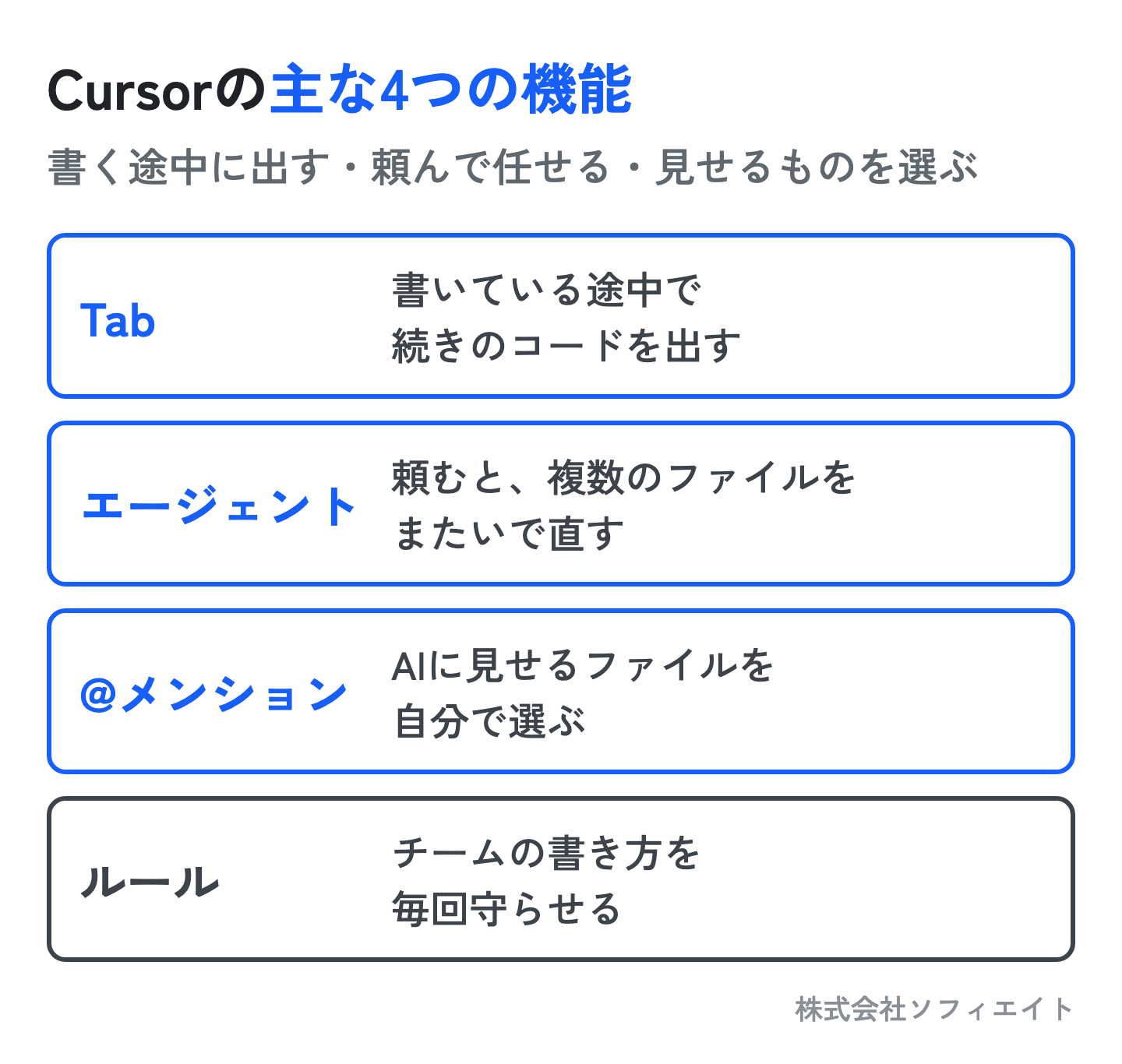
書いている途中で次のコードを出す「Tab」
Tabは、直前の編集・まわりのコード・エラーの表示をもとに、入力中に続きのコードを薄い文字で出します。Tabキーで受け入れ、Escキーか入力を続ければ捨てられます。複数行や、関係する別のファイルの直しまで提案します(公式ヘルプ、2026年10月時点)。
頼むと、複数のファイルをまたいで直す「エージェント」
エージェントは、やりたいことを言葉で頼むと、関係するファイルを探して読み、コードを書き換えます。エディタのほか、ターミナルやWebからも使えます。作業の前に計画を出させる「Plan」もあります。
AIに見せるファイルを選ぶ「@メンション」とルール
チャット欄で「@」に続けてファイル名やフォルダ名を書くと、そのファイルをAIに渡せます。ターミナルの出力や、作業中の差分も渡せます(公式ドキュメント)。どのファイルが要るか分からないときは指定せず、エージェントに探させます。
チームで守る書き方は、「ルール」としてファイルに書いておくと、AIが毎回それに沿って書きます(ルールの説明)。
Cursorの主な機能
- Tab:書く途中で続きを出す
- エージェント:頼むと複数ファイルを直す
- @メンション:AIに見せるファイルを選ぶ
- ルール:チームの書き方を毎回守らせる
AIに話しかけて中身を見ずに作る「バイブコーディング」の道具とは違い、Cursorは書かれたコードをエンジニアが読んで確かめる前提の道具です。違いはバイブコーディングが注目されている理由で整理しています。
Cursorでできること:開発の場面別
Cursorが効くのは、何を書くかが決まっていて、書く手間がかかっている場面です。場面ごとに、使う機能が変わります。
決まった形のコードを書く:Tabで手が止まらない
画面の部品、データの読み書き、テストのコードのように、形が決まっているコードはTabの提案がそのまま使えることが多い場面です。1行ずつ打つ代わりに、提案を読んで受け入れるか決める作業に変わります。
名前の変更や仕様の変更を、ファイルをまたいで直す
項目の名前を変える、引数を足すといった直しは、関係するファイルが多いほど漏れが出ます。エージェントに頼むと、関係する場所を探して直した差分が出るので、人はその差分を読んで確かめます。
プルリクエストの見直しをAIに一度通す
BugbotはGitHubのプルリクエストをAIが見直し、気になる所にコメントを付ける機能です(Bugbotの説明)。月30ドルのPremium以上のプランで使えます。人のレビューの前に一度通すと、見落としに気づくきっかけになります。
Cursorが効く場面
- 決まった形のコード:Tabの提案を読んで受け入れる
- ファイルをまたぐ直し:エージェントが差分を出す
- レビューの前:BugbotがPRにコメントする
どの場面でも、最後に読んで決めるのは人です。次の章で、速くなる所と変わらない所を分けて見ます。
「Claude Codeで始める業務改善 20事例」を無料でお配りしています
「開発速度1.5倍」はどう読む?速くなる所と変わらない所
Cursorで速くなるのは書く作業で、何を作るか決める時間と、正しいか確かめる時間は減りません。「何倍速くなるか」は作業の中身と使う人で変わるので、ほかの人の数字は自社の見込みにそのまま使えません。
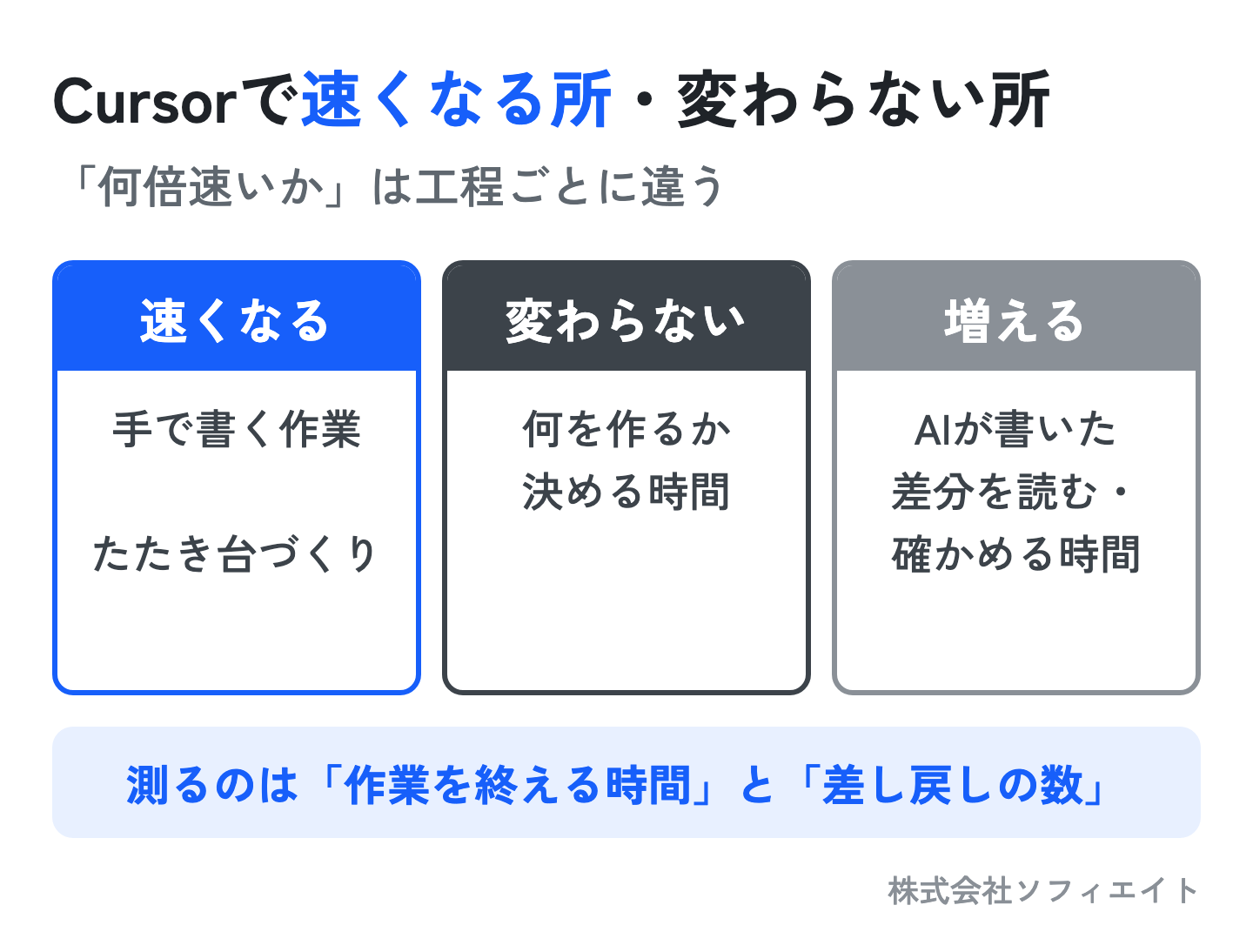
速くなるのは、書く作業とたたき台づくり
Tabの提案やエージェントの書き換えで、手で打つ時間が減ります。決まった形のコードや、ファイルをまたぐ直しほど差が出ます。
決める・確かめる時間は、むしろ増える
AIが書いたコードは、もっともらしく見えても間違っていることがあります。出てきた差分を読み、テストで確かめる時間は残り、書く量が増えた分だけ見る量も増えます。AIが書いたコードの確かめ方はAIが生成したコードの品質の担保に書いています。
何倍速くなるかは、自社の作業で測る
「速くなった」を確かめるなら、同じ種類の作業で、入れる前と後を比べます。測るのは、1つの作業を終えるまでの時間と、レビューで差し戻された数の2つです。書く時間だけを測ると、確かめる時間が増えた分が見えません。
速さの数字の読み方
- 速くなる所:手で書く作業とたたき台
- 変わらない所:何を作るか決める時間
- 増える所:AIが書いた差分を読む時間
- 測り方:作業の時間と差し戻しの数
数字の大きさより、どの工程で測ったかを見てください。開発会社がAIで速くなる所と省けない所はAI駆動開発とは?で、発注する側の目線で整理しています。
料金は?Cursorのプランと、月額のほかにかかるもの
Cursorの料金は、個人は無料〜月200ドル、チームは1人月30ドル〜です(税抜、2026年10月時点)。月額に入るのは使える量の枠で、ほかの会社のAIモデルを使った分は別にかかります。
| プラン | 月額(税抜) | 違い |
|---|---|---|
| Free | 0ドル | 使える量に制限 |
| Plus | 8ドル | Grokのモデルだけ |
| Premium | 30ドル | Plusの4倍・Bugbot |
| Super | 100ドル | Plusの15倍 |
| Ultra | 200ドル | Plusの50倍 |
| Teams | 1人30ドル〜 | 管理・SSO |
| Enterprise | 個別見積もり | 監査ログなど |
出典:Cursorの料金プラン(2026年10月時点)。使える量の枠は毎週リセットされます。
ClaudeやGPTを使う分は、月額とは別にかかる
月額の枠で使えるのは「Grok」のモデルです。ClaudeやGPTなどほかの会社のモデル(公式の表記はサードパーティモデル)は、Premium以上のプランで各社のAPIの定価で使え、使った分が月額とは別に請求されます。支出の上限は設定できます。
チームで使うなら、管理できるTeams以上
請求の一元化、チーム全体のプライバシー設定、SSO(会社のアカウントでのログイン)はTeams以上のプランです。会社で使うなら、エンジニアが個人で契約したアカウントではなくTeams以上で揃えると、誰が何に使ったかを管理できます。
料金で見落としやすい所
- Plus:使えるのはGrokのモデルだけ
- ほかのモデル:使った分が月額とは別
- 会社で使う:管理できるのはTeams以上
- 為替と税:ドル建て・税は別に加算
予算は「人数×月額」だけで組まず、ほかの会社のモデルをどれくらい使うかを決めてから見積もってください。
「Claude Codeで始める業務改善 20事例」を無料でお配りしています
導入ステップ:チームでCursorを使い始める進め方
チームで使うときは、会社のアカウントとコードの扱いを先に決め、小さな作業で試して測り、ルールとレビューの決まりを書いてから広げます。
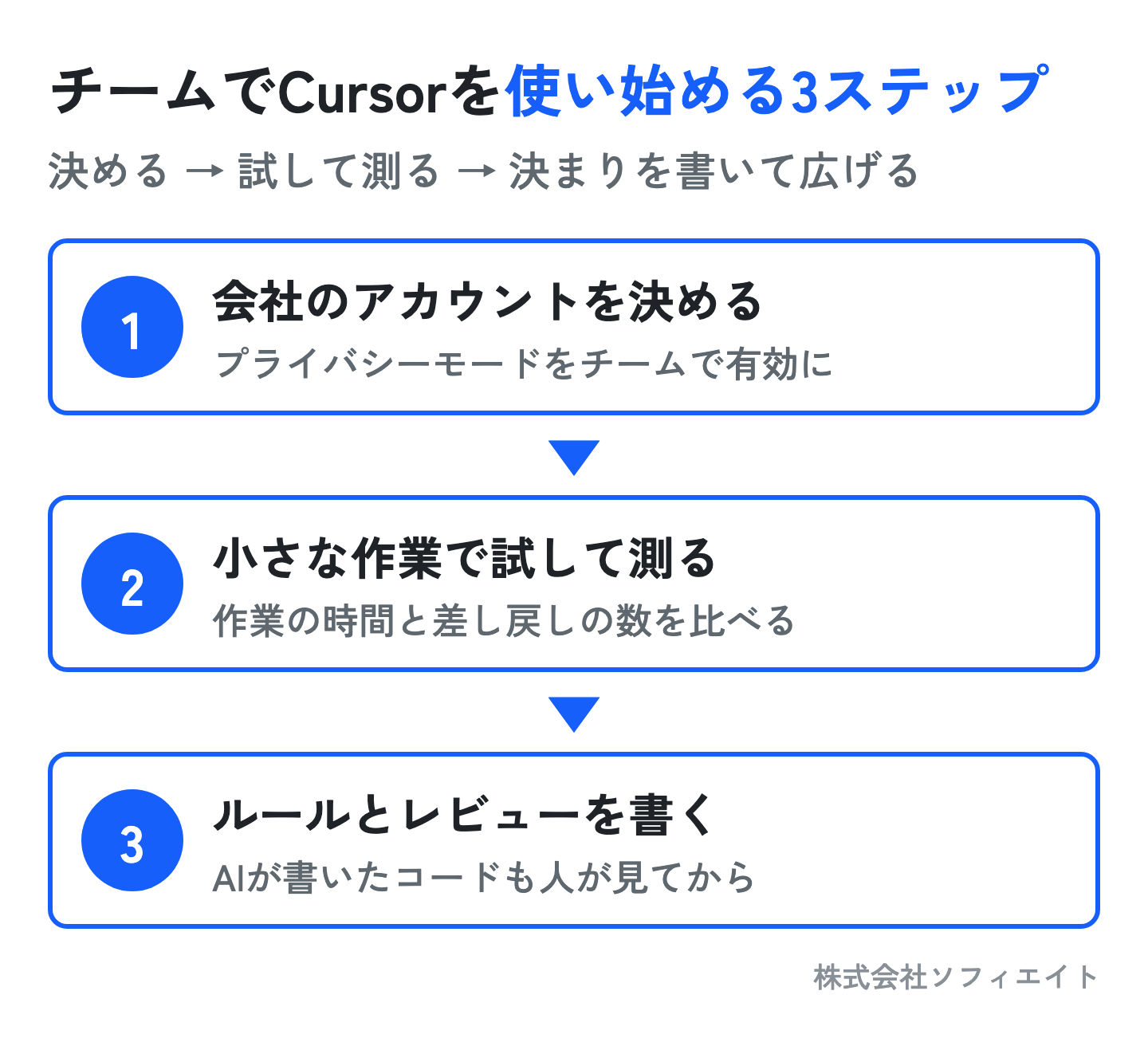
ステップ①:会社のアカウントとプライバシーモードを決める
プライバシーモードを有効にすると、コードがCursorやモデルの提供会社の学習に使われないと公式に書かれています(Cursorのセキュリティ、2026年10月時点)。Teams以上なら、管理者がチーム全体で有効にできます。個人のアカウントで会社のコードを開かない決まりも、このときに作ります。
ステップ②:小さな作業で試して、時間を測る
最初は、画面の部品の追加やテストのコードなど、形が決まっていて確かめやすい作業で試します。前の章のとおり、作業を終えるまでの時間とレビューの差し戻しの数を、入れる前と比べます。
ステップ③:ルールとレビューの決まりを書いて広げる
試して分かった書き方の決まりをルールのファイルに書き、AIに守らせます。AIが書いたコードも、人のレビューを通してから取り込む決まりにします。
使い始める前のチェック
- アカウント:個人契約でなく会社で揃える
- プライバシーモード:チーム全体で有効にする
- 試す作業:形が決まった小さな作業から
- 決まり:ルールとレビューを書いて残す
ソフィエイトの見立て
会社でAIの開発ツールを使えるようにする導入支援では、社員が個人で契約したAIのアカウントを仕事で使わせない、学習への利用の条件を確かめないまま使わない、の2つを最初に止めています。Cursorを入れる場合も、この2つを決めてから使い始めてください。
始める前に知っておきたい注意点とコツ
Cursorの提案は、頼み方があいまいなときと、条件の多い処理でずれやすくなります。ずれた提案に気づけるのは、中身を読める人だけです。
条件の多い処理や長い処理は、ずれた提案が出やすい
短いコードや決まった形の処理は得意ですが、条件分岐が多い処理や業務のルールが絡む処理では、意図と違う提案が出ます。そこは人が設計を決めてから、部分ごとに頼みます。
「何をしたいか」を具体的に書いて頼む
やりたいことがあいまいなまま頼むと、それらしいけれど意図と違うコードが出ます。何を変えたいか、何は変えてはいけないか、どのファイルが関係するかを書いて頼むと、ずれが減ります。
AIが書いたコードは、人がレビューしてから取り込む
AIの提案は、動いても安全とは限りません。権限の確かめ漏れや、パスワードをコードに書いてしまうといった穴は、動かしただけでは気づけません。経験のある人がレビューする決まりは外さないでください。
注意点とコツ
- 複雑な処理:設計は人が決めて分けて頼む
- 頼み方:変える所・変えない所を書く
- レビュー:動いても人が読んでから取り込む
Cursorは、自分で考えながら書く人の手を速くする道具です。考える所まで任せると、ずれた提案に気づけなくなります。
「Claude Codeで始める業務改善 20事例」を無料でお配りしています
どんなチームに向く?向く条件と、先にそろえるもの
Cursorが向くのは、何を作るかを決められる人と、AIの書いたコードをレビューできる人がいるチームです。人数の多さより、この2人がいるかで決まります。
少人数で、書く手が足りないチーム
設計を決められる人はいるのに、書く手が足りないチームでは、書く作業をCursorに任せて、決める・確かめる作業に時間を回せます。
レビュー待ちで手が止まりがちなチーム
人のレビューの前にBugbotを一度通すと、細かい指摘が先に片づき、人のレビューを設計や業務の判断に絞れます。
若手が多いチームは、レビューの体制を先に作る
若手だけでCursorを使うと、提案をそのまま受け入れて、間違いに気づけないことがあります。経験のある人のレビューとルールのファイルを先にそろえてから使い始めてください。
向くチーム・先にそろえるもの
- 少人数:書く作業を任せて判断に回す
- レビュー待ち:Bugbotで細かい指摘を先に
- 若手が多い:レビューとルールを先に作る
まとめ:書く作業はCursorに任せ、決める・確かめるに時間を使おう
Cursorは、Tab・エージェント・@メンションで書く作業を速くするコードエディタです。速くなるのは書く作業で、何を作るか決めることと、AIが書いたものを確かめることは人の仕事として残ります。「何倍速くなるか」は、自社の作業で測ってください。
Cursorに任せること
決まった形のコード、ファイルをまたぐ直し、プルリクエストの最初の見直し。
人がやること
何を作るかの設計、AIが書いた差分のレビューとテスト、会社のアカウント・プライバシーモード・使うモデルと予算の決まりづくり。
AIを使った開発を外に頼む場合の作れるものと費用(業務システムは小規模で100万〜400万円・税抜)はシステム開発のページにまとめています。自社の場合の目安は3分の自動見積もりで、AIの道具の入れ方や開発の進め方は30分の無料相談でお伝えしています。開発会社がAIをどう使い、何を人が確かめるかはAI駆動開発とは?発注する側から見た速さ・費用・任せてよい範囲で解説しています。