










Contents
中小企業こそMakeとZapierでワークフロー自動化を始めるべき理由
SaaSを多用している中小企業では、気づかないうちに膨大な「手作業のつぎはぎ」が生まれています。問い合わせフォームからの内容を転記し、社内チャットに共有し、スプレッドシートを更新し、さらに別ツールに登録する──この一連の流れは、本来であればMakeやZapierで簡単にワークフロー自動化できる領域です。それでも自動化が進まないのは、「どこから手をつければよいか分からない」「ワークフロー自動化は難しそう」「現場だけで判断してよいのか不安」といった心理的ハードルがあるからです。
本記事では、SaaSを多用しながらも専門知識が浅い業務改善担当者の方を想定し、MakeとZapierを使った現場主導のワークフロー自動化の進め方を、実務レベルの具体性で解説します。月10時間のムダを削減できる代表的なワークフロー自動化のパターン、MakeとZapierの違いと選び方、導入ステップ、運用の注意点、そして株式会社ソフィエイトの無料相談でどこまで伴走できるかまで、順を追って整理していきます。単なるツール紹介ではなく、「明日から自社の業務フローにどのように組み込めるか」がイメージできるよう、具体例と手順ベースでお伝えします。
SaaS時代の「月10時間のムダ」はどこから生まれるのか
まず押さえたいのは、「どんなムダが、どこで、どれくらい発生しているのか」を言語化することです。SaaSを多用する企業では、営業はCRMとスプレッドシートとチャットツール、人事は採用管理ツールとメールとカレンダー、バックオフィスは請求書サービスと会計SaaSとストレージなど、ツールが細かく分かれています。それぞれのツールが便利だからこそ、その間を人がつなぐ「手作業のワークフロー」が生まれ、結果としてワークフロー自動化の余地があちこちに放置されがちです。
典型的なムダとしては、同じ情報の二重入力・三重入力、ステータス更新漏れによる確認チャットの乱立、ファイルの保存場所がバラバラなことによる検索コスト、承認依頼やリマインドの手動送信などがあります。例えば、問い合わせフォームからの内容をメールで受け取り、それを営業管理シートに転記し、Slackに「新規リードが来ました」と手書きで投稿している場合、1件あたり3〜5分は消費しているはずです。これが1日に5件、月に100件あれば、それだけで月500分(約8時間強)のロスになります。このタイプの作業は、MakeやZapierによるワークフロー自動化がもっとも効果を発揮する領域です。
また、「毎日5分のムダ」を軽視してしまう心理も課題です。人は1回の作業が短いと、わざわざワークフロー自動化する価値があると感じにくくなります。しかし、業務改善担当者としては、頻度(何回発生しているか)と影響(ミスしたときの痛さ)で冷静に判断する必要があります。頻度が高く、ミスすると顧客対応の遅れやダブルブッキング、請求漏れにつながるものから優先的に洗い出し、ワークフロー自動化の候補としてリストアップしていくとよいでしょう。
MakeやZapierのよい点は、こうしたムダを「1本のシナリオ」「1本のZap」にまとめ、ボタンを押さずとも自動で流れる状態にできることです。月10時間の削減は決して大げさな数字ではなく、営業周り・バックオフィス・採用など、3〜4本のワークフロー自動化を組めば現実的に狙えるラインです。最初の一歩として、「どのSaaSのどの画面で、何を何回繰り返しているのか」を洗い出し、ワークフロー自動化する前提で業務を見直すことから始めてみてください。
3分でできる! 開発費用のカンタン概算見積もりはこちら
MakeとZapierの特徴と選び方:現場主導で迷わない判断軸
MakeとZapierはいずれもノーコードでワークフロー自動化を実現する代表的なプラットフォームですが、得意分野と使い心地に違いがあります。ざっくり言えば、Zapierは「単純な連携を素早く作るのが得意」、Makeは「複雑なワークフロー自動化を柔軟に組める」というイメージです。Zapierはトリガーとアクションを縦に並べる構成で、「Aが起きたらBをする」という一方向の業務自動化に向いており、画面もシンプルで日本語解説も豊富です。一方、Makeは丸いモジュールが線でつながったビジュアルフローで、条件分岐やループ、複数分岐などを視覚的に設計できます。データの加工やフィルタリングも細かく指定できるため、ワークフロー自動化の設計自由度が高いのが特徴です。
料金モデルも選び方に影響します。Zapierは「タスク数(実行回数)」ベースで課金され、Makeは「オペレーション(モジュール実行)」単位で利用量が決まります。同じワークフロー自動化でも、Zapierでは1件処理するごとに1タスク(もしくはステップ数分)、Makeではモジュール単位でカウントされるといった違いがあり、ボリュームが増えるほどコスト構造の差が効いてきます。少量のシンプルな連携であればZapierの無料枠や低価格プランで十分ですが、複数SaaSをまたぐ大規模なワークフロー自動化や、多数の条件分岐を含むシナリオを作る場合は、Makeの方が費用対効果が高くなるケースも多いです。
とはいえ、現場の業務改善担当者がいきなり複雑なワークフロー自動化に挑戦すると、設定画面を開いた瞬間に心が折れてしまいがちです。おすすめは、「まずZapierで小さな連携を作ってみて、ワークフロー自動化の感覚をつかむ」ことです。例えば「フォーム送信→Slack通知」「カレンダー予定→リマインドメール」など、1〜2ステップのZapから始めれば、1時間もあれば最初の成果が出せるはずです。そのうえで、「このワークフロー自動化に条件分岐や集計を足したい」「数十ステップをまとめたい」といったニーズが出てきたタイミングで、Make.com側で再設計する、という二段階アプローチが現実的です。
選び方に迷ったときは、「社内でどの程度までワークフロー自動化を拡張したいか」「将来APIや独自システムと連携する可能性があるか」を基準に考えてください。社内にITリテラシーの高いメンバーが少なく、範囲も限定的でよいのであればZapier中心で進めるのが安心です。一方、将来的に社内システムやAIサービスとの連携まで視野に入れてワークフロー自動化を戦略的に広げたいなら、早い段階からMakeの画面に慣れておくと、後で「作り直し」のコストを抑えられます。
月10時間削減を狙える「鉄板」ワークフロー自動化シナリオ
ここからは、実際にMakeやZapierを使って月10時間の削減を狙える、代表的なワークフロー自動化のシナリオをイメージできるように紹介します。ポイントは、「いきなりすべての業務を自動化しようとしないこと」と「1本のワークフロー自動化で、できるだけ多くの手作業をまとめて置き換えること」です。
最初におすすめなのが、営業の「リード一次対応」です。Webフォーム送信をトリガーに、ZapierでCRMへレコードを自動作成し、同時にSlackに「新規リードが届きました」という通知を投稿します。その後、Makeのシナリオで営業メンバーのカレンダー空き状況や案件負荷に応じて担当者を割り振り、自動返信メールを送るところまで一気通貫でワークフロー自動化できます。これにより、「問い合わせに誰も気づいておらず、返信が翌日になってしまう」といった機会損失を防ぎつつ、1件あたりの対応時間を大幅に削減できます。
次に効果が高いのが、請求・経理周りのワークフロー自動化です。クラウド請求書サービスで請求書を発行した瞬間をトリガーに、Zapierでスプレッドシートの売上台帳を自動更新し、MakeでPDFファイルを指定フォルダに保存、Slackで「今月の請求書一覧」を定期的に通知するといった流れが考えられます。さらに、入金データと紐付けるワークフロー自動化を組めば、消し込み作業の半分以上を自動化することも可能です。
採用や人事では、「応募受付→面接調整→リマインド→合否連絡」という流れをZapierとMakeの組み合わせでワークフロー自動化すると効果的です。応募フォーム送信をトリガーに、スプレッドシートへ自動登録し、担当者への通知、候補日候補の自動送信、面接確定後のカレンダー登録、前日リマインド、面談後の評価入力依頼、合否連絡メールまでの一連の流れを1〜2本のシナリオにまとめられます。担当者の「送り忘れ」や「ダブルブッキング」が減るだけでなく、候補者体験の向上にもつながります。
また、プロジェクト管理の定型業務もワークフロー自動化の好ターゲットです。例えば、「新しい案件がプロジェクト管理ツールに追加されたら、タスクテンプレートを自動生成し、期限と担当者を割り当て、Slackに初回キックオフのお知らせを投稿する」といった流れは、Zapierの複数ステップZapやMakeのシナリオで簡単に構築できます。週次の進捗レポートも、タスク完了状況を集計して自動で文面に起こし、マネージャーに送信するワークフロー自動化を組めば、毎週30分〜1時間のレポート作成時間を削減できるでしょう。
このように、「フォーム→台帳→通知」「イベント→資料保存→報告」「ステータス変更→リマインド→レポート」といったパターンを意識して、社内のSaaS同士をMakeやZapierでつないでいくと、ワークフロー自動化のアイデアが増えていきます。まずは自社の業務フローに、この鉄板シナリオが当てはまる場所がないか探してみてください。
3分でできる! 開発費用のカンタン概算見積もりはこちら
現場主導で進める導入ステップ:小さく始めて属人化させない
ワークフロー自動化を成功させるには、「どの業務から始めるか」と「誰が見ても分かる設計を残すか」が重要です。現場主導で進める場合、最初のステップとしておすすめなのが、「自動化候補の棚卸し」です。各部署にヒアリングし、「頻度」「1回あたりの時間」「ミスしたときの影響」「顧客体験への影響」といった観点で業務をリストアップします。そのうえで、スコアの高いものから順に、「これはMakeやZapierでワークフロー自動化できないか?」と検討すると、感覚ではなくデータに基づいた優先順位付けができます。
次に、「最初の1本」を慎重に選びます。ここでは、例外パターンが少なく、関係者も限定されている業務が理想です。例えば、営業全体のプロセスを丸ごとワークフロー自動化するのではなく、「問い合わせ受付から担当アサインまで」「請求書発行から台帳更新まで」といった、フローの一部分に絞るとよいでしょう。この範囲であれば、ZapierのテンプレートやMakeのサンプルシナリオを活用して、短時間で「動くもの」を作りやすくなります。
ワークフロー自動化の設計時には、トリガー(何がきっかけで始まるか)、データ取得(どのSaaSから何を取ってくるか)、条件分岐(どの条件で処理を変えるか)、例外処理(うまくいかなかったときにどうするか)、通知(誰に知らせるか)という5つの要素に分解して考えます。紙やホワイトボードにフローチャートを書き、ZapierやMakeの画面に落とし込むと、「どこで何をしているか」が整理された状態で構築でき、後から見返したときにも理解しやすくなります。
属人化を防ぐためには、設計と運用の「見える化」が欠かせません。ワークフローの名前は、「部署名_業務名_トリガー-ゴール」といったルールで揃え、どのMakeシナリオ・どのZapier連携が何の業務自動化を担っているのか、一目で分かるようにします。加えて、「このワークフロー自動化は誰がオーナーで、誰が副担当か」「設定変更時にはどこに記録するか」といった運用ルールを簡単でもよいので文章化しておきましょう。ここまでできていれば、担当者が異動・退職しても、別のメンバーが引き継ぎやすくなります。
Tips:導入時に用意しておきたい最低限のドキュメント
- 目的と効果(例:問い合わせ一次対応時間を平均5分→30秒に)
- 対象業務フロー図(スクリーンショットでも可)
- 利用するSaaSと権限一覧
- Make・Zapier側のシナリオ/Zap名とURL
- 問い合わせ窓口(不具合報告や改善要望の送り先)
運用でつまずかないための注意点と改善サイクル
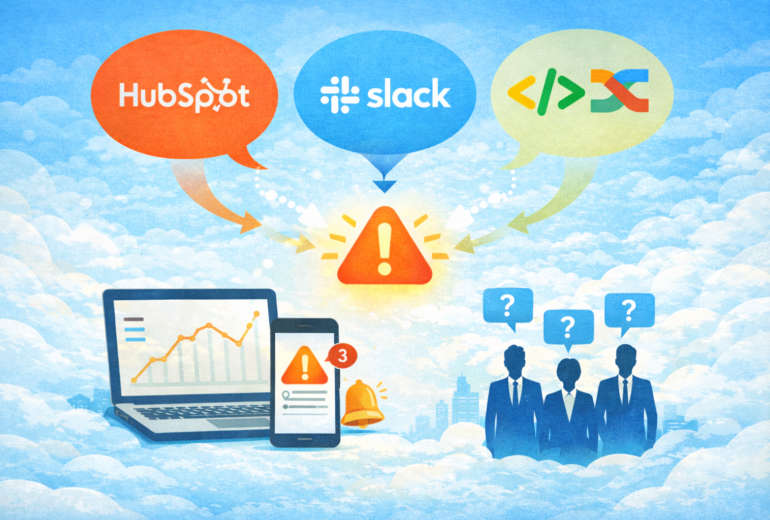
ワークフロー自動化は、構築よりも「運用でつまずかないこと」が難しいといわれます。MakeもZapierも万能ではなく、API制限や認証切れ、仕様変更など、SaaSを多用する環境ならではのトラブルが発生します。よくあるのが、「ある日突然、自動化が止まっていた」ケースです。Zapier連携がエラーになっていることに誰も気づかず、数日間リードが登録されていなかった、という事態は避けたいところです。
このリスクを抑えるには、まず「エラーの見える化」が重要です。MakeでもZapierでも、シナリオやZapごとに失敗時の通知設定が可能です。Slackやメールに「このワークフロー自動化がエラーになりました」というメッセージを飛ばし、そのチャネルを運用担当者が必ず確認する仕組みを作りましょう。また、「エラーが起きたときにどう手動でリカバリするか」を事前に決めておくことも大切です。例えば、「当日分のデータはスプレッドシートとログを突き合わせて、人力で再実行する」といった運用ルールを決めておけば、混乱を最小限に抑えられます。
権限とセキュリティも、SaaSを多用する企業のワークフロー自動化では見落とされがちなポイントです。個人アカウントでMakeやZapierに接続していると、その人の退職や権限変更に伴って一斉にワークフロー自動化が止まるリスクがあります。可能であれば、共通のサービスアカウントを用意し、最小限の権限でSaaSと連携させる設計に変えていきましょう。また、どの業務自動化がどのSaaSにアクセスしているかを一覧化し、少なくとも四半期に1回は棚卸しすることをおすすめします。
さらに、コストと効果のバランスも定期的に見直す必要があります。Zapierのタスク数やMakeのオペレーション数が想定以上に増えているのに、現場では「そこまで助かっている実感がない」場合、そのワークフロー自動化は一度停止してみる価値があります。逆に、「手作業がほとんど無くなっているのに、まだ一部だけ人が対応している」という業務があれば、そこに追加のステップを組み込むことで、さらなる業務効率化が見込めるかもしれません。
おすすめなのは、半年に一度「ワークフロー自動化棚卸し会」を開くことです。各部署から、MakeやZapierで運用しているワークフロー自動化の一覧を持ち寄り、「使われていないシナリオを止める」「成功している自動化を横展開する」「手動作業が増えてきた箇所を新たな候補として追加する」といったディスカッションを行います。SaaSを多用する組織ほど、業務フローの変化が速いため、ワークフロー自動化も「作りっぱなし」ではなく、継続的にチューニングしていく姿勢が求められます。
3分でできる! 開発費用のカンタン概算見積もりはこちら
ソフィエイトと進めるMake・Zapier活用:無料相談でできることと次の一歩
ここまで読んで、「自分たちでもやれそうな気がしてきたが、どこまで自力で進めてよいのか分からない」「システム開発会社に相談するほどの話なのか悩んでいる」と感じた方もいらっしゃると思います。株式会社ソフィエイトは、MakeやZapierを活用したワークフロー自動化だけでなく、その先にあるシステム開発・AI活用までを視野に入れて伴走することを得意としています。
無料相談では、まず現状の業務フローとSaaS利用状況をヒアリングし、「この要件だとシステム開発費用はどのくらいか」「MakeやZapierだけでどこまでワークフロー自動化できるか」「今もらっている見積もりは妥当か」といった疑問にお答えします。単に「いくらで作れます」という話をするのではなく、前提条件の整理や、段階的なリリースの切り方、社内への説明の仕方まで一緒に考えるスタイルです。
特に、SaaSを多用する企業では、「最初はZapierで十分に見えたが、後から業務が拡大してMakeや独自システムへの移行が必要になった」「ワークフロー自動化の構成が複雑化し、どこから手を付けてよいか分からなくなった」といった相談が増えています。そのような場面では、ソフィエイトが第三者の立場からワークフロー自動化全体を俯瞰し、「いま止めるべきシナリオ」「残すべきZap」「新たにMakeで組むべき業務自動化」を整理し、シンプルで持続可能な構成に再設計するお手伝いも可能です。
無料相談ではここまで一緒に整理できます
- 「この要件だとシステム開発費用はどのくらい?」に対する概算と、前提条件の整理
- MakeやZapierで済む範囲と、カスタム開発が必要な範囲の切り分け
- ワークフロー自動化の優先順位付けと、段階リリースの進め方
- 社内説明に使える“発注メモ”のたたき台作成(背景・目的・範囲・予算感の整理)
「お問い合わせ・無料相談はこちら」という導線を通じて、具体的な課題やご状況をぜひお聞かせください。小さな疑問レベルからでも歓迎です。
まとめ:小さなワークフロー自動化から、現場主導の業務改革へ
最後に、本記事のポイントを整理します。SaaSを多用する中小企業の現場には、転記やステータス更新、通知やリマインドといった「月10時間のムダ」が数多く潜んでいます。これらは、決して大規模なシステム刷新をしなくても、MakeやZapierを活用したワークフロー自動化で着実に削減できる領域です。重要なのは、まず現状のムダを見える化し、頻度と影響度の高い業務から自動化候補としてピックアップすることです。
そのうえで、Zapierでシンプルな業務自動化から始め、必要に応じてMakeによる柔軟なワークフロー自動化へと発展させていく二段階のアプローチが、現場主導で進めるうえで現実的です。導入時には、トリガー・データ取得・条件分岐・例外処理・通知という基本構造を意識して設計し、属人化を防ぐためのドキュメントと運用ルールを整えておきましょう。運用フェーズでは、エラー検知・リカバリ手順・権限管理・コストと効果の定期的な棚卸しを通じて、ワークフロー自動化を継続的にチューニングしていくことが大切です。
そして、「自社だけでは判断が難しい」「このワークフロー自動化は本当に投資する価値があるのか」と感じたタイミングで、株式会社ソフィエイトのような外部パートナーをうまく活用することで、遠回りをせずに成果につながる道筋を描きやすくなります。小さな1本のワークフロー自動化からで構いません。MakeとZapierを味方につけて、現場から月10時間のムダを削減する一歩を踏み出してみてください。
株式会社ソフィエイトのサービス内容
- システム開発(System Development):スマートフォンアプリ・Webシステム・AIソリューションの受託開発と運用対応
- コンサルティング(Consulting):業務・ITコンサルからプロンプト設計、導入フロー構築を伴走支援
- UI/UX・デザイン:アプリ・Webのユーザー体験設計、UI改善により操作性・業務効率を向上
- 大学発ベンチャーの強み:筑波大学との共同研究実績やAI活用による業務改善プロジェクトに強い








コメント