






-770x520.png)



スプシの「コピペ地獄」から抜け出すには?バックオフィス 業務効率化の現実
バックオフィスで日々スプレッドシートを触っていると、気づけば一日の多くを「開く → コピペ → 並べ替え → フィルタ → 別シートへ貼り付け」というルーティンに費やしてしまいます。売上台帳、顧客リスト、契約一覧、勤怠、経費……どれも重要なデータですが、手作業での更新が前提になっていると、バックオフィス 業務効率化どころか、業務量は年々増える一方です。
よくあるのは、部署やメンバーごとに「自分用のスプシ」が増えていき、気づけば同じ顧客の情報が複数ファイルにバラバラに存在しているケースです。どれがマスタなのか分からず、誰かのローカルにだけ最新のExcelがある、という状態は、バックオフィス DXの観点からも大きなリスクです。さらに、毎月の締めや月次レポートのタイミングになると、各スプレッドシートを開いて数字をかき集める「人海戦術」が始まり、深夜まで残業して売上集計やレポート作成を行う……という光景も珍しくありません。
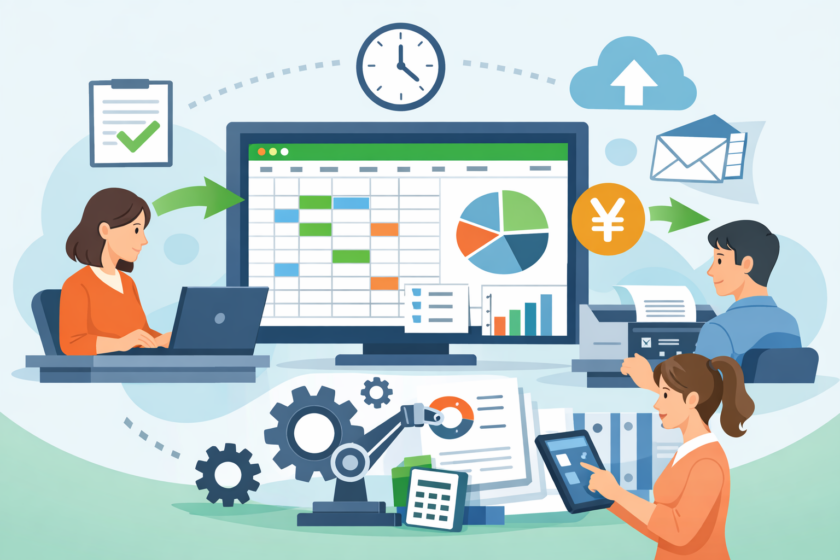
こうした非効率の根っこにあるのは、「人がやるべきこと」と「機械に任せられること」の切り分けがされていないことです。データの入力やチェックなど、人間の判断が必要なところはどうしても残りますが、一定のルールに従って転記・集計・通知を行う作業は、Google Apps Scriptによるスプレッドシート 自動化と非常に相性が良い領域です。Googleスプレッドシート 自動化をうまく設計すれば、「コピペ係」になっていた担当者の時間を、本来取り組むべき改善や企画に振り向けられます。
本記事では、実務の現場で無理なく使えるレベルで、Google Apps Scriptを活用したスプシ 自動化の考え方と具体例を解説します。単なる技術紹介ではなく、「どの業務から手を付ければよいか」「失敗しない進め方は何か」といった視点から、現場のバックオフィス 業務効率化に直結するポイントを整理していきます。
- バックオフィスの「あるある業務」をGoogle Apps Scriptでどう自動化するか
- 台帳管理・申請フロー・集計レポートのスプレッドシート 自動化パターン
- バックオフィス DXを失敗させないための導入ステップと注意点
Google Apps Scriptとは?バックオフィスにとっての「自動化エンジン」
Google Apps Script(GAS)は、Googleが提供しているクラウド上のスクリプト環境です。JavaScriptという一般的な言語をベースに、スプレッドシートやGmail、Googleフォーム、Googleドライブなどのサービスを操作できるAPIが用意されており、「人がブラウザで行っている操作」をプログラムで再現・自動化できます。「社内サーバーに何かをインストールする」といった作業は不要で、ブラウザからスクリプトエディタを開くだけで使い始められるのが、バックオフィス 業務効率化にとって大きなメリットです。
特に注目したいのは、「トリガー」と呼ばれる仕組みです。Google Apps Scriptには、毎日決まった時刻に処理を走らせる「時間主導型トリガー」や、「スプレッドシートが編集されたとき」に発火するトリガーなどが用意されており、これらを組み合わせることで、スプレッドシート 自動化をほぼ完全に無人で回せるようになります。例えば、「毎朝9時に前日分の売上を集計してレポートシートに反映し、結果をSlackに投稿する」といった定型業務は、Google Apps Script 自動化の得意分野です。
一方で、Google Apps Scriptにはガバナンスや制限の観点から注意点もあります。スクリプトは実行ユーザーの権限でスプレッドシートを操作するため、共有設定や保護範囲の設計を誤ると、不要な人がデータを書き換えられてしまう可能性があります。また、1日の実行回数や処理時間(1回あたりの制限)が設けられており、何十万行ものデータを一度に処理するようなスプレッドシート 自動化は工夫が必要です。だからこそ、バックオフィス DXを進めるうえでは、「どの業務がGoogle Apps Script向きで、どこから先は専用システムを検討すべきか」という線引きが重要になります。
最初からすべてを自動化する必要はありません。むしろ、バックオフィス 業務効率化の観点では、影響範囲が小さく、ルールが明確な業務から試すのが成功の近道です。「毎日同じスプシに同じ形式で追記している作業」「毎週同じ集計をしている作業」など、パターンが分かりやすいところからGoogle Apps Script 自動化を始めると、現場の理解も得やすく、安全にスプレッドシート 自動化の経験値を積んでいけます。
3分でできる! 開発費用のカンタン概算見積もりはこちら
台帳管理を「1つの正本」に統合するスプレッドシート 自動化
バックオフィスの中でも特に負荷が高くなりがちなのが、顧客台帳・取引先台帳・契約管理表といった「台帳管理」です。部署ごとに別々のスプレッドシートで管理していると、顧客情報の修正が漏れる、契約ステータスの更新タイミングが揃わない、といった問題が頻繁に起きます。ここで目指したいのは、バックオフィス 業務効率化の基本とも言える「1つの正本(マスタ台帳)」を用意し、そこから用途別のビューを自動生成する形です。
たとえば、「顧客マスタ」という1枚のスプレッドシートに顧客ID・名称・住所・担当者・請求先情報などを集約し、「営業用一覧」「請求用一覧」「サポート用一覧」といったビューは、Google Apps Scriptでマスタから抽出・整形するようにします。具体的には、顧客マスタをフィルタして担当部署別に分けたり、契約状況によって色付けや並べ替えを行ったりする処理を、GASで定義します。ビュー側のシートはあくまで自動生成物とし、手で編集しない運用にすることで、スプレッドシート 自動化を通じてデータの一貫性を保てます。
実務で重要なのは、「新規登録」と「更新」のルールを明確にすることです。Google Apps Script 自動化では、例えば「顧客IDが空なら新規登録」「顧客IDが既に存在する場合はそのレコードを更新」といったロジックを実装し、重複登録や上書きミスを防ぎます。さらに、必須項目が未入力のままマスタ更新されそうな場合は、エラーログシートに退避し、担当者に通知する、という仕組みも組み込めます。このような細かなチェック機構が、バックオフィス DXと事務作業の効率化を両立させるうえで非常に有効です。
- 既存の台帳スプシを洗い出し、「マスタ候補」と「ビュー候補」に分類する
- Google Apps Scriptで「マスタ → ビュー」への転記・整形処理を作る
- マスタ更新時に営業・経理・サポートへ通知する処理を追加する
台帳管理の自動化は、「毎回時間がかかるのになかなか手を付けられない」ボトルネックになりがちな領域です。だからこそ、ここにGoogle Apps Scriptとスプレッドシート 自動化を適用することで、バックオフィス 業務効率化のインパクトを大きく感じやすくなります。最初は一部の台帳だけでも構いません。小さくても確実な成功体験をつくることが、バックオフィス DXを一過性の取り組みで終わらせない鍵になります。
申請フローを「なんちゃってワークフロー」にするGoogle Apps Scriptの使い方
経費精算、稟議、備品購入、アカウント申請など、多くの申請フローは「フォームやメールで申請 → 担当者がスプレッドシートに転記 → 上長が承認 → 申請者へメールで結果通知」という流れで運用されています。この形は一見シンプルですが、件数が増えると「どこまで処理が進んでいるのか」が分かりづらくなり、抜け漏れやダブル対応の温床になりがちです。ここで役立つのが、Googleフォームとスプレッドシート、自動通知を組み合わせたGoogle Apps Script 自動化です。
典型的なパターンとしては、まずGoogleフォームで申請内容(申請者、申請区分、金額、理由など)を受け付け、その回答を1つのスプレッドシートに蓄積します。新しい行が追加されるたびに、フォーム連携シートの「onFormSubmit」トリガーでGoogle Apps Scriptを起動し、申請区分ごとに設定した承認者へメールを送信します。メールには申請内容の要約と、対象行へジャンプするリンク、承認ステータスを変更するための操作方法を記載しておきます。承認者がステータス列を「承認」「否認」「差戻し」などに更新すると、その変更をトリガーとしてGASが再度動き、今度は申請者に結果を通知する、という流れです。
このしくみは、専用のワークフローシステムほど高機能ではありませんが、スプレッドシート 自動化をベースにしているため、既存のバックオフィス運用と親和性が高いのが特徴です。承認ステータスの履歴を別シートに書き出しておけば、「いつ・誰が・どのステータスに変更したか」というログも残せます。これは内部統制や監査対応の観点からも有用で、バックオフィス DXの一環として評価されやすいポイントです。
権限設計の注意点:
承認ステータスを編集できるのは承認者グループのみにし、それ以外のメンバーは閲覧のみ、といった権限分離を徹底しましょう。Google Apps Scriptで自動化しても、共有設定が緩いとデータの信頼性が担保できず、バックオフィス 業務効率化の効果が目減りしてしまいます。
さらに、一定期間「承認待ち」のままの申請を自動でリマインドする仕組みも、Google Apps Script 自動化で容易に実現できます。たとえば毎朝、前日までに申請されてから3営業日以上経過している未承認の行を抽出し、その一覧を承認者にメール送信する処理をスケジュール実行させることで、「メールを見逃していた」という人的な抜け漏れを減らせます。このように、小さなスプレッドシート 自動化の積み重ねが、申請フロー全体の見通しとスピードを改善し、結果としてバックオフィス 業務効率化に大きく貢献します。
3分でできる! 開発費用のカンタン概算見積もりはこちら
月次集計とレポートをボタン1つに:Google Apps Scriptで「数字が勝手に揃う」仕組みづくり
毎月末・毎週末になると、各部署から送られてくるスプレッドシートを集め、売上やコストを集計し、グラフ付きのレポート資料を作る――。こうした業務は、バックオフィスの「残業要因」としてよく挙げられます。ここにこそ、Google Apps Scriptとスプレッドシート 自動化を投入する価値があります。ポイントは、「集計」と「見せ方」を分けて考え、集計側をできる限り自動化することです。
具体的には、事業部ごとに管理されている売上スプシや勤怠スプシを、Google Apps Scriptで順番に開き、必要な列だけを読み取って1つの集計シートにまとめます。集計シート側では、関数やピボットテーブルを使ってサマリを計算し、ダッシュボード用のグラフを配置します。担当者が手作業で行っていた「各ファイルを開く → コピーして貼り付ける」という作業を、まるごとGoogle Apps Script 自動化に置き換えるイメージです。
さらに時間主導型トリガーを使えば、月初や週初に自動で前期間分の集計を行い、結果をPDFでエクスポートして関係者へメール送信することもできます。メールの本文にダッシュボードへのリンクを載せておけば、経営陣やマネージャーは、いつでも最新の数字をスプレッドシート上で確認できます。このような仕組みを整えることで、「レポート作成」は人が行う仕事ではなく、「数字の意味を解釈し、次のアクションを考える」ことに集中できるようになります。これは単なる事務作業の効率化にとどまらず、バックオフィス DXによる業務価値の向上と言えます。
- 集計対象のファイルパスやシート名は「設定シート」に書き、Google Apps Scriptから参照する形にしておくと運用が楽になります。
- 集計・整形ロジックは関数単位で分割し、コメントを残しておくことで、将来のメンテナンスがしやすくなります。
- 最初から100%自動化を目指さず、「ボタン1つで90%まで終わる」状態を目標にすると、現場への導入がスムーズです。
このように、Google Apps Scriptとスプレッドシート 自動化をうまく組み合わせることで、バックオフィス 業務効率化の効果が数字として見えやすい領域から改善できます。毎月の集計にかかっていた数時間〜数十時間が削減できれば、その分を改善提案やコスト分析など、より価値の高い業務に振り向けることができるでしょう。
まずは「1スクリプト」から。失敗しない導入ステップとソフィエイトの支援
ここまで見てきたように、Google Apps Scriptとスプレッドシート 自動化は、バックオフィス 業務効率化に強力な武器となります。しかし、いきなり全社の台帳管理や申請フロー、レポートをすべてGoogle Apps Script 自動化しようとすると、要件整理もテストも膨大になり、途中で頓挫してしまうリスクが高まります。現実的なアプローチは、まず「1つの作業」「1本のスクリプト」から始めることです。
具体的には、「毎日必ず発生しているコピペ作業」「毎週・毎月、ほぼ同じ手順で行っている集計作業」を洗い出し、その中から①ルールが明確、②関係者が少ない、③効果が分かりやすい、という条件を満たすものを1つ選びます。それを題材に、Google Apps Scriptとスプレッドシート 自動化の「パイロットプロジェクト」を行うイメージです。ここで得られた成功体験とノウハウをもとに、徐々に対象業務を増やしていくことで、バックオフィス DXを無理なく進められます。
導入時に押さえておきたいのは、「自動化の責任範囲」と「運用ルール」です。Google Apps Scriptが失敗した場合の通知先や、ロールバックの方法、ログの管理方針などをあらかじめ決めておくことで、万が一のトラブル時にも落ち着いて対応できます。また、「GASに任せる部分」「人が最終確認する部分」の線引きを明確にしておくと、現場の心理的なハードルも下がります。これは、単に事務作業の効率化をするだけでなく、バックオフィス全体の運用設計を見直す良い機会にもなります。
とはいえ、バックオフィスの現場だけでGoogle Apps Scriptとスプレッドシート 自動化の設計をすべて行うのは負担が大きいと感じるケースも多いはずです。そこで、株式会社ソフィエイトでは、既存のスプレッドシートや業務フローを一緒に確認しながら、「どこから手を付けるのが最も効果的か」「どこまでをGASでやるべきか」を整理するところからご支援が可能です。初期の段階では、「最初の1スクリプト」を共に設計・実装し、その後は社内で横展開していけるようなテンプレートやガイドラインを提供します。
たとえば、台帳管理の自動化であれば、「今ある複数の台帳をどう1つのマスタ+ビュー構成に再設計するか」「Google Apps Script 自動化でどこまでチェックや通知を組み込むか」を具体的なシートとスクリプトを見ながら検討します。申請フローであれば、「どの申請からGoogleフォーム化するか」「承認ステータスや通知ルールをどう定義するか」といった設計を含めて伴走します。レポーティングであれば、「どの数字を誰にどの頻度で届けるか」というところから整理し、必要なスプレッドシート 自動化の構成をご提案します。
無料相談のご案内
「この業務はGoogle Apps Scriptで自動化できるのか知りたい」「スプレッドシート 自動化と専用システム、どちらを選ぶべきか悩んでいる」といったご相談も歓迎です。
ご要件を伺いながら、バックオフィス 業務効率化の観点での優先度整理や、段階的な導入シナリオの整理まで一緒に行います。
お問い合わせ・無料相談はこちら(株式会社ソフィエイト)
3分でできる! 開発費用のカンタン概算見積もりはこちら
まとめ:Google Apps Scriptで「小さく始めて、大きく効かせる」バックオフィス DX
バックオフィスの現場では、日々のスプレッドシート運用が積み重なった結果、「どこから手を付ければよいか分からない」状態になりがちです。しかし、一歩引いて見てみると、多くの作業は「一定のルールに従った転記・集計・通知」に還元できます。ここにGoogle Apps Scriptとスプレッドシート 自動化を適用することで、コピペに追われる毎日から抜け出し、より価値の高い仕事に時間を使えるようになります。
重要なのは、最初から完璧を目指さず、「1つの業務」「1本のスクリプト」から始めることです。台帳管理のマスタ化、申請フローのなんちゃってワークフロー化、月次集計の自動レポート化など、バックオフィス 業務効率化につながるテーマはたくさんあります。その中から、効果が分かりやすく、関係者の少ない領域を選び、小さく試して成功体験を積み上げていくことが、継続的なバックオフィス DXを実現する近道です。
株式会社ソフィエイトは、大学発ベンチャーとしての技術力と、業務フローに寄り添ったコンサルティングの両面から、Google Apps Script 自動化やスプレッドシート 自動化を活用したバックオフィス 業務効率化をサポートしています。「うちのスプシ運用、正直カオスかも……」と感じたら、ぜひ一度ご相談ください。現場の実情をヒアリングしながら、最初の一歩から中長期のロードマップまで、一緒に描いていきましょう。
株式会社ソフィエイトのサービス内容
- システム開発(System Development):スマートフォンアプリ・Webシステム・AIソリューションの受託開発と運用対応
- コンサルティング(Consulting):業務・ITコンサルからプロンプト設計、導入フロー構築を伴走支援
- UI/UX・デザイン:アプリ・Webのユーザー体験設計、UI改善により操作性・業務効率を向上
- 大学発ベンチャーの強み:筑波大学との共同研究実績やAI活用による業務改善プロジェクトに強い
バックオフィスの「コピペ地獄」から抜け出し、Google Apps Scriptとスプレッドシート 自動化でバックオフィス 業務効率化を進めたい方は、ぜひお気軽にお問い合わせください。









コメント