







-770x520.png)



Contents
もうコピペ不要!Make 自動化とZapier 自動化でスプレッドシート 自動連携を実現する方法
このブログでは、SaaSを多用する企業で「もうスプレッドシートへのコピペは限界だ」と感じている業務改善担当者の方に向けて、Make 自動化とZapier 自動化を活用しながらスプレッドシート 自動連携を実現する具体的な方法を解説します。情シスやエンジニアに頼りきりにならず、現場主導で少しずつ自動化を前に進めたい方が、この記事を読みながら「自社でもできそう」とイメージできることを目指しています。
なぜ今「コピペ業務」が限界なのか――スプレッドシートに依存した現場のリアル
ここ数年で、社内の業務は驚くほど多くのSaaSに分散するようになりました。問い合わせ管理、CRM、マーケティングオートメーション、請求・会計、チャット、タスク管理など、それぞれに最適なSaaSを選んだ結果、データがバラバラな場所に保管されます。その隙間を埋めるために、ほとんどの企業で「とりあえずスプレッドシートに集約しよう」という発想が生まれ、スプレッドシート 自動連携の代わりに人力でCSVインポートやコピペを繰り返す運用が続いているのが現状です。
たとえば、問い合わせSaaSの画面を見ながらGoogleスプレッドシートに手入力をしていたり、CRMからエクスポートしたCSVをダウンロードし、既存の管理スプレッドシートに貼り付けていたりしませんか。このような作業は、件数が少ないうちは何とかなりますが、月間の件数が数百件、数千件と増えると、「入力漏れ」「二重登録」「更新タイミングのズレ」といった問題が一気に表面化します。本来であればGoogleスプレッドシート 自動化やスプレッドシート SaaS 連携で処理すべきところを人手で埋めているため、ちょっとした体調不良や担当者変更が、即座に情報のズレにつながってしまうのです。
さらに厄介なのは、「誰のどのタイミングでどのデータをコピペしているのか」が属人化しやすいことです。担当者の頭の中には、「毎週月曜の午前中にこのSaaSから出力」「月末にこのレポートを更新」といった暗黙のルールがあり、それを文書化しないまま運用しているケースがほとんどです。これでは引き継ぎも困難で、業務改善担当者が新しい施策を考えようとしても、土台となるデータの信頼性が担保できず、説得力のある資料が作れません。
こうした課題を根本から解決するアプローチが、Make 自動化やZapier 自動化を活用したスプレッドシート 自動連携です。SaaS側で「新しいレコードが作成された」「ステータスが更新された」といったイベントが発生したタイミングで、Make 連携やZapier 連携としてトリガーを設計し、スプレッドシート側へ自動で反映する仕組みを作ることで、「誰が・いつ・どのデータを更新するのか」というルールを明確に定義できます。これにより、現場担当者は「コピペ要員」ではなく、「Make ワークフローやZapier ワークフローを設計して業務を前進させる人」という新しい役割を担えるようになります。
また、スプレッドシート SaaS 連携のルールを一度作っておけば、担当者が変わっても同じ品質で運用を続けられる点も重要です。更新日時や更新者のログを列として残しておけば、誰が、いつ、どのような変更を行ったのかを簡単に追跡でき、監査対応や原因調査もスムーズになります。単なる作業削減だけでなく、データ品質と説明責任の観点からも、Make 自動化とZapier 自動化によるスプレッドシート 自動連携は有効な一手と言えるでしょう。
3分でできる! 開発費用のカンタン概算見積もりはこちら
MakeとZapierの違いと、スプレッドシート 自動連携の基本設計
「自動化を始めよう」と思ったとき、多くの方が最初に迷うのが「Make 自動化とZapier 自動化のどちらを選ぶべきか」という点です。両者は似たコンセプトのツールですが、得意な領域に違いがあります。Zapier 自動化は、連携可能なアプリ数が非常に多く、シンプルなUIで設定できるのが特徴です。フォーム送信をきっかけにCRMへ登録し、メールを送る、といった「一直線のフロー」を素早く構築するにはZapier 連携が向いています。複数ステップをつなげたZapier ワークフローも、テンプレートから数クリックで作成できるため、ノーコードに不慣れな現場でも取り組みやすいでしょう。
一方で、条件分岐やループ処理、複数のSaaSへの分配処理など、やや複雑なシナリオを作りたい場合は、Make 自動化のほうが表現力に優れています。キャンバス上にモジュールを並べてMake ワークフローとして描いていくスタイルのため、「どこからデータが入ってきて、どこへ流れているか」が視覚的に理解しやすいのが利点です。大量のデータをバッチ的に処理したり、スプレッドシート SaaS 連携の中で何度も同じ処理を繰り返したりするようなケースでは、Make 連携の柔軟性が役に立ちます。
では、スプレッドシート 自動連携を設計する際に、具体的にどのような点を事前に決めておくべきでしょうか。まず大事なのは主キー(ユニークID)の設計です。顧客ID、案件ID、チケット番号など、1行を一意に特定する値を決め、そのIDをもとにGoogleスプレッドシート 自動化で「既存行の更新か、新規行の追加か」を判断します。ID設計が曖昧だと、同じ顧客が複数行に分かれて登録されてしまい、せっかくの自動化が逆に混乱の元になりかねません。
次に、更新ポリシーを決めます。例えば、「問い合わせの履歴は追記方式、最新ステータスは別列で上書き方式」といったように、どの情報を時系列で蓄積し、どの情報を最新値だけ持つのかを整理します。ここをあらかじめ文章で定義しておくと、Make 自動化やZapier 自動化でフローを組むときに迷いが減り、チーム内での認識ズレも少なくなります。
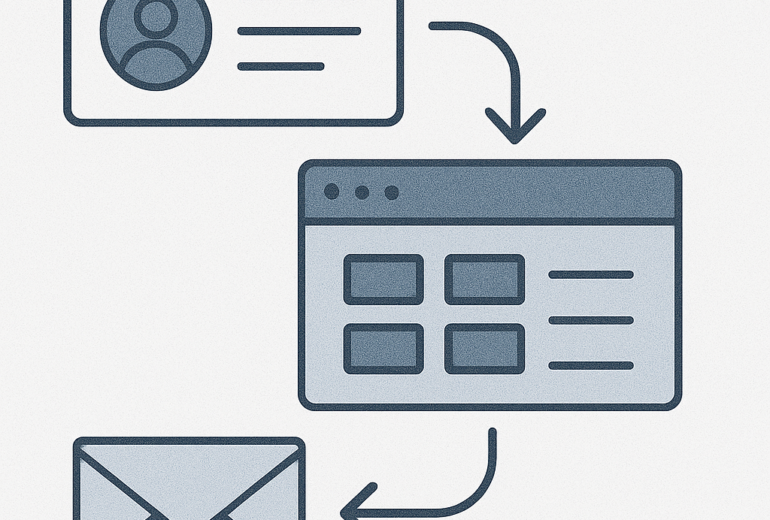
実際の設定フローとしては、Zapier 連携でもMake 連携でも、「トリガー(SaaS側のイベント) → データ整形 → スプレッドシート 自動連携(行の検索・更新・追加) → 通知」といった流れが基本です。たとえば、Zapier ワークフローでフォーム送信を受け取り、メールアドレスを主キーとしてスプレッドシートを検索し、存在すればその行を更新、なければ新規追加する、という形になります。Make ワークフローでも同様に、「Search Rows」モジュールでID検索を行い、結果の有無でルートを分岐させて、最終的にスプレッドシート SaaS 連携として書き込みを行う流れです。
Tips:小さなプロトタイプから始める
いきなり全社のデータ連携をMake 自動化やZapier 自動化で置き換えようとせず、まずは1つの業務・1つのスプレッドシート 自動連携から試すことをおすすめします。テスト用のシートを作り、小さなMake ワークフローやZapier ワークフローを動かしながら、「どのタイミングでどの列が更新されるのか」をチームで共有すると、安心して本番シートに展開できます。
現場で成果が出るMake/Zapier自動化ユースケースと導入ステップ
実務で効果が見えやすいのは、「すでにスプレッドシートで一覧管理している業務」のスプレッドシート 自動連携から着手するパターンです。問い合わせ管理がその典型例で、フォームやチャットボットで受け付けた内容を、Zapier 自動化でGoogleスプレッドシートに行追加しつつ、Slackやメールへ通知するZapier ワークフローを組むことで、「対応漏れ」と「情報の分散」を同時に解消できます。担当者はスプレッドシートを開けばすべての問い合わせが見え、ステータスや担当者列を編集すれば、後続のMake 自動化やZapier 自動化で顧客への返信やフォローアップフローを動かす、といった構成も可能です。
営業周りでは、資料請求やウェビナー申込みなどのリード情報を、Make 連携でCRMへ登録しつつ、同時にスプレッドシート SaaS 連携として管理リストにも反映するユースケースが多く見られます。ここでMake ワークフローの中に重複チェックを入れておけば、同じメールアドレスで複数回申し込んだ場合でも、既存行のカウントアップやステータス更新で対応でき、スプレッドシートの「リード一覧」が常に最新の状態で保たれます。さらに、一定期間反応がないリードに対して自動でナーチャリングメールを送るZapier 連携を組み合わせれば、営業が追い切れない潜在顧客を自動的に温めることもできます。
バックオフィスでは、請求SaaSと銀行入金データをスプレッドシート 自動連携するケースが代表的です。請求書の発行情報をGoogleスプレッドシートにGoogleスプレッドシート 自動化で書き出し、入金データを別のシートに取り込みます。そのうえで、Make 自動化やZapier 自動化で両者を突き合わせ、入金済み・未入金・差額ありといったステータス列を自動判定して更新するMake ワークフローやZapier ワークフローを構築すれば、経理担当が手作業で照合する時間を大きく削減できます。
導入ステップとしては、①対象業務の棚卸し、②スプレッドシートの列設計、③最初の1本のスプレッドシート 自動連携構築、④運用ルールとエラー対応の整理、という順番がおすすめです。特に②の列設計では、「誰が見ても意味が分かる列名」「入力ルール(テキスト/日付/選択肢)の事前定義」「主キー列の固定」の3点を意識してください。ここが曖昧なままMake 連携やZapier 連携を進めると、後から列を追加した際にMake ワークフローやZapier ワークフローの設定も一緒に変更する必要が出てきて、メンテナンス負荷が増えてしまいます。
また、現場メンバーに「自動化がブラックボックスになってしまう」不安がある場合は、スプレッドシート内に「自動更新ログ」シートを用意し、Make 自動化やZapier 自動化が動いたタイミングで、処理内容とタイムスタンプを追記していくスプレッドシート SaaS 連携を追加するのも効果的です。「いつ、どのウォークフローが、どの行に、どのような変更を行ったか」を見える化することで、安心感が高まり、チーム全体で自動化を受け入れやすくなります。
3分でできる! 開発費用のカンタン概算見積もりはこちら
止まらない自動化のための運用・セキュリティ・ガバナンス設計
Make 自動化とZapier 自動化を本番で動かし始めると、「作って終わり」ではなく、安定して動かし続けるための運用設計が重要になります。特に、スプレッドシート 自動連携はデータ更新の頻度が高いため、一度止まると影響範囲が広くなりがちです。まず取り組むべきは、エラー監視の仕組みづくりです。Zapier 連携では失敗したタスクを一覧で確認でき、一定回数失敗した場合にSlackやメールへ通知する機能もあります。Make 連携でもシナリオごとの実行ログやエラー状況を確認できるので、「どのMake ワークフローが頻繁にエラーになっているのか」を定期的にチェックしましょう。
次に、いわゆる「野良自動化」を防ぐためのガバナンスが必要です。担当者ごとにバラバラの命名ルールでMake 自動化やZapier 自動化を作り始めると、数か月後には全体像がまったく分からなくなります。そのため、プロジェクト名や業務名を含めた命名規則を決め、全てのMake ワークフローとZapier ワークフローを一覧にした「自動化台帳」を作っておくとよいでしょう。この台帳自体も、スプレッドシート 自動連携として管理しておけば、更新のたびにチームへ共有する運用も簡単です。
セキュリティ面では、APIキーやOAuth接続の扱いに特に注意が必要です。Zapier 連携やMake 連携でSaaSアカウントを接続するときは、個人アカウントではなく専用のサービスアカウントを用意し、最小限の権限だけを付与することを推奨します。また、スプレッドシート SaaS 連携を行うシートには、不要な個人情報を載せない、アクセス権限を細かく分ける、といった配慮も欠かせません。閲覧専用シートと更新専用シートを分ける、顧客名ではなくIDだけを扱うなどの工夫も、Googleスプレッドシート 自動化を行ううえで有効です。
運用の引き継ぎも、最初から想定しておく必要があります。担当者の退職・異動のたびに全てのMake 自動化・Zapier 自動化のオーナー変更を手作業で行っていると、どうしても漏れが生じます。そのため、「このスプレッドシート 自動連携は誰が責任を持つのか」「エラー通知を受け取るのは誰か」「設定変更のレビューは誰が行うのか」といった役割分担をドキュメント化し、更新フローも含めて共有しておくことが重要です。
現場で意識したい3つの指標
継続的に自動化の効果を実感するためには、①削減できた作業時間、②減少したミス件数、③リードタイム(問い合わせから回答まで、申込みから受注までなど)の短縮、という3つの指標を追うことが有効です。これらをスプレッドシート 自動連携で毎月集計し、「自社のMake 自動化・Zapier 自動化がどれだけの価値を生んでいるか」を定量的に示せるようにしておくと、追加の投資や他部署への展開も進めやすくなります。
現場主導での導入を加速する、株式会社ソフィエイトの支援内容
とはいえ、「すべてを自分たちだけで設計・実装・運用するのは不安」という方も多いはずです。そこで、大学発ベンチャーとしてAIやSaaS活用に強みを持つ株式会社ソフィエイトでは、Make 自動化やZapier 自動化を軸にしたスプレッドシート 自動連携の導入・運用を、現場に寄り添う形で支援しています。単にMake 連携やZapier 連携を設定するだけでなく、「本当に自動化すべき業務はどこか」「スプレッドシートの列設計は妥当か」「将来的にシステム開発に移行すべきラインはどこか」といった上流の検討から並走します。
特に好評なのが、無料相談の場で行う「要件の整理」と「段階的なリリースプラン」の作成です。たとえば、次のような質問をよくいただきます。
「この要件だとシステム開発費用はどのくらいになりますか?」
「今もらっている見積もりが妥当か不安です」
「コスト削減の余地がどこにあるのか知りたいです」
こうした相談に対して、ソフィエイトではMake 自動化やZapier 自動化、スプレッドシート 自動連携でどこまで代替できるかを一緒に検討し、「まずは小さく自動化して様子を見る」「この部分は最初からシステム開発と組み合わせる」といった現実的な選択肢を提示します。そのうえで、社内説明にそのまま使える「発注メモ」も作成可能です。発注メモには、目的・期待効果・対象SaaS・スプレッドシートの構成・リスクと対策・運用体制・概算費用などをコンパクトに整理し、決裁者や他部署への説明資料として活用いただけます。
また、ソフィエイトのWebサイトでは、「業務棚卸しのやり方」「スプレッドシート設計のベストプラクティス」「社内AIチャット/FAQで問い合わせを減らす方法」といった関連記事も公開予定で、これらとMake 自動化・Zapier 自動化の記事を内部リンクで結びつけることで、「SaaS活用×スプレッドシート 自動連携×AI活用」を包括的に学べる情報基盤を整えています。この記事を入り口として、他の記事もあわせて読んでいただくことで、自社の業務改善ロードマップを具体的に描けるはずです。
お問い合わせ・無料相談のご案内
「まずは1つだけでもMake 自動化やZapier 自動化でスプレッドシート 自動連携を試してみたい」「自社のSaaS構成で何ができるのか知りたい」といった段階でも、お気軽にご相談ください。要件の洗い出しから、小さなプロトタイプの設計、社内説明資料の作成まで、株式会社ソフィエイトが伴走いたします。
3分でできる! 開発費用のカンタン概算見積もりはこちら
まとめ
本記事では、SaaSを多用する企業で「コピペ前提のスプレッドシート運用」に限界を感じている業務改善担当者の方に向けて、Make 自動化とZapier 自動化を活用したスプレッドシート 自動連携の考え方と具体的な進め方をご紹介しました。まずは、なぜ人力によるコピペがミスや属人化の温床になるのかを理解し、そのうえでMake 連携とZapier 連携の特性を踏まえながら、自社の業務にフィットするツールと設計方針を選ぶことが重要です。
次に、すでにスプレッドシートで管理している問い合わせやリード、請求・入金管理などの業務を対象に、「主キーの設計」「更新ポリシーの明確化」「小さなMake ワークフローやZapier ワークフローから始める」というステップで進めれば、現場主導でも無理なくスプレッドシート SaaS 連携を実現できます。その際には、エラー監視や台帳作成、セキュリティ・権限設計といった運用面もあわせて設計し、「止まらない自動化」を目指すことが大切です。
そして、すべてを自前で抱え込む必要はありません。株式会社ソフィエイトのようなパートナーと協力しながら、自社の状況に合ったペースとスコープでMake 自動化とZapier 自動化を活用すれば、低コストかつ短期間で、「もうコピペに時間を取られない」業務プロセスへとシフトしていくことができます。この記事が、最初の一歩を踏み出すきっかけになれば幸いです。
株式会社ソフィエイトのサービス内容
- システム開発(System Development):スマートフォンアプリ・Webシステム・AIソリューションの受託開発と運用対応
- コンサルティング(Consulting):業務・ITコンサルからプロンプト設計、導入フロー構築を伴走支援
- UI/UX・デザイン:アプリ・Webのユーザー体験設計、UI改善により操作性・業務効率を向上
- 大学発ベンチャーの強み:筑波大学との共同研究実績やAI活用による業務改善プロジェクトに強い










コメント