

公開日:最終更新日:
「さっき充電したのに、もう半分しかない…」
「ほとんど触っていないのに、バッテリーがどんどん減る…」
iPhoneのバッテリー消費が激しくて、困っていませんか?
アップデートのあとから急に減りが早くなった、電波の悪い場所ですぐ電池が切れる、という声もよく聞きます。
本記事では、iOSの「バッテリー」画面で原因のアプリを見つける方法と、バッテリー消費を抑える設定・アプリの見直し方を、Appleの公式ヘルプ(2026年10月時点)に合わせて解説します。会社でiPhoneを配っている方向けに、標準設定の決め方もまとめました。
この記事の要点
- まず「設定」→「バッテリー」で、どのアプリが電池を使っているかを見ます
- 次に低電力モード・画面・通信、そしてバックグラウンド更新・通知・位置情報の順に見直します
- それでも減るときは「バッテリーの状態」で劣化を確かめ、「サービス」と出ていれば交換を考えます
iPhoneのバッテリーの悩み:こんなことありませんか?
使っていないのに、バッテリーが減っていく
画面を見ていない時間にも、アプリは裏で通信や同期をしています。どのアプリが動いているかは、ふだんの画面からは分かりません。
iOSのアップデートのあとから、減りが早くなった
アップデートの直後は、iPhoneが裏で写真や検索などの整理をするため、一時的に電池を多く使います。故障か一時的なものかの見分けがつかず、不安になります。
電波の悪い場所にいると、すぐに電池が切れる
地下やビルの奥では、iPhoneが電波を探し続けるため電池を多く使います。設定を変えても、場所のせいだと気づきにくい原因です。
3つとも、原因を「アプリ」「設定」「端末の状態」に分けると打つ手が決まります。次の章から順に見ていきます。
バッテリー消費が激しい原因とは?まず「異常な減り方」かを切り分ける
いきなり修理や機種変更に進む前に、一時的に電池を多く使う出来事が重なっていないかを確かめます。次の4つに当てはまるなら、故障ではなく一時的な減り方のことがあります。
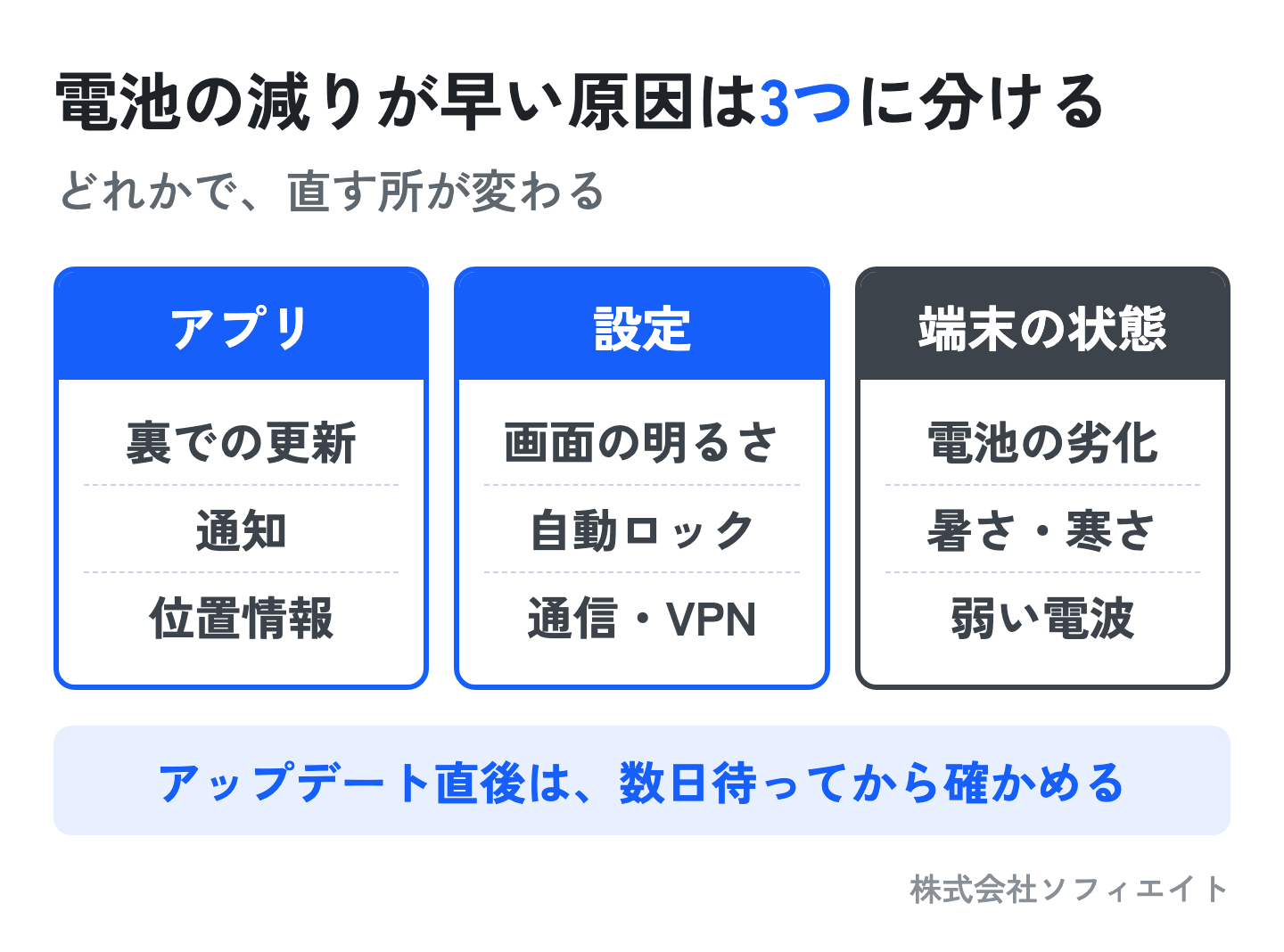
電池が一時的に減りやすい4つの場面
- アップデート直後:裏での整理で数日は減りが早い
- 電波が弱い場所:電波を探し続けて電池を使う
- 暑さ・寒さ:車内放置や冬の屋外で急に減る
- 充電の不調:ケーブルの不良で充電できていない
アップデートのあとは、Appleも数日待ってから駆動時間を確かめるよう案内しています。「バッテリー」画面に「iOSのアップデートが進行中」と出ている間は、一時的に電池の減りが早くなります(Apple サポート「iPhoneやiPadのバッテリーの減りが早い場合」、2026年10月時点)。アップデートのやり方と注意点はiOSアップデートのやり方と失敗しない注意点で解説しています。
電波が弱い場所では、iPhoneが電波を探し続けるため消費が増えます。Wi‑Fiがつながったり切れたりする場所も同じです。寒い屋外や暑い車内に置いたあとに急に減るのは、電池の温度のせいです。
充電しているつもりで、ケーブルやアダプタの不良で充電できていないこともあります。4つに当てはまらないのに減りが早いなら、次の章の「バッテリー」画面で原因を探します。
バッテリー消費の犯人探し:「バッテリー」画面でアプリごとの使用状況を見る
「設定」→「バッテリー」を開くと、どのアプリやシステムの処理が電池を使ったかが一覧で分かります。専門の知識がなくても、使っていないのに上位にいるアプリを見つければ、直す所が決まります。
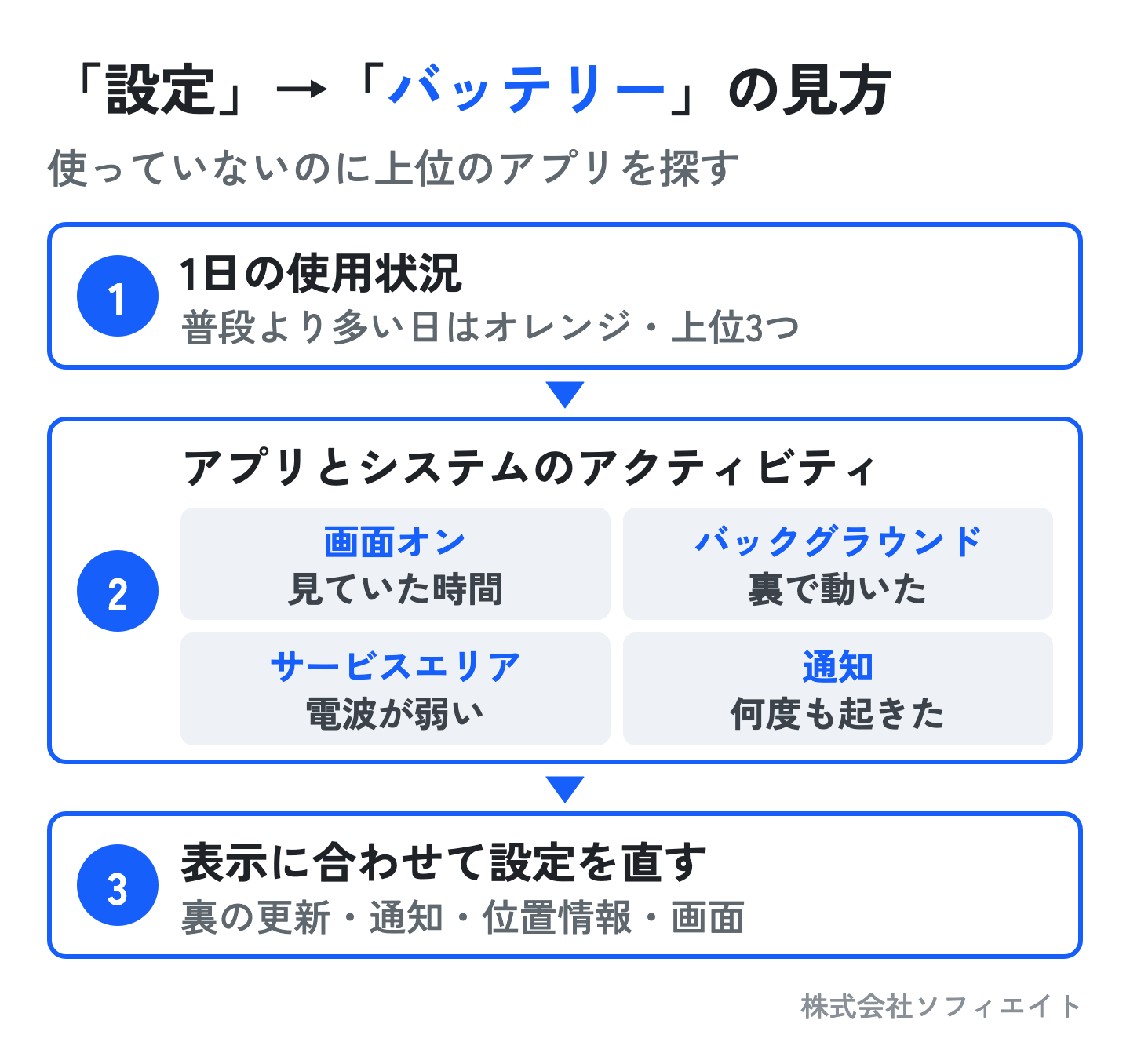
「1日の使用状況」で、今日の減り方が普段より多いかを見る
iOS 26以降の「バッテリー」画面には「1日の使用状況」があり、今日の使用量が普段と比べて多いかが分かります。普段より多い日はオレンジで表示され、増えた原因になっていそうなアプリやシステムの処理が上位3つまで出ます。
前の週の使用状況は、「すべてのバッテリー使用状況を表示」を押して曜日を選ぶと見られます。画面の上に改善策(明るさの自動調節をオンにする、など)が出ていれば、先にそれに従います(iPhoneユーザガイド「iPhoneのバッテリーの使用状況と状態を理解する」、2026年10月時点)。
「アプリとシステムのアクティビティ」で、何に電池を使ったかを見る
画面を下に送ると「アプリとシステムのアクティビティ」があり、アプリごとに使った電池の割合が並びます。アプリを押すと、そのアプリの毎日の使用状況や、電池を使った理由が表示されます。
アプリの横に出る表示の意味
- 画面オン:画面に出して使っていた時間が長い
- バックグラウンド:使っていない間も裏で動いていた
- モバイル通信のサービスエリア:電波の弱い場所で使った
- 通知:通知でiPhoneが何度も起きた
使っていないのに「バックグラウンド」が長いアプリは、裏での更新や位置情報が原因です。「通知」が出ているアプリは、通知を減らすと電池の減りが抑えられます。どちらも、このあとの「アプリの見直し」の章で直し方を説明します。
会社の端末では「1台だけか、何台もか」を見る
会社で配っているiPhoneでは、チャット・会議のアプリ、管理用のセキュリティアプリ、位置情報を使う勤怠・配送のアプリ、メールのプッシュ受信が上位に来やすくなります。どれも仕事に要るアプリなので、消すのではなく設定を整えます。
何台もで同じアプリが上位に来ているなら、端末の不具合ではなく、アプリの設定や通知・位置情報・VPNの使い方が原因です。その場合は、会社としての標準設定を決めると一度に直せます(最後の章で説明します)。
バッテリー消費を抑える設定:すぐ効く順に見直す
iOSの設定は、低電力モード→画面→通信の順に見直すと、使い勝手を大きく変えずに電池をもたせられます。手順と画面の名前は、2026年10月時点のAppleの公式ヘルプに合わせています。
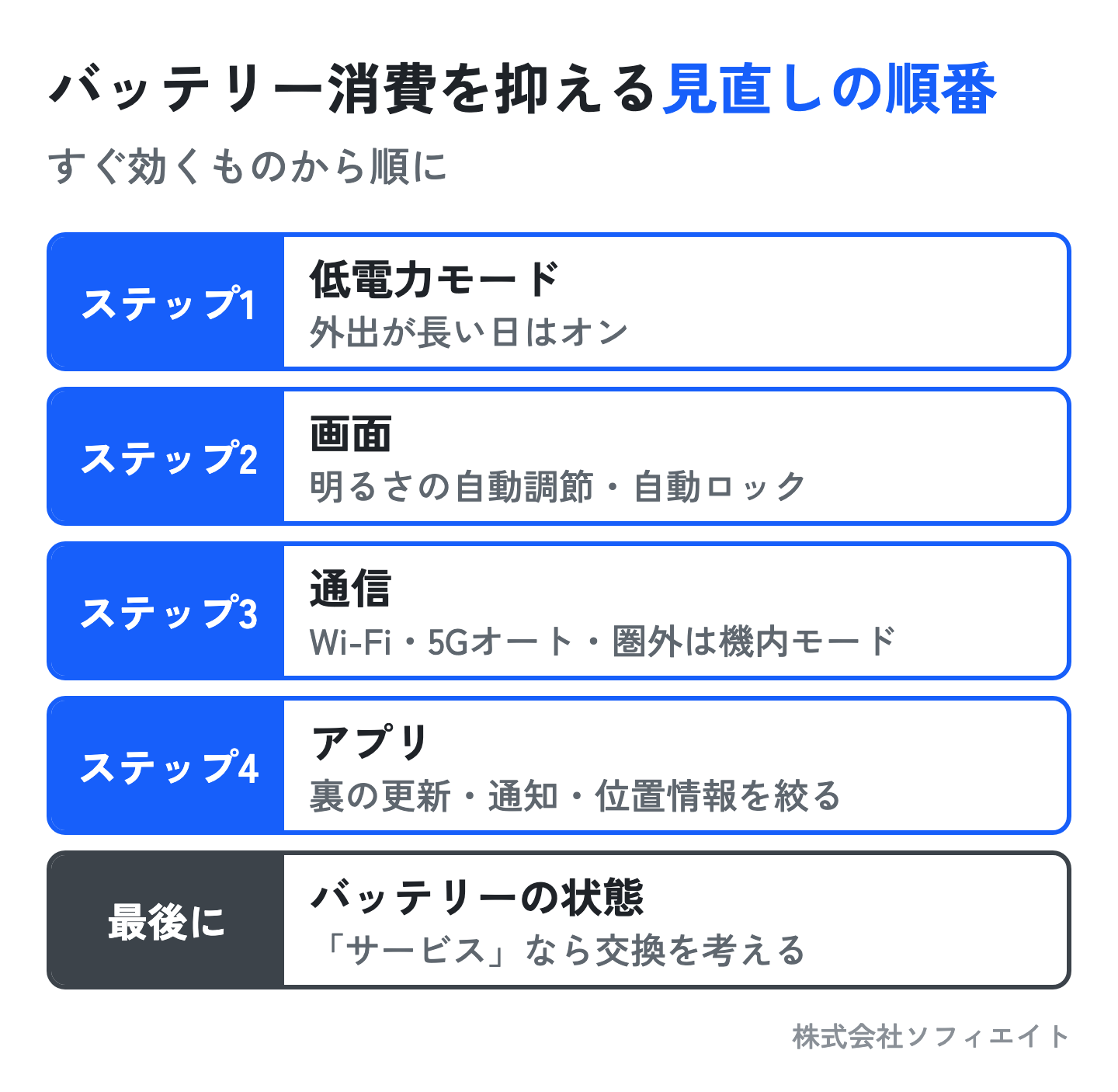
すぐ効く3つの設定
- 低電力モード:裏の処理と画面の明るさを抑える
- 画面:明るさの自動調節と自動ロック
- 通信:Wi‑Fiを使い、圏外では機内モード
ステップ①:低電力モードと適応型電力制御を使う
低電力モードは、iPhone 15以降は「設定」→「バッテリー」→「電力モード」→「低電力モード」、iPhone 14以前は「設定」→「バッテリー」→「低電力モード」でオンにします。コントロールセンターからも切り替えられます。
低電力モードの間は、アプリのバックグラウンド更新、メールの取得、自動ダウンロード、iCloud写真の同期が止まり、画面も暗くなります。充電が80%以上になると自動でオフになります(Apple サポート「iPhoneやiPadで低電力モードを使ってバッテリーを長持ちさせる」、2026年10月時点)。外出が長い日や充電しにくい日にオンにします。
iOS 26以降のiPhone 15 Pro以降には「適応型電力制御」があり、使用量が普段より多い日に自動で電池をもたせます。対応機種では最初からオンで、電池が20%になると低電力モードも自動でオンになります。場所は「設定」→「バッテリー」→「電力モード」です(iPhoneユーザガイド「iPhoneの電力モードでバッテリーを長持ちさせる」、2026年10月時点)。
ステップ②:画面の明るさ・自動ロック・常に画面オンを整える
- 明るさの自動調節:「設定」→「アクセシビリティ」→「画面表示とテキストサイズ」→「明るさの自動調節」をオンにします。オフにすると電池を多く使います
- 自動ロック:「設定」→「画面表示と明るさ」→「自動ロック」で、ロックまでの時間を短めにします。長くしたり「なし」にしたりすると電池を多く使います
- 常に画面オン:対応機種では、ロック中も画面を暗く表示し続けます。要らなければ「設定」→「画面表示と明るさ」→「常に画面オン」をオフにします
画面は電池を多く使う部分です。店舗や現場で画面をつけっぱなしにしがちな業務アプリを使っているなら、自動ロックの時間から見直します(手順の出典:画面の明るさとカラーを調整する・自動ロックされるまでの時間を延ばす、2026年10月時点)。
ステップ③:通信(Wi‑Fi・5G・電波の弱い場所・テザリング・VPN)を見直す
- Wi‑Fiを使う:Appleは、Wi‑Fiのほうがモバイル通信より電力の消費が少ないと案内しています。ただし、つながったり切れたりするWi‑Fiは逆に電池を使います
- 5Gオート:iPhone 12以降は「設定」→「モバイル通信」→「モバイルデータ通信のオプション」→「音声通信とデータ」で「5Gオート」を選びます
- 電波の弱い場所:圏外になると分かっている場所では、機内モードにします
- テザリング:テザリングしている側のiPhoneは電池を多く使います。長い時間使うなら、モバイルルーターに切り替えます
- VPN:常につなぐ型のVPNは、通信と暗号化の分だけ電池を使います。会社の端末なら、つなぐ範囲を管理者と決めます
通信は、電池を使っていることが目に見えにくい部分です(Wi‑Fi・5Gオート・機内モードの出典:Apple サポート「iPhoneやiPadのバッテリーの減りが早い場合」、2026年10月時点)。会社の端末で何台も減りが早いなら、Wi‑Fiのアクセスポイントの置き場所やVPNのつなぎ方など、端末の外の原因も確かめます。通信がつながらないときの切り分けは、iOSのWi‑Fi/モバイル通信が繋がらない時の解決方法で解説しています。
アプリの見直し:バックグラウンド更新・通知・位置情報を絞る
「バッテリー」画面で「バックグラウンド」や「通知」が出ていたアプリは、裏で動く設定を必要なものだけに絞ります。チャット、メール、地図、勤怠、クラウドストレージは、通知・同期・位置情報が重なって電池を使いやすいアプリです。
アプリで見直す4つの設定
- バックグラウンド更新:すぐ知りたいアプリだけ残す
- 通知:急ぎでない通知はオフにする
- 位置情報:「常に」をやめて「使用中のみ」
- メールの取得:役割に合わせて間隔を決める
アプリのバックグラウンド更新を、必要なものだけにする
「設定」→「一般」→「アプリのバックグラウンド更新」を開きます。いちばん上の「アプリのバックグラウンド更新」で、全体を「オフ」「Wi‑Fi」「Wi‑Fiとモバイルデータ通信」から選べます。その下のアプリごとのスイッチで、要らないアプリだけをオフにします(Apple サポート「iPhone、iPad、iPod touchでアプリを切り替える」、2026年10月時点)。
全部オフにすると、アプリを開くまで新しい内容が届かなくなります。仕事のチャットや監視・アラートのアプリなど、すぐ知りたいものだけを残します。
なお、アプリの切り替え画面でアプリを全部閉じても、電池はもちません。Appleは、最近使ったアプリが電力を使うのは、開いているときと決まったバックグラウンドの処理をしているときだけだと説明しています(同ページ)。
通知は「必要なものだけ」にして、出し方も整える
「設定」→「通知」で、アプリごとに通知を見直します。通知が来るたびにiPhoneがスリープから起きるため、数が多いほど電池を使います。
- 急ぎでない通知はオフ:宣伝、要らないリマインド、使っていないアプリの通知を止めます
- 出し方を整える:ロック画面に出さない、バナーをすぐ消えるものにする、などに変えます
- 集中モード:会議中や仕事の時間に合わせて通知を抑え、必要な連絡だけ通します
通知を絞ったあとに必要な通知まで来なくなったときは、iOSで通知が来ない・遅い問題を解決する方法で直し方を解説しています。
位置情報は「常に」を使わず「使用中のみ」にする
「設定」→「プライバシーとセキュリティ」→「位置情報サービス」で、アプリを押して許可を変えます。地図や配車、訪問の記録などで位置情報が要るアプリでも、常に取り続ける設定は電池を使うため、使っている間だけの許可にします。
おおよその場所で足りるアプリは、同じ画面の「正確な位置情報」をオフにできます(iPhoneユーザガイド「iPhoneで共有する位置情報を制御する」、2026年10月時点)。
現場で使うアプリでは、裏で位置情報を取り続けることが仕事に要る場合もあります。そのときは端末の設定では直せないため、アプリ側で位置情報を取る間隔や送る回数を見直します。
メール・カレンダーの取得の間隔を見直す
メール・カレンダー・連絡先の同期は、すぐ届くほど電池を使います。会社の端末なら、受付や監視の担当は「すぐ届く」、それ以外は「一定の間隔」のように役割で分けると、仕事に困らず電池がもちます。
Microsoft 365やGoogle Workspaceを使っている場合は、標準のメール・Outlook・Gmailのどのアプリを使うかで同期の動きが変わります。会社の端末ではアプリをそろえておくと、電池の減り方の違いを調べやすくなります。
それでも減るときに確かめたいこと:劣化・不具合・管理の設定
設定とアプリを見直しても減りが早いときは、バッテリーの劣化、iOSやアプリの不具合、会社の管理設定を疑います。軽いものから順に試し、いきなり初期化には進みません。
それでも減るときのチェック
- バッテリーの状態:最大容量と「サービス」表示
- 再起動とiOSの更新:不具合の修正が入ることも
- ネットワーク設定のリセット:Wi‑Fi・VPNの不調に
- 管理用の設定:会社の端末は最近の変更を確認
「バッテリーの状態」で最大容量を見て、交換の目安を決める
iPhone 15以降は「設定」→「バッテリー」→「バッテリーの状態」、iPhone 14以前は「設定」→「バッテリー」→「バッテリーの状態と充電」で、最大容量を確かめます。最大容量が下がっていると、同じ使い方でも電池が早く減ります。
Appleによると、理想的な条件で、iPhone 14以前はフル充電500回、iPhone 15以降は1,000回のあとも本来の容量の約80%を保つように作られています。「バッテリーの状態」の横に「サービス」と出ていたら、交換を考えます(Apple サポート「iPhoneのバッテリーとパフォーマンス」、2026年10月時点)。会社の端末なら「最大容量が何%を下回ったら交換」「何年で入れ替え」を先に決めておくと、判断で迷いません。
再起動・iOSの更新・ネットワーク設定のリセットを順に試す
- 再起動する:一時的な不具合で裏の処理が止まらないときに効きます
- iOSを最新にする:電池に関わる不具合の修正が入ることがあります。会社の端末は、社内アプリの動作確認とあわせて進めます
- ネットワーク設定をリセットする:Wi‑FiやVPNの不調が疑わしいときに。「設定」→「一般」→「転送またはiPhoneをリセット」→「リセット」→「ネットワーク設定をリセット」で行います。保存したWi‑Fiのパスワードなどは入れ直しになります(iPhoneユーザガイド「iPhoneの設定をデフォルトに戻す」、2026年10月時点)
特定のアプリだけが突出しているのに、そのアプリをほとんど使っていないなら、アプリの不具合か設定ミスです。アプリのアップデート、入れ直し、ログインのし直し、位置情報・通知の許可の設定し直しを試します。
会社の端末は、管理用の設定やセキュリティアプリも確かめる
会社の端末では、MDM(端末をまとめて管理する仕組み)の設定やセキュリティアプリが、裏で監視や通信をしています。記録を集める間隔が短い、VPNが常につながっている、証明書の更新が何度も起きる、といった設定が重なると電池を使います。MDMでできることは、iPhone・iPadのMDMとは?できること一覧でまとめています。
社員からは見えない部分なので、管理する側で「最近変えた設定」を洗い出します。初期化まで進むときは、管理用の設定の配り直し、証明書、業務アプリのログインのし直しの手順を先に用意します。何台もで同じ症状が出ているなら、アプリの提供元に、機種・iOSのバージョン・時間帯・通信環境を整理して伝えると話が早く進みます。
会社で配るiPhoneの電池トラブルを減らすには:標準設定と一次対応の手順
1台ずつ対処するより、会社の推奨設定と、電池が急に減ったときの一次対応の手順を先に決めておくほうが、管理する側も社員も楽になります。iPhoneは詳しくない人でも使える反面、最初の設定がばらつくと電池のトラブルにつながります。
会社の推奨設定の例
- 低電力モード:外出・現場の日はオン
- 通知:チャットは大事なチャンネルだけ
- 位置情報:要るアプリだけ「使用中のみ」
- Wi‑Fi:不安定な現場Wi‑Fiにはつながない
- 充電・保管:暑い車内に置かない、認証品を使う
推奨設定は1枚にまとめ、MDMで配れるものは配り、配れないものは端末を渡すときに案内します。現場のWi‑Fiが不安定なら、SSID(Wi‑Fiの名前)を整理したり、アクセスポイントを足したりすることも考えます。
電池が急に減ったときの一次対応を決めておく
- 「バッテリー」画面のスクリーンショットを撮る
- 再起動する
- 上位のアプリのバックグラウンド更新と位置情報を確かめる
- 直らなければ端末の交換か、アプリの提供元への問い合わせに進む
順番を決めておくと、社員が自分でできる所までを進め、管理する側は残った端末だけを見れば済みます。
社内で作ったアプリなら、アプリ側でも電池の減りを抑えられる
社内アプリを自社で作っている、または開発会社に頼んでいるなら、アプリの作りでも直せます。裏での通信をまとめて送る、位置情報を取る回数を減らす、要らない記録を集めない、プッシュ通知の送り方を見直す、といった直し方です。
端末の設定で我慢してもらうだけでなく、仕事の流れに合わせてアプリの動き方を決めるのが、根本の解決になります。
まとめ:まず「バッテリー」画面で原因を見つけよう
iPhoneのバッテリー消費が激しいときは、まず「設定」→「バッテリー」の「1日の使用状況」と「アプリとシステムのアクティビティ」で、使っていないのに上位にいるアプリや「バックグラウンド」の表示を探します。アップデート直後なら、数日待ってから確かめます。
次に、低電力モード・画面(明るさの自動調節・自動ロック)・通信(Wi‑Fi・5Gオート・電波の弱い場所での機内モード)を見直し、アプリのバックグラウンド更新・通知・位置情報を必要なものだけに絞ります。それでも減るときは、「バッテリーの状態」で最大容量と「サービス」の表示を確かめます。
会社でiPhoneを配っている場合は、推奨設定と一次対応の手順を先に決めると、電池の問い合わせをまとめて減らせます。社内アプリの電池の減りまで直したい場合は、システム開発のページや3分の自動見積もり、30分の無料相談もご利用ください。
関連記事