


「現場のiPad、20台に同じアプリを入れて回るのはもう限界…」
「自作のアプリを社員のiPhoneに配りたいけど、App Storeに出すしかないの?」
iPhone・iPadの業務アプリで、こんなふうに困っていませんか?
iPhoneはパソコンのように、ネットで拾ったアプリ(いわゆる野良アプリ)を自由に入れられません。
そのため、つまずくのは「作り方」より「配り方」です。
本記事では、業務アプリを作る開発会社の立場から、iOSで業務アプリを配る4つの方法の選び方と、Apple Business+MDMで一括導入する手順を解説します。
この記事の要点
- 配り方は4つ:App Store公開/限定公開(非表示のApp・カスタムApp)/MDMで一括配布/テスト用
- 会社の端末に一括で入れるなら Apple Business+MDM。Apple Business は2026年4月から無料
- 自作アプリを他の人に配るには Apple Developer Program(年99米ドル)が要る
iPhoneで業務アプリを配るときの悩み:こんなことありませんか?
台数が増えるほど「1台ずつ手で入れる」配り方は回らなくなります。よく聞く悩みは次の3つです。
1台ずつ手でアプリを入れて回っている
拠点に端末を送るたびに、担当者がApple Accountでサインインし、アプリを入れ、Wi‑Fiを設定する。入社・入れ替えのたびに同じ作業が発生し、担当者が休むと止まります。
自作アプリを社員のiPhoneに配る方法が分からない
iPhoneは、Appleが確かめたアプリしか入れられない作りです。日本では2025年12月の iOS 26.2 から、App Store以外のアプリストア(代替アプリマーケットプレイス)も使えるようになりました。ただし、そこで配るアプリにもAppleの確認(公証)が必要で、入れられるのはAppleが認めたストアからだけです(出典:Apple Developer「日本におけるiOSの変更」、2026年10月時点)。社内の業務アプリは、この記事で紹介する4つの方法で配ります。
退職・紛失のときに、アプリとデータが端末に残る
個人のApple Accountで入れたアプリは、会社から消せません。辞めた人の端末に顧客情報の入ったアプリが残る、紛失した端末に手が出せない、という状態になります。
iOSの業務アプリ配布でよくある悩み
- 手作業のインストール:入れ替えのたびに担当者の手が止まる
- 自作アプリの配り方:野良アプリのようには入れられない
- 退職・紛失の後始末:アプリとデータを会社が消せない
どれも「配り方」を最初に決めておけば防げます。次の章で4つの方法を比べます。
iOS業務アプリの配布方式は主に4つ:どれを選ぶ?
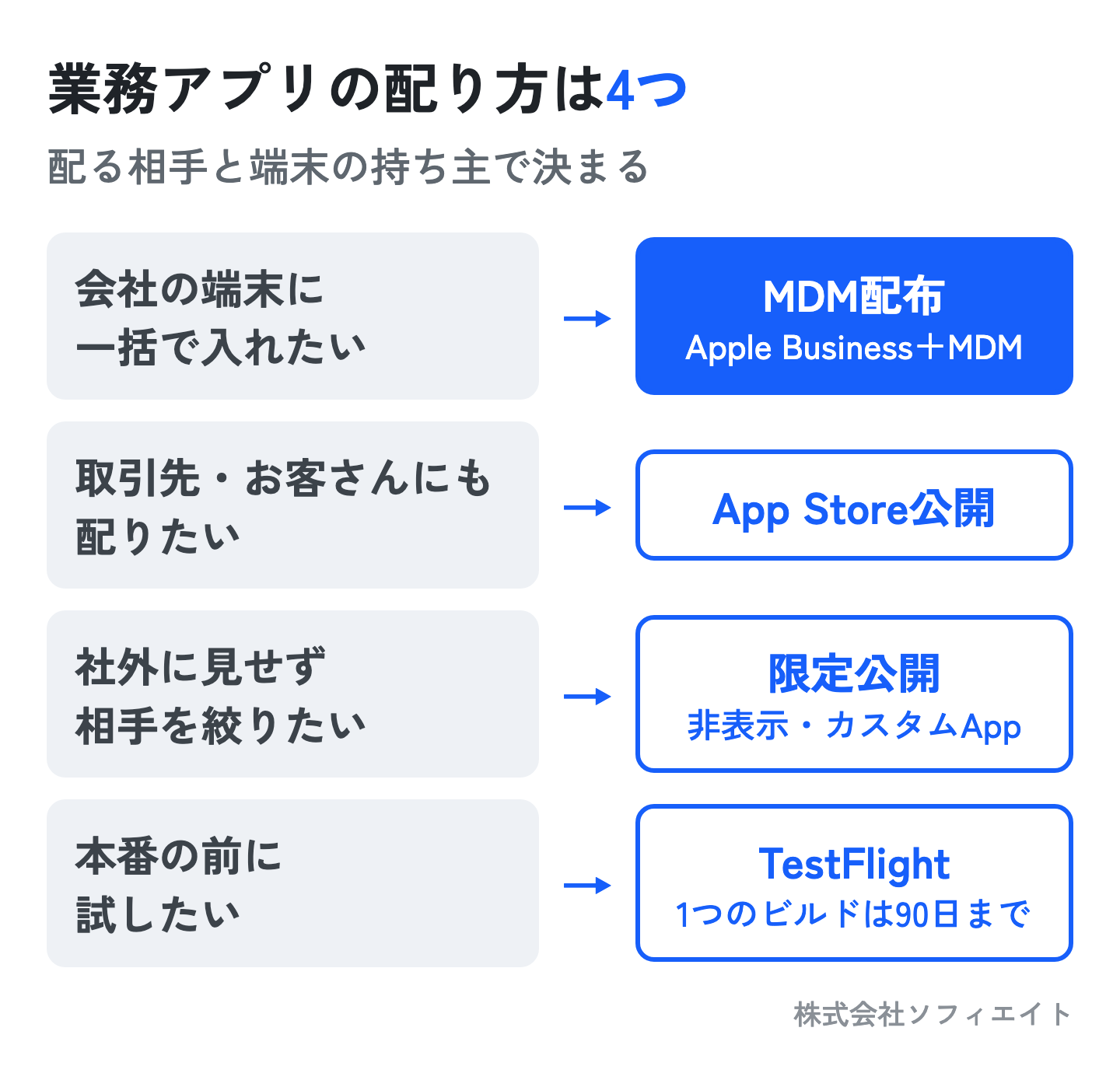
会社の端末に一括で入れるならMDM配布、社外にも配るならApp Store公開、試すだけならTestFlightです。端末の持ち主(会社か個人か)と、配る相手(社内だけか社外もか)で決まります。
① App Store公開(一般配布)
だれでもダウンロードできる形でApp Storeに出します。取引先やお客さんにも使ってもらうなら、この方法です。Appleの審査があり、説明文や画面の画像も用意します。社内だけで使うアプリを出すと、画面や業務の流れを社外の人も見られる点には気をつけます。
② 限定公開(非表示のApp・カスタムApp)
App Storeの仕組みを使いながら、入手できる人を絞る方法です。Appleの言葉では2種類あります(出典:App Store Connect ヘルプ「アプリの配信方法の設定」、2026年10月時点)。
- 非表示のApp(Unlisted):検索やランキングに出ず、専用のリンクを知っている人だけが入手できます。審査のあとにAppleへ申請して使います
- カスタムApp(非公開配信):指定した会社・組織だけが、Apple Business経由で入手できます。会社はMDMか招待コードで社員に配ります
どちらも「配る」ことはできますが、勝手に消されない・退職時に消す、といった管理はMDMと組み合わせて初めてできます。
③ MDM配布(Apple Business+MDMで一括導入)
会社が端末を管理し、アプリの自動インストール、Wi‑Fi・VPNなどの設定、制限までまとめて配ります。MDM(Mobile Device Management)は、会社の端末をまとめて管理する仕組みのことです。「一括導入したい」と言うとき、指しているのはこの方法です。台数・拠点・入れ替えが多いほど、担当者の手間が減ります。
④ TestFlight・Ad Hoc・Enterprise(用途を限った配り方)
本番の配布には向かない、用途を限った方法です。
- TestFlight:テスト用。社内の開発メンバー100人、外部のテスター1万人まで。1つのビルドは90日で使えなくなります(出典:Apple Developer「TestFlight」、2026年10月時点)
- Ad Hoc:登録した端末だけに入れる方法。登録できるのは1年ごとに製品ごと(iPhone・iPadなど)100台までで、年の途中で外しても枠は戻りません(出典:Apple Developer「デバイスの概要」、2026年10月時点)
- Enterprise(企業内配布):年299米ドル。従業員100名以上の法人で、App Store・Apple Business・Ad Hoc・TestFlightでは足りない場合に限ってAppleが認めます(出典:Apple Developer Enterprise Program、2026年10月時点)
| 方式 | 配る相手 | 上限・期限 |
|---|---|---|
| App Store公開 | だれでも | なし |
| 非表示のApp | リンクを知る人 | なし |
| カスタムApp | 指定した会社 | なし |
| MDM配布 | 会社の端末 | なし |
| TestFlight | テスター | 1万人・90日 |
| Ad Hoc | 登録した端末 | 年100台 |
自作アプリを無料で配れる?
他の人のiPhoneに配るなら、無料ではできません。無料のApple Accountでも、Xcode(Appleの開発ソフト)から自分の端末に入れることはできますが、端末3台まで・7日で使えなくなります(出典:Apple Developer「デベロッパアカウントについて」、2026年10月時点)。社員やお客さんに配るには、Apple Developer Program(年99米ドル、日本円は登録時に表示)への登録が要ります。一方、配る側の会社が使う Apple Business は無料です。
4つの配り方の使い分け
- App Store公開:取引先・お客さんにも配るとき
- 限定公開:社外に見せずリンクや会社単位で配る
- MDM配布:会社の端末に一括で入れて管理する
- TestFlight・Ad Hoc:本番前のテストだけに使う
迷ったら、テストはTestFlight、社外への提供はApp Store公開、社内の端末はApple Business+MDM、と分けておくと後から困りません。
配布方式を決めるチェックリスト:7つの質問で方向が決まる
決め手は技術より「端末と使う人の前提」です。ここが曖昧なまま始めると、あとから「個人のiPhoneにも入れたい」「退職者の端末から消したい」「VPNも配りたい」と要望が増え、作り直しになります。次の質問にはい・いいえで答えてください。
- 端末は会社のものですか?はいなら、MDMを前提にできます
- 個人の端末(BYOD)も混ざりますか?はいなら、会社が管理できる範囲を先に決めます
- アプリを勝手に消されると困りますか?困るなら、MDMで配って削除を止めます
- 使う人がよく入れ替わりますか?入退社・派遣・季節の人が多いほど一括の配り方が効きます
- Wi‑Fi・VPN・証明書・メールの設定も配りたいですか?はいなら、MDMはほぼ必須です
- 顧客情報・図面・写真などを端末に保存しますか?はいなら、暗号化と持ち出し対策が要ります
- 監査・ISMS・取引先の決まりで管理の記録が要りますか?はいなら、MDMで設定を強制し、記録を残します
たとえば「店舗のスタッフにiPadを配り、在庫・棚卸・日報を入力してもらう」なら、端末は会社のもので、アプリを消されると困ります。この場合はApple Business+MDMで端末を自動で登録し、アプリを自動で入れる形が合います。
「営業の個人iPhoneでも使いたい」場合は、会社は端末全体を管理できません。アプリ内のログイン、保存データの暗号化、退職時のアカウント停止など、アプリ側の作りで守ります。私物の端末を安全に使う決まり方は、BYOD(私物iPhone)を安全に使う社内ルールの作り方で解説しています。
チェックリストの見方
- 会社の端末だけ:Apple Business+MDMで一括配布
- 個人の端末も混ざる:アプリ側のログインで守る
- 設定も配りたい:Wi‑Fi・VPNはMDMで配る
- 機密データあり:暗号化と持ち出し対策を足す
一括導入の進め方:Apple Business+MDMで配る5つのステップ
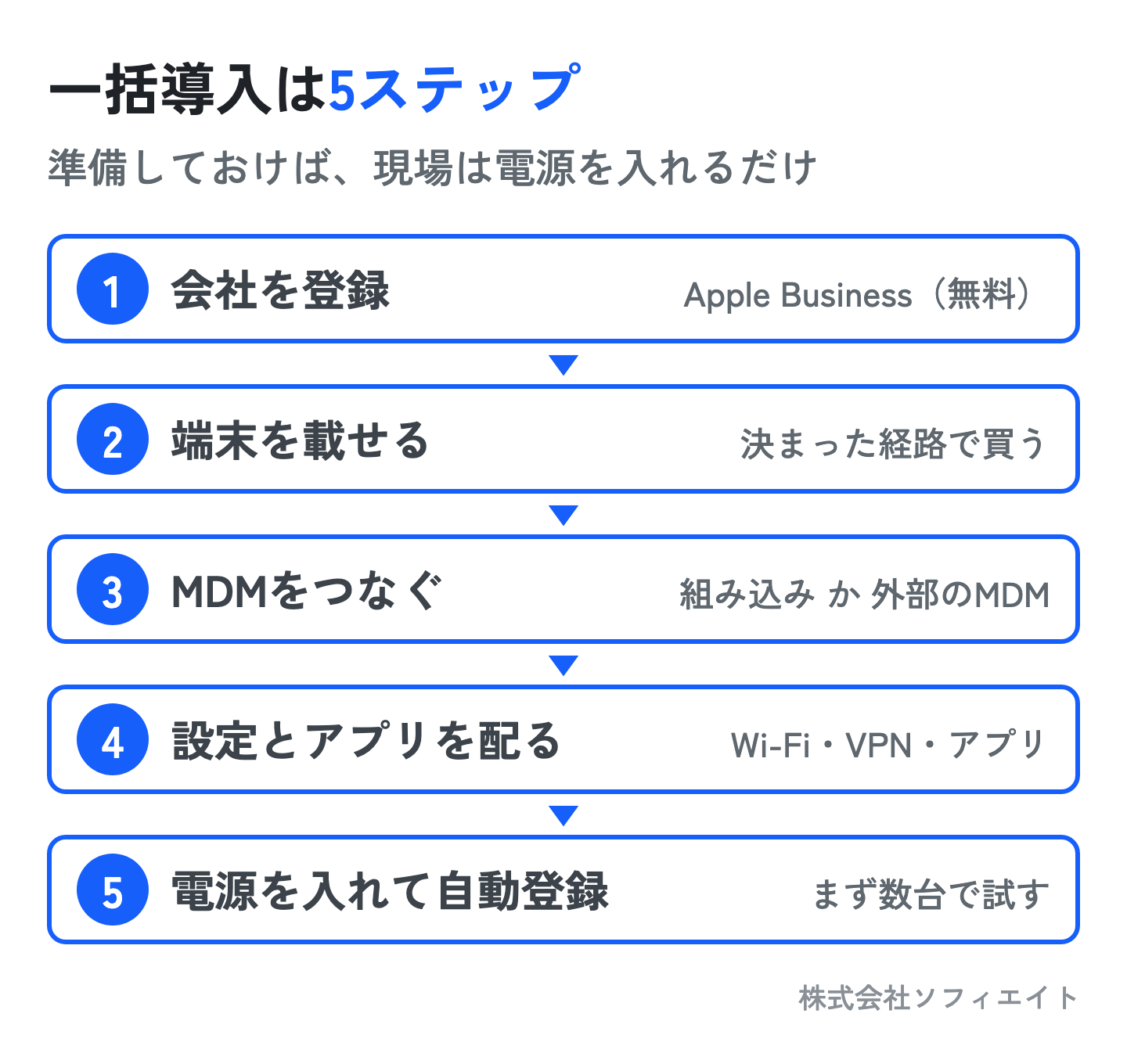
端末を会社の名簿(Apple Business)に載せ、MDMとつなぎ、アプリと設定を割り当てておけば、現場は電源を入れるだけです。2026年4月に、Apple Business Manager・Apple Business Essentials・Apple Business Connect は「Apple Business」にまとまり、無料になりました。デバイス管理(MDM)の機能も組み込まれています(出典:Apple Newsroom「Apple Businessを発表」、Apple Businessユーザガイド、2026年10月時点)。
ステップ①:Apple Businessに会社を登録する
会社としてAppleに登録し、管理者のアカウントを作ります。以前のApple Business Managerを使っていた会社は、そのままApple Businessに移っています。登録の手順と必要な情報は、Apple Businessユーザガイドで確かめてください。
ステップ②:端末をApple Businessに載せる(買い方で手間が変わる)
電源を入れるだけで設定が始まる「ゼロタッチ導入」は、Apple・Apple製品取扱店・正規の携帯電話会社から買った端末で使えます。購入時に会社の情報を伝えておくと、端末が自動でApple Businessに載ります。
家電量販店などで買った手元の端末も、Apple Configurator(Appleの設定用アプリ)で後から追加できます。iPhone・iPadはiOS/iPadOS 16以降が対象で、追加した端末は30日間、利用者側でも管理から外せる猶予期間があります(出典:Apple Businessユーザガイド「Apple Configuratorを使ってデバイスを追加する」、2026年10月時点)。手間が増えるので、先に「端末はこの経路で買う」と決めておきます。
ステップ③:MDMを決めてApple Businessとつなぐ
Apple Businessに組み込まれたデバイス管理を使うか、外部のMDMサービスとつなぐかを決めます。Windowsのパソコンもまとめて管理したい、すでに使っているMDMがある、といった場合は外部のMDMをつなぎます。
ステップ④:設定とアプリを割り当てる
MDMで、パスコード・制限・Wi‑Fi・VPN・証明書などの設定を作ります(VPNの設定はiOSでVPNを設定して社外から安全に社内システムへ接続する方法で解説しています)。アプリはApple Businessの「アプリとブック」でライセンスをまとめて取り、ユーザーや端末に割り当てます。
ステップ⑤:端末を初期化して自動で登録する
端末を初期化して電源を入れると、初期設定の途中で会社の管理に入り、設定とアプリが自動で入ります。最初は1拠点・数台で試し、問題がなければ全社に広げます。
一括導入の5ステップ
- 会社の登録:Apple Businessに会社を登録する
- 端末を載せる:決まった経路で買って自動で載せる
- MDMをつなぐ:組み込みか外部のMDMを選ぶ
- 割り当て:設定とアプリを人・端末に配る
- 自動登録:初期化して電源を入れるだけ
自社開発アプリはカスタムAppで配る
社内だけで使う自社アプリは、App Store Connect(アプリを登録するAppleの管理画面)で配信方法を「プライベート」にし、配る会社の組織IDを指定します。Appleの審査に通ると、その会社のApple Businessの「カスタムアプリ」に表示され、MDMで配れます(出典:Apple Developer「Apple BusinessおよびApple School Managerでのアプリ配信」、2026年10月時点)。
App Storeに一般公開しないまま、配る相手を自社に絞れます。ログインが要るアプリは、審査用のテストアカウントとサンプルデータを用意しておきます。
注意:配信方法は審査のあとに変えられない
「プライベート」の設定は審査に出す前にしかできません。公開と非公開を切り替えるには、別のアプリとして登録し直します(公開から非表示への変更だけはできます)。最初に「だれに配るか」を決めてから申請します。
配った後の運用:更新・権限・紛失・退職をどう回すか
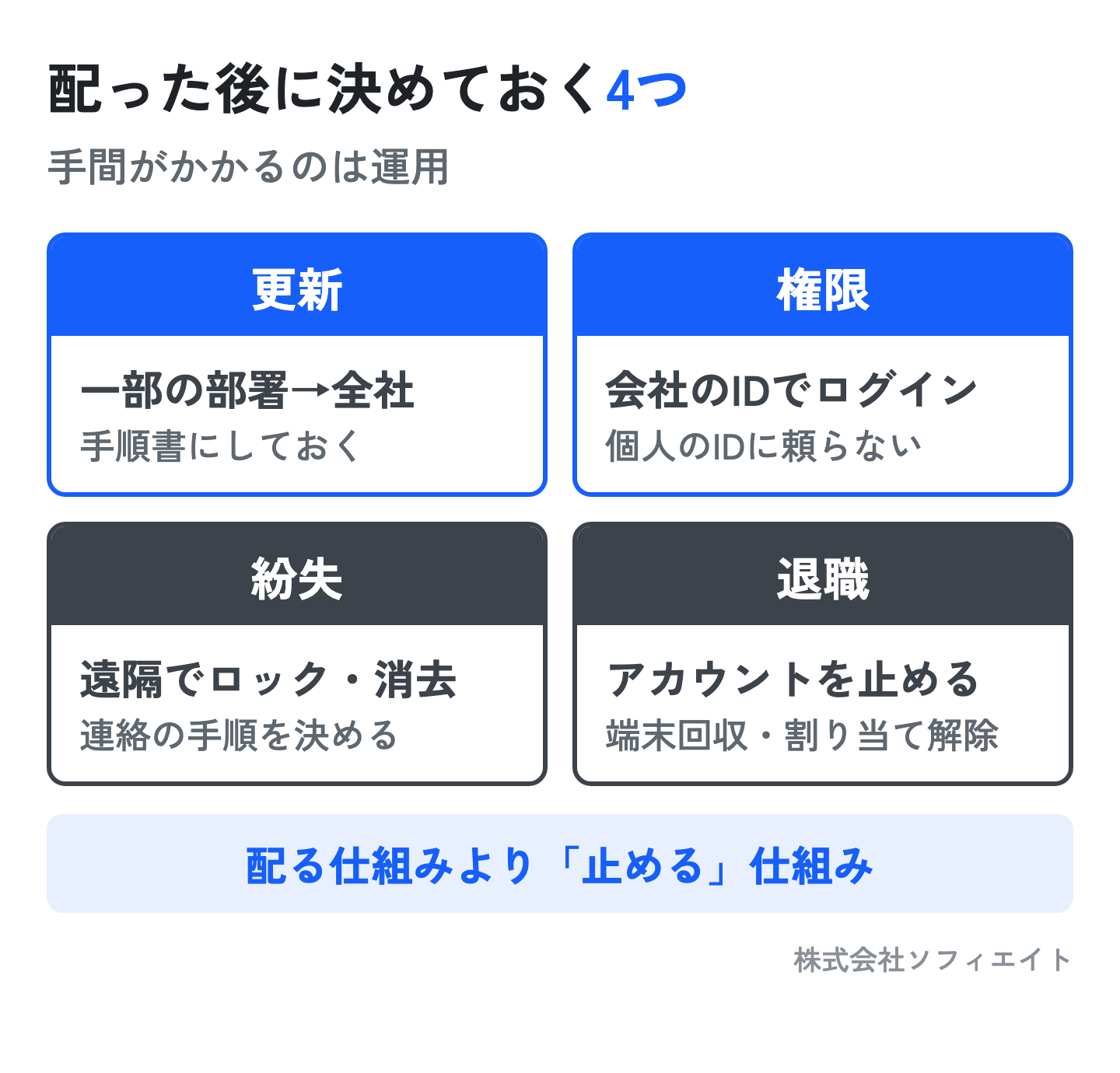
配った日がゴールではなく、手間がかかるのはその後の運用です。更新、紛失、退職、拠点の追加が重なったときに困らないよう、最初に決めておきます。
アプリの更新:一部の部署から順に入れる
業務アプリは、不具合の修正やiOSの新しい版への対応で更新が続きます。MDMなら、まず一部の部署に入れ、問題がなければ全社に広げる、という順番で配れます。「いつ・だれが・どうやって更新するか」を手順書にしておくと、担当者が不在でも止まりません。iOS自体の更新の注意点はiOSアップデートのやり方と失敗しない注意点にまとめています。
アカウントと権限:個人のApple Accountに頼らない
個人のApple Accountで回すと、退職や端末の入れ替えのたびに引き継げなくなります。Apple Businessの管理対象Apple Account(会社が発行・管理するアカウント)を使い、業務アプリのログインは会社のID(Microsoft Entra ID、Google Workspaceなど)とつなぎます。「店長だけが在庫を直せる」「経理だけが支払いを承認できる」とアプリ側で役割を分けておけば、端末が一時的に別の人に渡っても事故になりません。
紛失・盗難:遠隔でロック・消去する
現場でいちばん起きるのが紛失です。MDMで管理していれば、端末を遠隔でロック・消去できます。個人の端末が混ざる場合は、会社が消せる範囲を事前に利用者と合意しておきます。紛失したときの連絡先と手順を決め、全員に伝えておくと、対応が早くなります。ロックと消去の判断は、iPhone/iPadの遠隔ロック・紛失モードのやり方で解説しています。
退職・異動・委託の終了:配るより「止める」仕組み
辞めた人が業務アプリを使い続けられる状態は、情報漏えいの元です。最低でも「アカウントを止めてログインできなくする」。できれば「端末の回収」「MDMの割り当て解除」「必要なら消去」までをチェックリストにします。派遣や協力会社の人が多い現場ほど、配る仕組みより止める仕組みが効きます。
運用で先に決めておくこと
- 更新:一部の部署→全社の順で入れる
- 権限:会社のIDでログインし役割を分ける
- 紛失:連絡先と遠隔ロックの手順を決める
- 退職:アカウント停止と端末回収を必ず行う
始める前に知っておきたい注意点:よくある4つの失敗
配り方を間違えると「入れられたけど運用できない」状態になります。情シス・経営・現場の間でもめやすい例です。
テストはTestFlightで回ったのに、本番で止まる
テストはすんなり進んでも、本番では「だれのどの端末に入れるか」「退職者はどうするか」「更新はどうするか」が問われます。TestFlightのビルドは90日で使えなくなるので、そのまま本番に使うこともできません。テストの段階から、本番と同じApple Business+MDMの流れを数台で試すと、全社に広げるときに慌てません。
個人のApple Accountで配って、引き継げなくなる
「とりあえず各自で入れて」で始めると、端末の入れ替えでログインし直せない、購入済みのアプリの扱いが分からない、辞めた人のApple Accountに残る、といったことが起きます。個人にひもづく仕組みを業務の要にしないのが原則です。Apple Business+MDM、少なくともアプリ内の会社アカウントに寄せます。
端末をバラバラに買って、一括導入できない
家電量販店で買った端末、携帯会社でその都度買った端末が混ざると、ゼロタッチ導入の前提が崩れ、Apple Configuratorで1台ずつ追加することになります。「端末はこの経路で買う」という購入ルールを先に作ります。
セキュリティを強くしすぎて、現場が使わない
パスコードが複雑すぎる、すぐにログアウトする、通信の制限がきつくてつながらない。こうした設定は現場の反発を招きます。手袋をしている、屋外で使う、電波が弱い、写真を撮る、といった業務の実態を聞き、守るデータを決めてから、少しずつ強くするのが近道です。
よくある失敗と防ぎ方
- テストだけで進める:本番の流れを数台で試す
- 個人のApple Account:会社のアカウントに寄せる
- バラバラの購入:端末を買う経路を決める
- 強すぎる制限:現場の使い方を聞いて調整
まとめ:配り方は「端末の持ち主」と「配る相手」で決めよう
配り方の選び方
iOSで業務アプリを配る方法は、App Store公開、限定公開(非表示のApp・カスタムApp)、MDM配布、テスト用(TestFlight・Ad Hoc)の4つです。テストはTestFlight、社外への提供はApp Store公開、社内の端末に一括で入れるならApple Business+MDMが合います。Apple Businessは2026年4月から無料で、MDMの機能も組み込まれています。
始める前に決めること
端末は会社のものか個人のものか、消されると困るか、Wi‑Fi・VPNなどの設定も配るか、監査の決まりがあるか。チェックリストで先に整理すると、作り直しが減ります。あわせて、端末を買う経路と、紛失・退職のときの手順を決めておくと、配った後の手間が大きく減ります。
業務アプリを作るところから相談したい場合は、システム開発のサービスページ(スマホアプリ iOS・Android 500万円〜・税抜)をご覧ください。自動見積もりで費用の目安を出すことも、30分の無料相談で配り方から一緒に決めることもできます。費用の内訳はアプリ開発の費用相場【2026年】で解説しています。
関連記事