





を作る方法-770x520.png)

の読み方と確認ポイント-770x520.png)


Contents
結論:Glideは「日本語で使える」が、つまずきポイントは残る
ノーコードで業務アプリを作れるGlideは、日本語のデータ(顧客名、住所、商品名、メモなど)を問題なく扱えます。実際、スプレッドシートやデータベースに入っている日本語テキストを表示し、日本語で検索し、入力フォームで日本語を登録する、といった基本操作は十分に可能です。
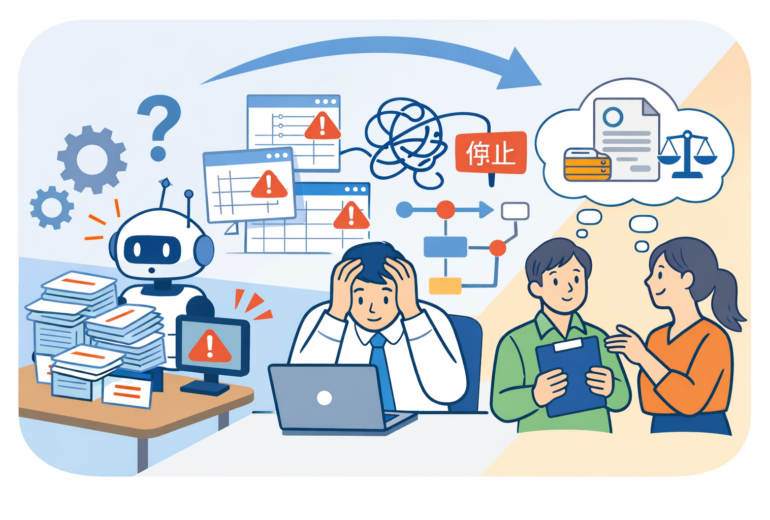
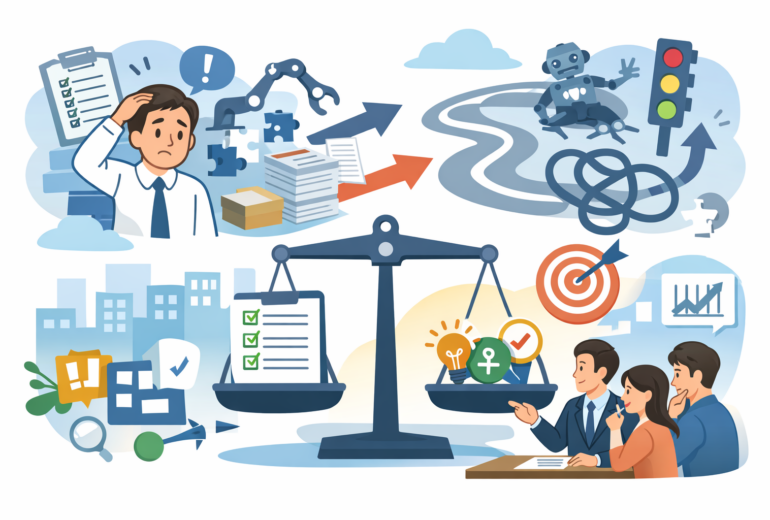
一方で、「画面や設定が全部きれいに日本語になるか」「日本の業務でよくある帳票や運用にそのまま乗るか」という観点では、初心者が戸惑いやすい点がいくつかあります。特に中小企業の現場では、“日本語で動く=日本の業務に最適化されている”とは限らないため、導入前に「何ができて、どこで詰まりやすいか」を知っておくことが成功の近道です。
この記事では、ITに詳しくない経営者・営業マネージャーの方向けに、Glideの日本語対応の実態と、つまずきやすいポイント、回避策、業務での使いどころを具体例で解説します。「まずは小さく試したい」「現場が使える形で導入したい」という方は、そのままチェックリストとして使ってください。
3分でできる! 開発費用のカンタン概算見積もりはこちら
Glideの「日本語対応」を分解して確認する(UI・データ・検索・通知)
「Glideは日本語対応ですか?」という質問は、実は4つの論点が混ざっています。ここを分解すると、導入判断が一気にしやすくなります。
- 画面(アプリ)上の日本語表示:顧客名、商品名、説明文、メニュー名など、日本語テキストの表示は問題なし
- 入力(フォーム)での日本語:ユーザーが日本語で入力・編集できる。長文メモも基本OK
- 検索・絞り込みでの日本語:日本語の部分一致検索やフィルタは可能。ただし「表記ゆれ対策」は別途工夫が必要
- 管理画面(ビルダー)の言語:作る側の設定画面は英語中心のことが多く、ここでつまずきやすい
多くの現場で問題になるのは、アプリ利用者(現場メンバー)が日本語で使えるかよりも、作る側(担当者)が英語UIや用語に慣れていないことです。例えば「Action」「Relation」「Rollup」「Computed column」など、ノーコード特有の概念が英語で出てくるため、最初に理解の壁ができます。
また、日本の業務では「通知(メール)」「自動処理」「帳票」「権限管理」が絡みます。Glideはできることが多い一方、ツール内の用語や仕様が海外のSaaSの思想に寄っているため、“日本の社内運用の当たり前”をそのまま再現しようとすると詰まりやすいのが特徴です。
初心者がつまずきやすいポイント:日本語そのものより「業務の前提」がズレる
ここでは、Glide導入で特に相談が多い「つまずき」を、実務の場面に寄せて紹介します。日本語が表示できるかどうかより、運用の形をどう作るかが難所になります。
管理画面(ビルダー)が英語で、設定項目の意味がつかめない
Glideは「作る画面」が英語寄りのため、設定を読むのが負担になりがちです。例えばデータのつなぎ込みで出てくるRelation(関連)やRollup(集計)の意味が分からないと、顧客別の売上集計や案件別のタスク一覧が作れません。
対策としては、最初から高度なことをやらず、「1テーブル+一覧+詳細+入力」の最小構成で作り始めるのが安全です。営業管理なら「案件」だけ、顧客管理なら「顧客」だけ、在庫なら「商品」だけ、といった具合に単純化します。機能を増やすのは、現場が使い始めてからでも遅くありません。
日本語の「表記ゆれ」で検索が効かない(例:㈱/株式会社、全角/半角)
営業現場で起きやすいのが、「会社名で検索したのに出てこない」問題です。原因は、データ側の表記ゆれです。たとえば「ソフィエイト」「ソフィエイト株式会社」「(株)ソフィエイト」「㈱ソフィエイト」などが混在すると、検索や重複チェックが機能しません。
Glideに限らず、データ駆動のアプリは“入力ルールがないと、検索性が落ちる”という宿命があります。解決策は、フォームで入力を統制することです。具体的には、会社種別はプルダウン、都道府県もプルダウン、電話番号は「ハイフンあり/なし」どちらかに統一、会社名の先頭に「株式会社」を付けるルールにする、などの運用設計が効きます。
日本の商習慣に多い「帳票」「承認」「印鑑フロー」を再現しようとして複雑化する
見積書・請求書・稟議書など、日本企業では「紙やPDFの帳票」が根強いです。Glideは業務アプリとして非常に便利ですが、帳票作成に最適化された専用ツールではありません。そのため「Glideだけで見積書PDFまで全部完結」を最初から狙うと、設計が複雑になりがちです。
現実的には、Glideは“入力と確認のハブ”として使い、帳票は既存の会計ソフトや別サービスで出す、という分担がうまくいきます。たとえば「案件→見積明細→金額確定」までをGlideでやり、PDFは別の仕組みで生成する、といった切り分けです。
権限(誰が何を見られるか)で悩む:営業は見たい、経営は全部見たい
中小企業ほど「情報は共有したいが、全部見せるのは怖い」というジレンマがあります。Glideでもユーザーごとの表示制御はできますが、初期設定を誤ると“見せてはいけない情報が見える”状態になり得ます。
ここは「データ設計の段階」で決める必要があります。例えば、案件テーブルに担当者のメールアドレスを持たせ、ログインユーザーと一致するものだけ表示する、経営者ロールだけ全件表示、といった方針を固めてから作るのが安全です。権限は後から直せますが、運用が始まってからの修正は現場混乱につながります。
3分でできる! 開発費用のカンタン概算見積もりはこちら
中小企業がGlideを日本語運用で成功させる設計のコツ(最小構成→拡張)
Glideを「日本語で使える業務アプリ」として定着させるには、機能の多さより運用が回る形が重要です。ここでは、初心者でも成功確率を上げるための考え方を、具体的な作り方に落とし込みます。
- 目的を1つに絞る:「顧客管理も、案件管理も、日報も…」は失敗しやすい。最初は1業務に限定
- 入力項目を減らす:現場が入力しない項目は、無いのと同じ。必須項目は3〜5個に抑える
- 選択式(プルダウン)を増やす:表記ゆれ防止、集計のしやすさ、教育コスト削減に効く
- 命名を日本語で統一:アプリ内のラベル、ボタン名、ステータス名を現場用語に寄せる
- 通知より「一覧の見える化」:通知は多いと嫌われる。まずは未対応リストをトップに出す
営業の例でいえば、最初は「案件一覧(ステータス付き)」「案件詳細(次アクション・期限)」「案件登録フォーム」だけでも十分価値があります。現場が毎日見に行く“1つの場所”ができることが、最初の成功体験になります。
その後、使われ始めたら拡張します。顧客テーブルを追加して案件と関連付ける、活動履歴(訪問/電話/メール)を追加する、受注後のタスクを追加する、という順番です。Glideは後から育てられるので、最初から完璧を狙わないのがコツです。
導入手順:日本語の業務データをそのまま活かして作る(スプレッドシート起点)
ITに詳しくない組織でも進めやすいのは、「今ある表(Excel/スプレッドシート)を起点にする」方法です。Glideはデータをもとに画面を組み立てるため、先に表を整えるとスムーズです。
- 現場で使っている台帳を1つ選ぶ:顧客台帳、案件台帳、在庫表など。まずは1つに限定
- 列名を日本語で整理する:例:会社名、担当者、電話、メール、ステータス、次回アクション日
- 入力ルールを決める:ステータスは「新規/提案中/見積中/受注/失注」など固定化
- 重複・表記ゆれを軽く掃除する:完全に綺麗にしなくてもOK。致命的な混在だけ直す
- Glideで読み込み、一覧→詳細→フォームを作る:まず“見る/探す/登録する”を完成させる
ここで大事なのは、アプリを作ることより、「誰が、いつ、何を入力するか」を決めることです。例えば「営業が商談後にスマホで次回アクション日だけ入れる」「週次会議前にマネージャーがステータスを更新する」など、業務のリズムに乗せます。
もし「入力されない」状態が起きたら、機能を足す前に、入力項目を減らし、トップ画面に“未入力が見える”状態を作ると改善しやすいです。Glideは現場の運用に合わせて画面を変えられるので、業務にアプリを合わせる発想が成果につながります。
3分でできる! 開発費用のカンタン概算見積もりはこちら
よくある質問:日本語環境での不安(サポート・料金・外部連携)
最後に、経営者・マネージャー層からよく出る不安をまとめます。Glideは「小さく始めて、大きくする」ツールですが、事前に腹落ちさせておくと導入が進みます。
日本語のサポートは受けられる?
製品としては海外サービスの色が強く、サポートやドキュメントが英語中心になる場面があります。とはいえ、使い方そのものは直感的で、日本語での解説記事やコミュニティ情報も増えています。社内で不安が大きい場合は、最初だけ伴走支援を入れて「最短で使える形」を作るのが現実的です。
料金体系が分かりづらい/どれを選べばいい?
プラン選定は「利用者数」「必要な機能」「データ量」「公開範囲」で決まります。ここを誤ると、後から追加費用が出たり、必要な権限設定ができなかったりします。まずは「社内の誰が使うか(閲覧のみ含む)」「顧客にも見せるか」を整理し、最小プランで試してから段階的に上げるのが安全です。
既存のGoogle WorkspaceやExcel運用と共存できる?
できます。むしろGlideは「いきなり基幹を置き換える」より、既存運用の隙間を埋めるのが得意です。例えば、スプレッドシートはそのままに、現場がスマホで見やすい画面をGlideで作る、入力フォームだけGlideにしてデータはシートに集約する、といった使い方ができます。現場が触れる入口だけを改善すると、抵抗が少なく導入できます。
株式会社ソフィエイトのサービス内容
- システム開発(System Development):スマートフォンアプリ・Webシステム・AIソリューションの受託開発と運用対応
- コンサルティング(Consulting):業務・ITコンサルからプロンプト設計、導入フロー構築を伴走支援
- UI/UX・デザイン:アプリ・Webのユーザー体験設計、UI改善により操作性・業務効率を向上
- 大学発ベンチャーの強み:筑波大学との共同研究実績やAI活用による業務改善プロジェクトに強い
まとめ
Glideは日本語データの表示・入力・検索といった基本は問題なく、日本の中小企業でも十分に業務アプリとして活用できます。ただし、初心者がつまずきやすいのは「日本語が使えるか」よりも、英語UIの設定項目、表記ゆれ、帳票・承認フローの再現、権限設計といった“業務の前提”の部分です。
成功のコツは、最初から大作を作らず、目的を1つに絞って最小構成で始め、現場が使い始めてから育てることです。既存のスプレッドシート資産を起点に、入力ルールを整え、見える化を先に作ると定着しやすくなります。もし「どこまでGlideでやるか」「権限や運用をどう設計するか」で迷う場合は、業務整理から一緒に進めると、導入スピードと失敗回避の両方が狙えます。









コメント