






-770x520.png)

の安全な見分け方と導入方法-770x520.png)

Contents
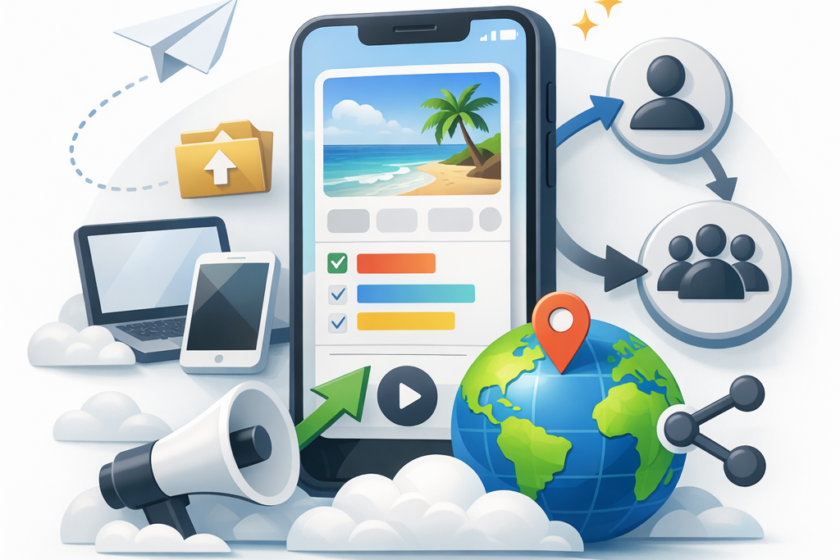
Glideアプリの「公開・共有」でできること(まず全体像)
Glideは、表計算(Googleスプレッドシート等)を元に、プログラミングなしで業務アプリを作れるノーコードツールです。作ったアプリは「自分だけで使う」だけでなく、URLで社内に配布したり、特定の取引先とだけ共有したり、場合によっては広く一般公開したりできます。
ただし公開と共有にはいくつか種類があり、選び方を間違えると「見せたくないデータが見える」「誰かが編集できてしまう」「ログインできない」などの事故につながります。中小企業の現場では、営業リスト、顧客情報、案件状況、在庫、日報など機微情報を扱うことが多いので、「公開=インターネットに出す」ではなく、目的に応じて安全に配る設計が重要です。
本記事では、ITに詳しくない方でも迷わないように、Glideで作ったアプリを公開・共有する手順、社内展開のコツ、権限管理の注意点、トラブル時の確認ポイントまで、実務目線で整理します。
3分でできる! 開発費用のカンタン概算見積もりはこちら
公開前に決めるべき3つ:誰に・何を・どこまで見せるか
Glideの公開設定に入る前に、まず「運用設計」を固めると失敗が減ります。特に次の3つは、アプリを配る前に決めておくとスムーズです。
- 誰に使わせるか:社内全員/特定部署/取引先/店舗スタッフなど
- 何を見せるか:顧客一覧、案件進捗、見積、在庫、作業指示、問い合わせ履歴など
- どこまで操作させるか:閲覧のみ/新規登録だけ/編集・削除まで/管理者のみ設定変更
例えば営業アプリなら、「マネージャーは全案件を見られるが、担当者は自分の案件だけ」「取引先には納期だけ見せる」など、役割ごとに見える範囲が違います。この「見える範囲」を曖昧にしたまま共有URLを配ると、思わぬ閲覧や誤入力が起きがちです。
また、Glideは「データ(テーブル)」「画面(タブ)」「ユーザー(権限)」がセットで動きます。公開方法の選択は、これらの整合性が取れていることが前提です。公開前のチェックとして、「テスト用の一般ユーザーでログインして、意図した画面だけが見えるか」を必ず確認しましょう。
Glideアプリを共有する基本手順(URL配布・QR化まで)
Glideで作ったアプリを共有する基本は、アプリのURL(リンク)を配ることです。多くの場合、社内向けはこの方法で十分です。操作としては、Glideのエディタ画面から共有(Share)に相当するメニューを開き、アプリのリンクを取得します。
共有の流れを業務に落とし込むと、次のような手順が現実的です。
- アプリの動作確認:入力・検索・保存・通知など主要導線を一通り触る
- ユーザーのログイン方式を決める:メール認証が必要か、社内ドメイン限定か等
- 共有リンクを発行し、配布先に送る:Teams/Slack/メール/社内ポータルに掲載
- スマホ利用者向けに案内を作る:ホーム画面追加の手順、推奨ブラウザを明記
- 初回導入サポート:最初の1週間は質問窓口を用意(入力ルールの浸透が鍵)
現場で便利なのが、QRコード化して配布するやり方です。店舗スタッフや倉庫の現場では、URLを打つより、紙に印刷したQRを読み取るほうが確実です。QR自体は外部ツールで生成できますが、運用上のポイントは「QRを貼る場所」「更新時にリンクが変わらない設計」にあります。リンクが変わると、現場の掲示物を全部貼り替える羽目になります。
また、アプリの共有時には「閲覧専用でいいのか」「入力もさせるのか」を必ず明示しましょう。入力を許可する場合は、入力項目の必須化、選択肢の固定、日付の自動入力など、ミスを起こしにくい設計にしてから配布すると、後工程の修正コストが下がります。
3分でできる! 開発費用のカンタン概算見積もりはこちら
アクセス制限の考え方:社内限定・取引先限定・一般公開の使い分け
Glideの公開・共有で最重要なのがアクセス制限です。結論から言うと、中小企業の業務アプリは「原則:ログイン必須+権限で見える範囲を制御」が安全です。一般公開(誰でも見られる状態)は、社外向けの簡易フォームやカタログ用途など、限定的なケースに絞るのが無難です。
使い分けの目安を整理します。
- 社内限定:メール認証やドメイン制限で入場を絞り、役職・部門で表示を分ける。営業・顧客情報を扱うならこの形が基本。
- 取引先限定:取引先ごとにユーザーを発行し、見せるデータを「自社のレコードだけ」に絞る。納品状況、発注履歴、問合せチケットなどに向く。
- 一般公開:不特定多数に見せても問題ない情報だけ。たとえば採用イベントの来場登録、社外向けの簡易申込など。公開データの設計が必須。
特に「取引先限定」は、設計を誤ると事故が起きます。例えばA社にB社の案件が見えてしまうのは致命的です。Glideではユーザー(メール)に紐づけて、データをフィルタリングする設計が定石です。テーブル側に「会社ID」「担当者メール」などのキーを持たせ、画面側でログインユーザーに応じて表示行を制限します。
加えて、画面を非表示にするだけではなく、元データが参照できない設計かを確認してください。現場感覚で言うと、「見た目で隠しただけ」ではなく「そもそも届かない」状態に近づけるのが理想です。心配な場合は、第三者(別アカウント)でログインしてテストするのが最も確実です。
チーム運用で失敗しない権限設計(役割別:管理者・編集者・閲覧者)
Glideでアプリを社内展開すると、必ず起きるのが「誰がどこまで触っていいのか問題」です。Excelやスプレッドシートと同じで、権限が曖昧だと、勝手に列が追加されたり、入力ルールが崩れたり、最悪の場合データが消えたりします。
おすすめは、役割を3段階で考えることです。
- 管理者:アプリ構造(画面、データ項目、権限)を変更できる人。原則1〜2名に絞る。
- 編集者:日々の業務データを登録・更新する人。入力に必要な範囲だけ編集可能に。
- 閲覧者:見るだけの人。会議用のダッシュボードや進捗確認に多い。
例えば営業パイプラインのアプリなら、担当営業は自分の案件を更新できる、マネージャーは全体を閲覧できる、管理者だけがステータス定義や入力項目を変えられる、という形が現実的です。ここで重要なのは、「運用ルールを文章で残す」ことです。誰が変更担当で、変更依頼はどこに出すのか(例:Googleフォーム、チャットの専用チャンネル)まで決めると、アプリが長持ちします。
また、現場では「退職・異動」があります。ユーザー管理を放置すると、不要なアカウントが残り続けるため、月1回などの頻度で棚卸しを行い、不要ユーザーの無効化・削除を運用に組み込みましょう。取引先アカウントも同様で、契約終了時の停止手順を決めておくと安心です。
3分でできる! 開発費用のカンタン概算見積もりはこちら
よくあるつまずきと対処法(共有できない・ログインできない・データが見える)
Glideの公開・共有で多いトラブルは、だいたいパターンが決まっています。焦って設定を触る前に、次の観点で切り分けると解決が早いです。
- リンクを開けない:URLが古い/コピーミス/社内のセキュリティで短縮URLがブロックなど。まずは別端末・別回線で試す。
- ログインできない:招待されていない、入力メールが違う、迷惑メールに認証が入っている。社内ならドメインやSaaSの制限も確認。
- 本来見えないデータが見える:権限制御が画面だけで、データ側のフィルタが甘いことが多い。別ユーザーでのテストが必須。
- 編集してほしくない項目が編集できる:入力欄の設定が「編集可」になっている、またはロール(役割)設計が不足。閲覧者ロールを作る。
- 現場で使われない:ログインが面倒、画面が複雑、入力が多い。最小項目から開始し、改善を回す。
特に「現場で使われない」は技術というより設計の問題です。アプリは作って終わりではなく、導入後の1〜2週間で改善する前提で考えると成功率が上がります。例えば、営業が入力しないなら「入力が上司評価につながる」などの制度設計も必要ですし、入力が面倒なら「選択式にする」「自動計算にする」「必須を減らす」などのUI改善が効きます。
共有前にできる簡単な品質チェックとして、次をおすすめします。
- 一般ユーザーでログインして、見える画面・見えない画面を確認する
- 入力→保存→一覧反映→検索の流れを1分でできるか測る
- 誤入力(空欄、変な文字、桁違い)を入れても破綻しないか見る
ここを押さえるだけで、公開・共有後の「問い合わせ地獄」をかなり減らせます。
社内展開のコツ:URL配布だけで終わらせない運用設計
Glideでアプリを共有しても、URLを送っただけでは浸透しないことが多いです。特に中小企業では「忙しい」「ITが得意な人が少ない」ため、導入初期の設計が成果を左右します。
社内展開を成功させるコツは、次の4つです。
- 目的を一文で言える状態にする:例「案件の状況を毎朝10分で把握するためのアプリ」
- 最初の対象を絞る:いきなり全社導入せず、1部署・1チームで試す
- 入力ルールを統一する:ステータス名、日付形式、必須項目を固定する
- 改善の窓口を作る:要望受付→優先度付け→反映のサイクルを回す
例えば営業日報アプリなら、「日報を提出する」だけでなく「マネージャーが週次会議でそのデータを使う」まで設計すると、入力が定着しやすくなります。逆に、入力しても誰も見ない状態だと、必ず使われなくなります。
さらに、アプリを使うデバイスも意識しましょう。外回りが多いならスマホ中心、内勤ならPC中心です。スマホ中心なら、ボタンを大きく、タップ回数を減らし、一覧から詳細へ迷わない導線が大切です。PC中心なら、検索・フィルタ・一括入力のしやすさが重要になります。「誰が、どこで、何分で使うか」を前提に共有設計をすると、公開した瞬間から使えるアプリになります。
3分でできる! 開発費用のカンタン概算見積もりはこちら
まとめ
Glideで作ったアプリの公開・共有は、リンクを配れば終わりではなく、「誰に」「何を」「どこまで」見せるかを決め、アクセス制限と権限設計を整えた上で配布するのが成功の近道です。社内限定ならログイン必須を基本にし、取引先共有はデータの絞り込みを徹底することで事故を防げます。
また、導入後の運用が成果を左右します。最初は対象を絞って試し、現場の声を拾って改善することで、Glideアプリは営業・現場・管理部門の業務を着実に軽くできます。公開前に別ユーザーでテストし、見える範囲と編集範囲を確認するだけでも、トラブルは大幅に減ります。
株式会社ソフィエイトのサービス内容
- システム開発(System Development):スマートフォンアプリ・Webシステム・AIソリューションの受託開発と運用対応
- コンサルティング(Consulting):業務・ITコンサルからプロンプト設計、導入フロー構築を伴走支援
- UI/UX・デザイン:アプリ・Webのユーザー体験設計、UI改善により操作性・業務効率を向上
- 大学発ベンチャーの強み:筑波大学との共同研究実績やAI活用による業務改善プロジェクトに強い





-770x520.png)
:見積もり内訳と妥当性の判断方法-770x520.png)



コメント