






-770x520.png)

Contents
Glideの「ログイン」と「ユーザー管理」でできること(中小企業の業務にどう効く?)
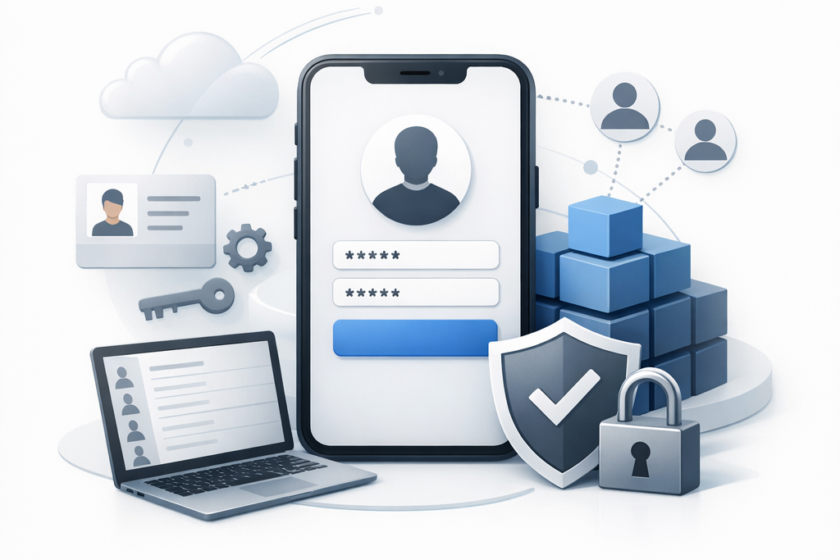
現場でアプリを作っても「誰でも見られる状態」だと、顧客情報や見積金額、在庫・原価などの機微情報は載せにくいものです。そこで重要になるのがログイン機能とユーザー管理です。ノーコードのGlideでも、設計のコツさえ押さえれば「社員だけ見られる」「取引先ごとに自社データだけ見せる」といった運用が可能になります。
まず、ログイン機能とは「利用者を識別する仕組み」です。多くの業務では「メールアドレスでログイン」させ、ログインした人の情報(所属・役職・権限・担当顧客など)に応じて画面表示や操作を変えます。ユーザー管理とは、その利用者情報をデータとして持ち、必要に応じて追加・停止・権限変更できるようにすることです。
たとえば次のような業務シーンで効果が出ます。
- 営業:担当者だけが自分の商談一覧を見られる。管理職はチーム全体を閲覧できる
- 見積:社外(代理店・取引先)には自社分の見積だけを共有し、金額の編集は不可にする
- 点検・保守:現場担当は点検入力だけ、管理部は全件の集計・CSV出力を実施
- 申請:一般社員は申請・閲覧、承認者は承認ボタンが出る
ただし、Glideのログインやユーザー管理は「設定をONにすれば終わり」ではなく、データ設計(ユーザーテーブル)と権限制御(見える/触れる範囲)をセットで考える必要があります。本記事では、専門用語を避けつつ、実務で迷いやすいポイント(権限、外部共有、退職者の停止、運用ルール)まで含めて手順を整理します。
3分でできる! 開発費用のカンタン概算見積もりはこちら
実装前に決めるべき要件:誰が、何を、どこまで使うのか
ログイン機能・ユーザー管理の設計でつまずく最大の原因は、「とりあえず作りながら考える」ことです。Glideはスピーディに画面が作れる反面、後から権限を継ぎ足すとデータ構造が複雑になり、運用で事故が起きやすくなります。最初に、最低限の要件だけ決めましょう。ポイントは3つです。
(1)利用者の区分:社内だけか、社外(取引先・代理店・アルバイト)も含むか。社外を含む場合、表示範囲の分離が必須になります。
(2)操作の区分:閲覧だけか、入力・編集・削除まで許すか。多くの中小企業では「入力はできるが削除は不可」「金額は管理職だけ編集」など、実務のルールが存在します。
(3)データの区分(見える範囲):全件閲覧か、担当者/部署/取引先単位で絞るか。ここが曖昧だと「ログインはあるのに全部見える」状態になり、ユーザー管理の意味が薄れます。
この3点を、簡単な表にしておくと後工程が楽になります。
例:要件のたたき台
- 一般社員:自分の案件のみ閲覧/更新、削除不可
- 営業マネージャー:部下の案件も閲覧、ステータス更新可
- 管理部:全件閲覧、取引先マスタ編集可
- 取引先ユーザー:自社案件のみ閲覧、コメント入力のみ可
加えて、運用の現実として「退職者・異動者の扱い」を決めておくのも重要です。ログイン停止(無効化)をどう行うか、引き継ぎで「担当者」を誰に差し替えるか、監査のために履歴を残すか。ユーザー管理は“人の入れ替わり”を前提に設計すると失敗が減ります。
Glideの基本:Usersテーブルとプロフィール情報の持ち方
Glideでログイン機能・ユーザー管理を実装する際、中心になるのが「Users(ユーザー)テーブル」です。これは「ログインする人の一覧表」で、最低限「メールアドレス」をキーにして、その人の属性(名前、部署、役割、権限フラグ、担当顧客など)を持たせます。イメージとしては、社員名簿に「このアプリでの役割」を追加したものです。
設計の基本は次の通りです。
- Usersテーブル:メール、氏名、役割(role)、部署(department)、有効/無効(active)、取引先ID(company_id)など
- 業務データ(案件、見積、点検など):担当者メール(owner_email)や取引先ID(company_id)を持たせ、Usersと紐づける
ここで大事なのは、ユーザーの識別子を「メール」に寄せることです。Glideの認証はメールベースで動く場面が多く、各データに「担当者メール」「作成者メール」を持たせると、後からフィルタや権限制御が組みやすくなります。
また、プロフィール情報(氏名、顔写真、電話など)を入力させたい場合は、Usersテーブルに列を作っておくと運用がシンプルです。たとえば「初回ログイン時にプロフィール入力を促す画面」を用意し、未入力なら次に進めないようにすると、現場の“名寄せ”が減ります。ユーザー管理の品質は、Usersテーブルの整備で8割決まると考えてください。
注意点として、同じ人が複数メールを持つケース(会社メールと個人メール)がある場合、どちらをログインに使うかを統一しましょう。社外ユーザーがいる場合も「共有アドレス(info@など)」でのログインは避け、個人ごとにアカウントを分けるのが安全です。後から「誰が更新したか」を追いにくくなります。
3分でできる! 開発費用のカンタン概算見積もりはこちら
Glideでログイン機能を有効化する手順(メール認証の考え方)
Glideのログインは、「アプリを誰が使えるか」を決める入口です。実装の流れは大枠で次の通りです。
- Usersテーブルを用意し、ログインさせたい人のメールを登録する
- アプリの公開設定で、サインイン(ログイン)を必須にする
- ログイン後の初期画面(ホーム)を設計し、プロフィールや役割に応じてナビゲーションを変える
実務でのポイントは「招待制」にするか「自己登録可」にするかです。中小企業の業務アプリでは、基本は招待制(=Usersに登録された人だけログイン可)が安全です。自己登録可にすると、運用ルールが曖昧なままユーザーが増え、権限の取りこぼしが起きがちです。
次に、ログイン後の導線です。ありがちな失敗は、ログインはできたが「何をすればいいか分からない」状態。そこで、ホーム画面に以下を置くと定着します。
- あなたの担当一覧:自分に紐づく案件・点検・タスクのみ表示
- 今日やること:期限が近いものを自動抽出
- 申請・登録ボタン:入力の起点を1つに集約
- 困ったとき:運用ルール、問い合わせ先、更新の注意
ログインはセキュリティだけでなく、現場のUX(使いやすさ)にも直結します。「ログイン後に迷わせない」ことが、ユーザー管理を機能させる近道です。
ユーザー管理の核心:権限(ロール)設計と「見える/編集できる」の制御
ユーザー管理で最も重要なのが権限設計です。Glideでは、ユーザーの「role(役割)」や「権限フラグ」をUsersテーブルに持たせ、画面やデータの表示・編集可否を切り替えます。専門用語でいうRBAC(Role-Based Access Control)に近い考え方ですが、難しく捉える必要はありません。“役職でできることを分ける”だけです。
おすすめのロール設計は、最小から始めることです。いきなり5〜10種類に分けると運用できません。まずは以下の3段階が現実的です。
- 一般(member):自分の担当データのみ閲覧/更新
- 管理職(manager):部署やチームのデータを閲覧、承認など一部操作
- 管理者(admin):全件閲覧、マスタ編集、ユーザー管理
そして制御は大きく2種類あります。
- 画面単位:特定のタブやページを、roleが一致する人だけに表示する
- データ単位:一覧・詳細で、ログインユーザーに関係する行だけを表示する(担当者メール一致、取引先ID一致など)
特にデータ単位の制御は必須です。「メニューを隠した」だけでは、別の経路から見えてしまう事故が起きます。業務データに owner_email や company_id を持たせ、ログイン中ユーザーのメールや所属と一致したものだけ表示する、という設計にすると堅牢になります。
編集権限も同様です。たとえば「金額」や「原価」は管理職以上だけ編集可にし、一般は閲覧のみ、といった制御が現実的です。Glideでは列ごと・画面ごとの編集可否を調整できるため、業務ルールに合わせて「触ってよい範囲」を明確にしましょう。権限は“できる/できない”を白黒つけ、例外を増やさないのが長期運用のコツです。
3分でできる! 開発費用のカンタン概算見積もりはこちら
実務で役立つ実装パターン:社内向け・社外共有・承認フロー
ここでは、Glideのログイン機能・ユーザー管理を活用した代表的なパターンを、業務のイメージで紹介します。自社の運用に近いものを選び、Usersテーブルと業務データの持ち方を寄せると実装が速くなります。
社内向け:担当者別の「自分の一覧」を作る
営業案件やタスク管理では「自分のものだけ見たい」が基本です。案件テーブルに owner_email(担当者メール)を持たせ、ログインユーザーのメールと一致する行のみ表示します。管理職は department(部署)で絞った一覧を別に持たせると、報告会の準備が短縮されます。“個人最適”と“マネジメント最適”を分けた画面にすると、現場の不満が出にくいです。
社外共有:取引先ごとに見える範囲を分ける
取引先に進捗や納品物を見せたい場合、Usersテーブルに company_id(取引先ID)を持たせ、案件・注文・チケット側にも同じ company_id を持たせます。ログインユーザーの company_id と一致するデータだけを表示すれば、「A社はA社分だけ」になります。社外は原則「閲覧+コメント」までにし、金額や社内メモは別列に分けて非表示にするのが安全です。
承認フロー:申請者と承認者でボタンを出し分ける
経費申請、稟議、作業完了報告などは「申請→承認→確定」の流れです。申請データに status(例:draft / submitted / approved / rejected)を持たせ、roleがmanager以上のときだけ「承認」「差戻し」ボタンが出るようにします。さらに、承認者のメール(approver_email)を持たせると「この申請は誰が承認すべきか」が明確になり、属人化が減ります。承認は“状態(status)”で管理すると、運用が壊れにくいです。
よくある失敗と対策:セキュリティ、退職者対応、運用ルール
ログイン機能・ユーザー管理は「作る」より「運用する」ほうが難しい領域です。ここでは中小企業で起きがちな失敗と、現実的な対策をまとめます。
- 画面を隠しただけで安心してしまう:データ自体の表示条件を必ず入れる。担当者メール/取引先IDで行レベルに絞る
- 共有メールでログインさせてしまう:誰が操作したか追えない。監査・トラブル時に詰むため個人アカウントに統一
- 退職者のアカウントが残る:Usersに active 列を用意し、無効化した人はログインできない/画面が出ない設計にする
- 権限が増えすぎる:例外を増やすと保守不能。まず3ロールで回し、必要になってから追加
- データ更新ルールが曖昧:いつ誰が何を更新するかを簡単な運用マニュアルにし、ホーム画面にリンクを置く
また、情報システム担当がいない企業ほど「管理者が1人だけ」になりがちです。この場合、最低でも管理者ロールを2人にし、Usersテーブルの管理権限と業務マスタ編集権限を分けると安全です。ユーザー管理は“属人化させない仕組み”そのものなので、最初からバックアップ体制を組み込みましょう。
最後に、セキュリティ面の現実的な考え方です。ノーコードでも適切に設計すれば十分実用になりますが、扱うデータの重要度によっては追加対策(アクセスログ、端末管理、二段階の承認、外部連携の制限)が必要になることがあります。「どのデータを載せるか」を基準に、運用負荷と安全性のバランスを取るのが経営判断として重要です。
3分でできる! 開発費用のカンタン概算見積もりはこちら
まとめ
Glideでログイン機能・ユーザー管理を実装するポイントは、設定操作そのものよりも「Usersテーブルを中心にしたデータ設計」と「権限(ロール)設計」にあります。まずは利用者区分・操作区分・データ区分を決め、招待制で安全に始めるのが中小企業には現実的です。
- Usersテーブルにメール・役割・所属・有効/無効を持たせる
- 業務データ側に担当者メールや取引先IDを持たせ、表示条件で絞る
- ロールは最小(一般/管理職/管理者)で回し、例外を増やしすぎない
- 退職・異動を前提に、無効化と引き継ぎの運用を決めておく
「社内だけの簡単なアプリ」のつもりでも、ユーザーが増えると管理・権限・セキュリティが一気に課題化します。早い段階でログインとユーザー管理を整えるほど、後からの作り直しを避けられます。
株式会社ソフィエイトのサービス内容
- システム開発(System Development):スマートフォンアプリ・Webシステム・AIソリューションの受託開発と運用対応
- コンサルティング(Consulting):業務・ITコンサルからプロンプト設計、導入フロー構築を伴走支援
- UI/UX・デザイン:アプリ・Webのユーザー体験設計、UI改善により操作性・業務効率を向上
- 大学発ベンチャーの強み:筑波大学との共同研究実績やAI活用による業務改善プロジェクトに強い





-770x520.png)



コメント