


「Glide、kintone、AppSheet、Bubble…結局どれを選べばいいの?」
「せっかく作ったのに、現場が使ってくれない…」
ノーコードツール選びで、こんなふうに困っていませんか?
候補を並べて機能を見比べても、違いがはっきりしない。とりあえず作ってみたら、後から「この使い方はできない」と分かって作り直しになる。中小企業でよく聞く悩みです。
本記事では、Glide(グライド)の得意・不得意を、kintone・AppSheet・Bubble・Power Apps・Airtableと比べながら、失敗しない選び方と進め方を開発会社の立場で解説します。
この記事の要点
- Glideは表のデータを社内アプリにするのが得意。外部向けの作り込みは苦手
- 選ぶ前に使う人・データ・見える範囲・直す人の4つを決める
- 社員が会社のアドレスで使うならBusiness(月$249・30人込み)から。kintoneは1人月1,800円(スタンダード・税抜)
ノーコードツール選びの悩み:こんなことありませんか?
ノーコードの失敗は、ツールの機能不足より「どう使う業務か」が決まらないまま選ぶことで起きます。よく聞く悩みは次の3つです。
候補が多すぎて、違いが分からない
調べるとGlide、kintone、AppSheet、Bubble、Power Apps、Airtableが一気に出てきます。機能の一覧を見比べても、どれも「できる」と書いてあり、自社に合うかが判断できません。
作った後で「できない」と分かり、作り直す
試作は順調でも、見える範囲の細かい決まりや、ほかのシステムとのつなぎを足した途端に行き詰まることがあります。後から別のツールに移すと、画面や権限の作り直しになります。
現場が入力してくれず、Excelに戻る
管理する側が欲しい項目を全部入れると、現場の入力が重くなります。入力が止まるとデータが欠け、結局Excelと口頭の報告に戻ってしまいます。
ノーコードツール選びのよくある悩み
- 違いが分からない:どれも「できる」と書いてある
- 作り直し:権限やつなぎで後から行き詰まる
- 使われない:入力が重くExcelに戻る
まずは相談だけでもOK!お気軽にどうぞ
Glideとはどんなツールか?表のデータを業務アプリにする
Glideは、スプレッドシートなどの表のデータを、スマホで使える社内アプリの画面にするのが得意なノーコードツールです。Googleスプレッドシートのほか、Glide専用の表(Glide Tables)や外部のデータベースもデータの置き場所にできます。
表の「行と列」がそのままアプリになる
表の1行が1件のデータ、1列が1つの項目になり、一覧・詳細・入力の画面が作れます。営業日報や点検表がスプレッドシートで整っていれば、早く形になります。
この手軽さは、そのまま限界にもなります。表をまたいだ集計や、何段にもつながるデータの関係は、表の側で準備しないと作れません。Glideでできることの上限は、データの置き方でほぼ決まります。スプレッドシートのデータは1アプリ2万5,000行までです(Glide Classic、2026年10月時点)。
向いている業務・苦手な業務
案件の記録、点検のチェック、在庫の確認、問い合わせの受付など、「表に入力して一覧で見る」業務に向いています。不特定多数が使う公開サービス、細かいデザインの作り込み、監査に耐える厳しい記録が要る基幹の業務は苦手です。
Glideが向く業務・苦手な業務
- 向く:案件・点検・在庫・問い合わせの管理
- 向く:マニュアルや申請を集めた社内ポータル
- 苦手:不特定多数に公開するサービス
- 苦手:細かいデザインや基幹の厳しい要件
主要ノーコードツールの違い:kintone・AppSheet・Bubbleなどと比較
違いは「データが中心か、画面が中心か」と「どの会社の環境と相性がよいか」で見ると分かりやすくなります。Glideはデータが中心の代表です。
| ツール | 得意なこと | 向く会社 |
|---|---|---|
| Glide | 表を社内アプリに | 現場の入力を早く回したい |
| kintone | 業務データと承認 | 日本語サポートが要る |
| AppSheet | Googleのデータで業務アプリ | Google Workspace中心 |
| Power Apps | Microsoft 365とつなぐ | Microsoft 365中心 |
| Bubble | Webサービスを作り込む | 外部向けに公開したい |
| Airtable | 表のデータベース | データをきれいに持ちたい |
Glideとkintone:見える範囲の細かさと料金の決まり方が違う
kintoneは、アプリ・レコード・フィールドの3つの単位でアクセス権を設定できます(kintone ヘルプ)。部署や役職で見える範囲を分ける業務に強く、承認の流れも同じ仕組みで管理できます。
Glideは「Row Owners」という機能で、ログインした人のメールアドレスが入っている行だけを見せられます(Glide Docs)。「自分の担当分だけ」は簡単ですが、「拠点ごと・役職ごと」のように条件が重なると、役割の列を自分で設計することになります。
料金の決まり方も違います。kintoneは1人あたりの月額で、スタンダードコースは月1,800円(税抜、10人から)です(kintone 料金)。GlideのBusinessは月$249で利用者30人までを含み、超えた分は1人月$6です(Glide Classic: Pricing & Plans)。いずれも2026年10月時点です。
Bubble:自由度は高いが、直すのにエンジニアが要る
Bubbleは画面・データ・処理を幅広く作り込め、外部向けのWebサービスに近いものも作れます。その分、作った後の小さな直しにもBubbleに慣れた人が要り、社内の少ない人数で回すのは難しくなります。Bubbleの限界と作り直しの判断基準は、Bubbleでできないこと・限界とデメリットで解説しています。
AppSheet・Power Apps:社内の環境に合わせて選ぶ
Google Workspaceが中心ならAppSheet、Microsoft 365(Teams・SharePoint・Excel)が中心ならPower Appsが候補になります。社内で使っているアカウントや権限の管理にそのまま乗れるので、情シスや管理部門が関わる運用に向きます。
Airtable:データの土台にして、画面はGlideで作る組み合わせも
Airtableは表の見た目のデータベースで、表と表のつながりを扱いやすいのが特長です。Airtableをデータの土台にして、現場のスマホ画面をGlideで作る組み合わせもあります。
迷ったときの早見
- 現場の入力を早く回す:Glide
- 承認と細かい権限:kintone
- Google中心の会社:AppSheet
- Microsoft 365中心:Power Apps
- 外部向けに作り込む:Bubbleか開発
AppSheetの料金はAppSheet移行費用はいくら?Google Workspaceで月額をおさえる方法で、Glideのプランごとの違いはGlideの料金プラン比較|無料でできることと有料版の違いで解説しています。
まずは相談だけでもOK!お気軽にどうぞ
4つの軸で選ぶ:ツールを比べる前に決めること
ツールの機能を比べる前に、「使う人・データ・見える範囲・直す人」の4つを決めると、候補は自然に絞れます。要件が社長の頭の中や現場の慣れにある会社ほど、書き出すだけで判断がぶれなくなります。
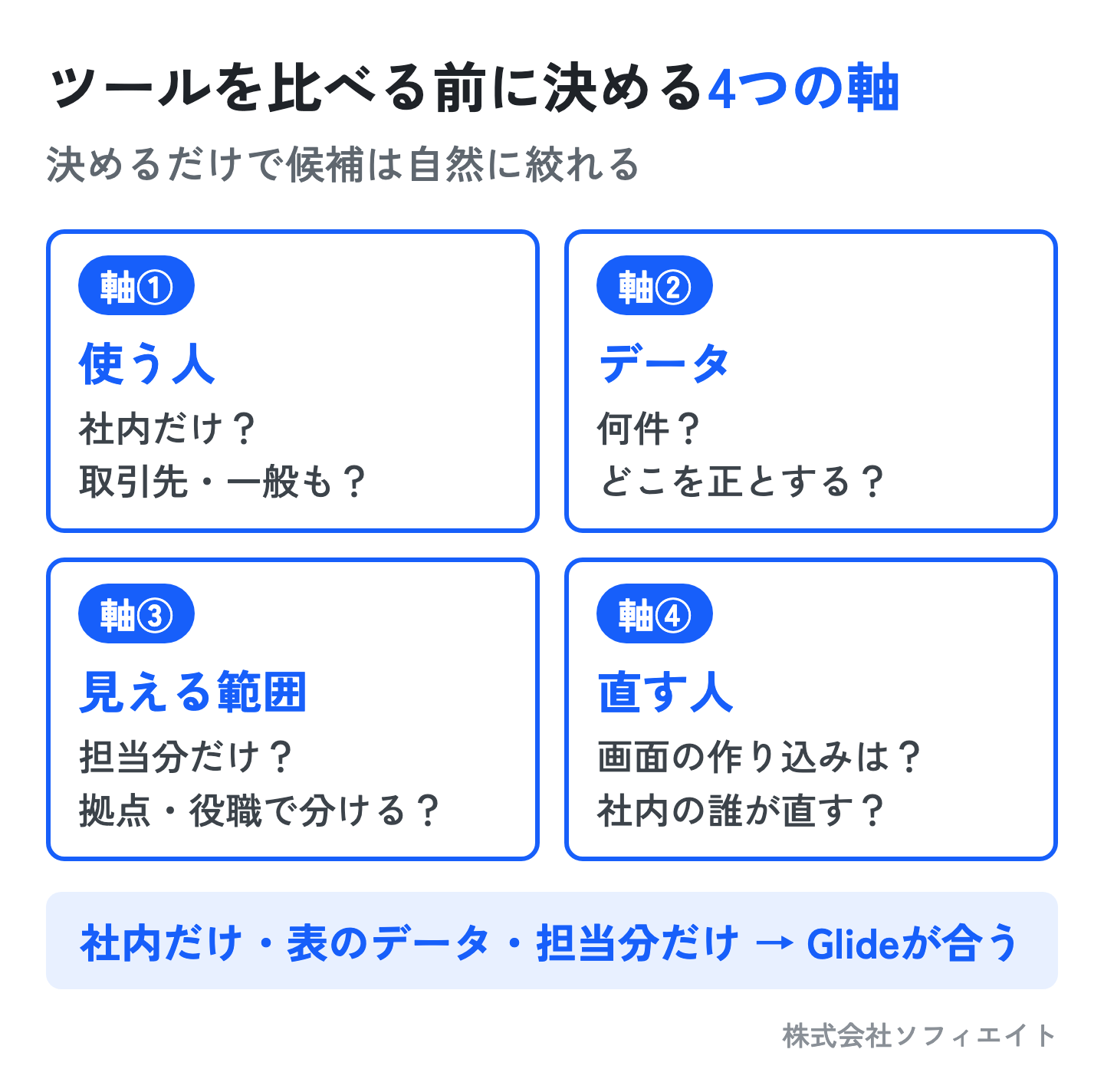
軸①:誰が使うか(社内だけ・取引先も・一般公開)
社内だけならGlideは強い候補です。取引先も使うなら、アカウントの発行や問い合わせの受け方まで決める必要があります。一般に公開するサービスなら、規約や利用者の急な増加への備えが要り、Bubbleや開発が候補になります。
軸②:データはどれくらいで、どこから来るか
データがスプレッドシートにあり、件数が2万5,000行に収まるならGlideで早く始められます。販売管理や会計など、ほかのシステムが正しいデータを持っている場合は、どこで入力してどこを正とするかを先に決めます。
軸③:見える範囲はどこまで細かいか
「自分の担当分だけ」「管理者は全部」の2通りで回るなら、GlideのRow Ownersで足ります。拠点・役職・外部の協力会社と条件が重なるなら、kintoneのようにレコードや項目の単位で権限を持てるツールが向きます。
軸④:画面はどこまで作り込み、誰が直すか
一覧・入力・承認ボタンで足りるなら、Glideの決まった部品で十分です。デザインを細かく作り込むならBubbleや開発になりますが、作った後の直しにエンジニアが要ります。社内で直す人が1〜2人なら、その人が触れるツールを選びます。
選ぶ前に決める4つの軸
- 使う人:社内だけか、外部も使うか
- データ:件数と、どこを正とするか
- 見える範囲:担当分だけか、条件が重なるか
- 直す人:社内の誰が直し続けるか
失敗の原因は要件の誤解:よくある5つの落とし穴
ノーコードの失敗の多くは、誰が・いつ・何のために入力するかを決めずに作り始めることから起きます。Glideに限らず、どのツールでも起きる落とし穴です。
落とし穴①:入力が重く、現場が使わない
Glideは入力画面を作りやすい分、項目を増やしがちです。最初は必須の3項目で回る形まで削ります。
落とし穴②:見えてはいけない情報が見える
「営業は自分の案件だけ」「マネージャーは全件」「協力会社には一部だけ」のように、役割ごとの見える範囲を先に紙に書きます。後から決めると作り直しになります。
落とし穴③:データが増えて表が崩れる
担当者名の表記ゆれ、毎回違う商品名、顧客のIDがない表は、アプリにした後で集計できなくなります。作る前に顧客・商品・担当者の表とIDを整えます。
落とし穴④:ほかのシステムとつながず、二重入力になる
Zapierなどの連携サービスは「起きたことを受けて、別の所に書き込む」形が中心で、すぐに双方向でそろえる用途には向きません。Zapierが新しいデータを取りに行く間隔は、無料プランで15分、有料プランで1〜2分です(Zapier Pricing、2026年10月時点)。基幹システムのデータなら、CSVを決まった時刻に取り込む形から始めるのが確実です。どのデータを正とするかは、つなぐ前に決めます。
落とし穴⑤:作って終わりで、直す仕組みがない
使い始めの月は不満が出て当然です。要望を集める人、直す人、直す日を決め、小さく直し続けます。思いつきで列名を変えるとデータが崩れるので、勝手に直さない決まりも要ります。
よくある5つの落とし穴
- 入力が重い:必須3項目から始める
- 権限があいまい:見える範囲を紙に書く
- 表が崩れる:IDと元の表を先に作る
- 二重入力:どこを正とするか決める
- 直す人がいない:窓口と直す日を決める
まずは相談だけでもOK!お気軽にどうぞ
導入ステップ:小さく試してから広げる
1つの業務で使われる形を作り、確かめてから広げるのが、作り直しを減らす一番の近道です。
ステップ①:1業務・1画面・1責任者に絞る
営業なら「商談の次の行動を残す」だけから始めます。項目は案件名・担当者・次の行動・期日・状態くらいで足ります。入力が続いたら、見積もりや顧客情報を足します。
ステップ②:IDと元になる表を先に作る
顧客・案件・担当者・商品は別の表にして、IDでつなぎます。全部を1枚の表にすると入力は楽でも、すぐに崩れます。同じことを何度も書かない形が、長く使うための土台です。
ステップ③:見える範囲を3段階で決める
一般の利用者は自分の担当分だけ、管理者は全件、外部の協力会社は必要な範囲だけ。この3段階を決めてから、例外を足していきます。
ステップ④:無料版とお試しで、触れるものを作る
Glideは無料のFreeで画面と入力を確かめ、本番に近い使い方はBusinessの14日間の無料のお試しで確かめられます。見た目の好みより、現場が迷わず入力できるか、管理者が状況をつかめるかを見ます。
ステップ⑤:直す窓口と変更の決まりを作る
要望の窓口、直す人、直す日(例えば週1回)を決めます。小さな会社でも、変更の決まりを1枚にしておくと、担当者が抜けても回ります。
試作で確かめる5つ
- 使い続けるか:2週間後も入力があるか
- 見える範囲:実データで権限が効くか
- データの更新:取り込みの遅れが困らないか
- 探しやすさ:絞り込みで足りるか
- 外とのつなぎ:取り込みが崩れないか
Glideの限界はどこ?乗り換えを考える目安
データの量・見える範囲・つなぎ・公開の4つのどれかがGlideの得意な範囲を超えたら、乗り換えを考える時期です。
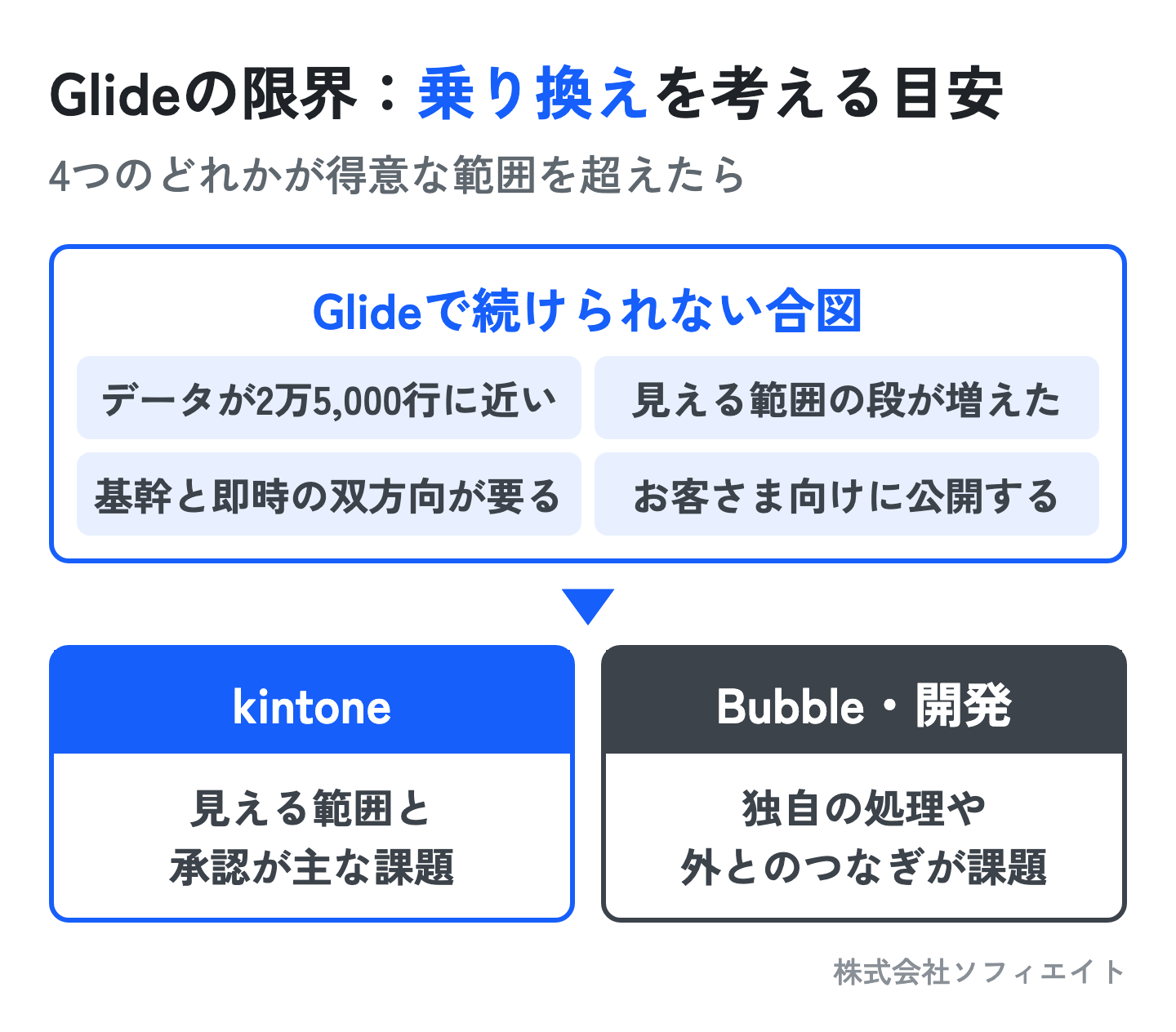
- データが2万5,000行に近づき、表を分けても収まらない
- 本社・拠点・担当・外部と、見える範囲の段が増えた
- 基幹システムと、すぐに双方向でそろえる必要が出た
- お客さま向けに公開し、作り込んだ画面が要る
見える範囲と承認が主な課題ならkintone、独自の処理や外部とのつなぎが主な課題ならBubbleや開発が移る先の目安です。
注意:乗り換えは「作り直し」です
データはCSVで移せても、画面・権限・承認の流れは移る先で作り直しになります。「後で乗り換えればいい」ではなく、最初に「このツールで数年使えるか」を4つの軸で確かめてください。
続けるか、乗り換えるか、作るかの判断はGlide作り直しの判断基準:続行・移行・開発の選び方、GlideでできないことはGlideでできないこと一覧|後悔しないための事前チェックで解説しています。
まずは相談だけでもOK!お気軽にどうぞ
効果は?Glideで変わる業務と測り方
効果は「転記の時間」「入力した人の割合」「期日を過ぎた件数」「探す時間」で測ります。導入前に今の数字を1つでも取っておくと、変化が見えます。
営業:会議が報告会で終わらなくなる
スマホから次の行動と期日だけ入れ、マネージャーは遅れの一覧を見る形にすると、週の会議を「状況の確認」から「決める場」に戻せます。
現場:紙・写真・LINEがばらばらにならない
現場ごとにチェックと写真を1つの画面で残せば、事務所は未完了だけを見ればよくなり、転記と漏れが減ります。
管理:「最新版_最終.xlsx」が増えない
入力も閲覧もアプリに寄せると、どれが正しいデータかがそろいます。
効果の測り方
- 転記の時間:月に何時間減ったか
- 入力した人の割合:期日つきで入れた人
- 期日を過ぎた件数:未完了の推移
- 探す時間:過去の対応を探す手間
まとめ:ツールより先に、業務の形を決めよう
Glideは、表のデータを現場で使われる社内アプリにするのに強いツールです。失敗の多くはツールの性能ではなく、使う人・データ・見える範囲・直す人を決めないまま選ぶことから起きます。
- Glideが向く:社内の案件・点検・在庫・問い合わせ
- ほかが向く:細かい権限と承認はkintone、外部向けはBubbleや開発、Google・Microsoft中心ならAppSheet・Power Apps
- 進め方:1業務で試作し、IDと見える範囲を決め、直す仕組みを作る
ノーコードで足りない業務は、作るほうが早いこともあります。当社のシステム開発では、機能を絞った小規模な業務システムで100万〜400万円(税抜)が目安です。自動見積もりで金額の目安を出すか、30分の無料相談で「自社はGlideでいけるか」を一緒に整理しましょう。
まずは相談だけでもOK!お気軽にどうぞ
関連記事
関連キーワード: ノーコード / Glide