


「Glideで作ったアプリ、URLを知っていれば誰でも開けるんじゃ…」
「辞めた人がまだログインできたらどうしよう…」
Glideのログインとユーザー管理で、こんなふうに困っていませんか?
現場向けのアプリはすぐ作れたのに、顧客情報や見積の金額を載せてよいか判断できない。上司から「セキュリティは大丈夫か」と聞かれて、答えに詰まる。中小企業でよく聞く悩みです。
本記事では、Glideでログイン機能とユーザー管理を作る手順と、見せすぎ・退職者・スプレッドシート側の穴まで含めた安全な設定の順番を、開発会社の立場で解説します。
この記事の要点
- Glideの守りはアクセス・サインイン・Row Ownersの3段で決まる
- 画面を隠す表示条件は鍵ではない。見せない行はRow Ownersで止める
- 退職・異動の日にユーザーの表と共有を同じ日に直す決まりを作る
Glideのログインと権限の悩み:こんなことありませんか?
Glideのアプリで起きる心配の多くは、ツールの弱さではなく「設定を入れる順番」が決まっていないことから来ます。よく聞く悩みは次の3つです。
誰でも開けるURLのまま使っている
試しに作ったアプリを、そのまま本番で使い始めることがあります。アクセスの設定が「Public」のままだと、リンクを知っている人なら誰でも開けます。
辞めた人・外部の人が入れるかもしれない
許可したメールアドレスを個別に足していくと、退職者や契約が終わった協力会社のアドレスが残りがちです。誰が使える状態なのか、一覧で答えられなくなります。
担当外の案件や金額まで見えてしまう
ログインはあるのに、全員が全件を見られる状態です。メニューを隠しただけで安心していると、担当外の顧客や原価まで見えていることに気づけません。
Glideのログインでよくある悩み
- 誰でも開ける:試作のPublicのまま本番に
- 辞めた人が入れる:許可のアドレスが残る
- 見えすぎる:担当外の案件や原価まで
Glideのログインとユーザー管理とは?3段の鍵でできている
Glideの守りは「アクセス(誰が開けるか)」「サインイン(本人の確かめ方)」「Row Owners(誰にどの行を渡すか)」の3段です。ユーザー管理は、この3段を「Usersの表」1つで動かす仕組みです。
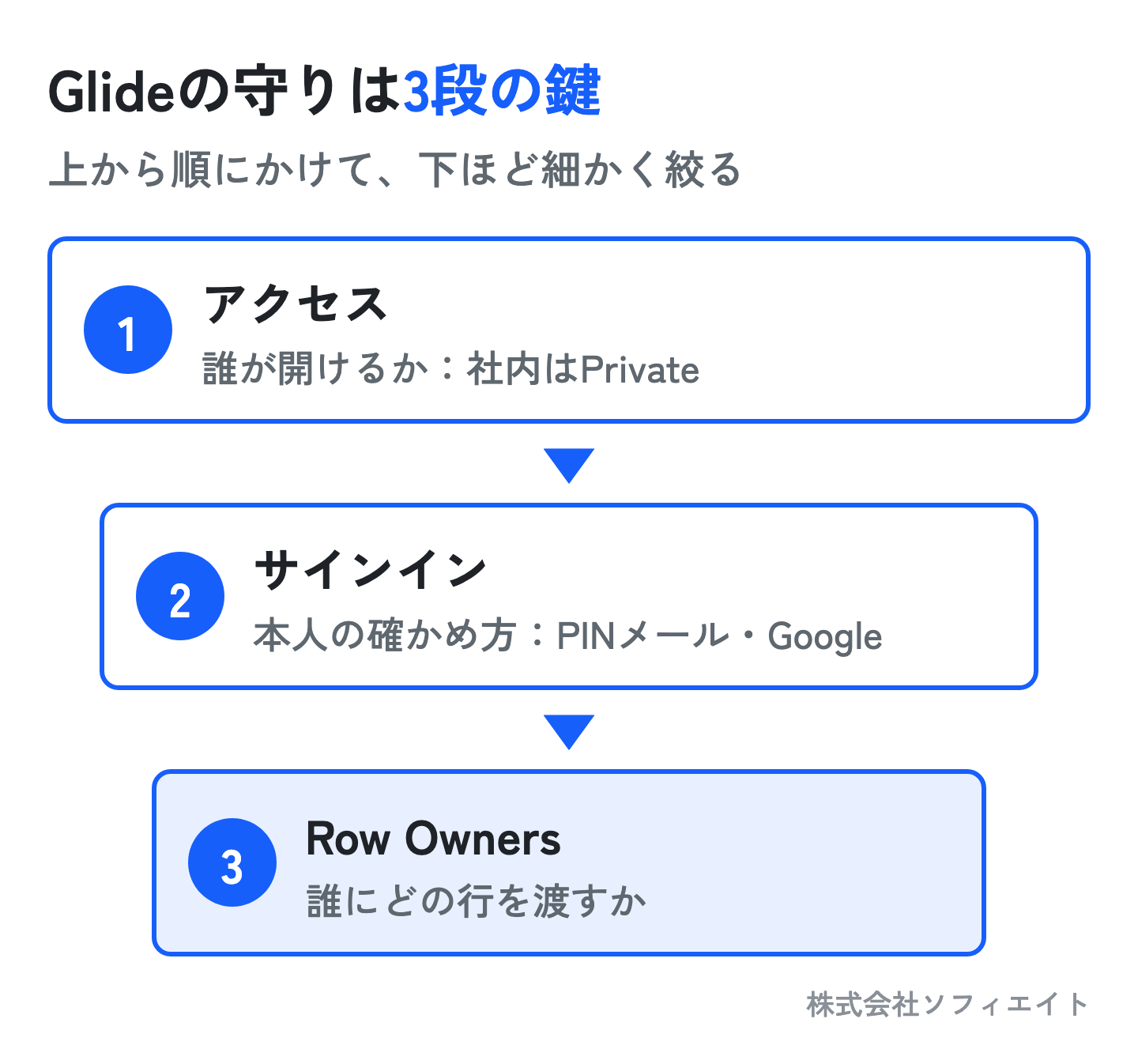
アクセス:PrivateかPublicか
アプリの設定で、招待した人だけが使える「Private」か、リンクを知っていれば誰でも開ける「Public」を選びます。社内の業務アプリはPrivateにします。Privateでは、サインインできる人を「Usersの表にいる人だけ」「指定したメールのドメイン(例:自社のドメイン)」「Glideのチームのメンバー」などから選べます(Glide公式:App Settings、2026年10月時点)。
サインイン:メールのPINかGoogleか
本人の確かめ方は、Glideから届くメールのPIN(使い捨ての番号)、Googleアカウントでのサインイン、会社で使っている認証のSSOなどから選べます。許可されていない人がログイン画面から利用を申し込み、管理者がメールで承認する「アクセスリクエスト」も使えます(同上、2026年10月時点)。
なお、「Glide ログイン」で調べてアプリを作る側の画面に入りたい場合は、Glideの公式サイトからGlideのアカウントでサインインします。アプリを使う側のログインは、ここで説明している各アプリの設定で決まります。
ユーザーの表:誰が・どの役割か
ログインする人の一覧が「Usersの表(User Profiles)」です。メールアドレスを中心に、氏名・部署・役割(Role)・取引先IDなどの列を持たせます。役割は、この表の列を「Role」として指定して使います。利用者がアプリの中で自分の役割を変えることはできません(Glide公式:Roles、2026年10月時点)。
Glideの守りの3段
- アクセス:社内アプリはPrivateにする
- サインイン:PINメールかGoogleで本人確認
- Row Owners:その人の行だけを渡す
- Usersの表:メール・役割・所属を持つ
ログインでできること:業務の場面3つ
ログインとユーザー管理を入れると、「自分の分だけ」「取引先ごとに」「承認者だけ」という見せ分けができます。顧客情報や金額を載せられるようになるのは、ここからです。
担当者が自分の案件だけを見る
案件の表に「担当者のメール」の列を持たせ、ログインした人と同じメールの行だけを渡します。管理職には部署の列で絞った一覧を別に用意すると、報告の準備が速くなります。
取引先に自社の分だけを見せる
Usersの表と注文・問い合わせの表の両方に「取引先ID」を持たせ、同じIDの行だけを渡します。社外の人は「見る+コメント」までにし、金額や社内メモは別の表に分けます。
承認のボタンを承認者にだけ出す
申請の表に「状態(申請中・承認・差し戻し)」と「承認する人のメール」を持たせます。役割が管理職の人にだけ承認のボタンを出すと、誰が次に動くかが分かりやすくなります。
ログインで作れる見せ分け
- 自分の案件:担当者のメールで絞る
- 取引先ごと:取引先IDで絞る
- 承認者だけ:役割でボタンを出す
導入ステップ:ログイン・ユーザー管理の作り方
作り始める前に「誰が・何を・どこまで」を決め、Usersの表→アクセス→Row Ownersの順に入れます。後から権限を継ぎ足すと、表の作りが崩れて事故が起きやすくなります。
ステップ①:誰が・何を・どこまで使うかを決める
利用者の区分(社内だけか、取引先やアルバイトも入るか)、操作の区分(見るだけか、入力・削除までか)、見える範囲(全件か、担当・部署・取引先ごとか)の3つを紙1枚に書きます。役割は「一般・管理職・管理者」の3つから始めます。
ステップ②:Usersの表を作る
メール・氏名・役割・部署・取引先IDの列を作ります。業務の表には「担当者のメール」「取引先ID」を持たせ、Usersの表とつなぎます。共有のアドレス(info@など)でのログインはやめ、1人1アカウントにします。
ステップ③:アクセスとサインインを設定する
アクセスをPrivateにし、サインインできる人を「Usersの表にいる人だけ」か「自社のドメイン」にします。最初は招待した人だけが入れる形が安全です。
ステップ④:Row Ownersで渡す行を絞る
個人情報・案件・金額のある表から順に、「担当者のメール」や「役割」の列をRow Ownersにします。Usersの表そのものにもRow Ownersを付けます。
ステップ⑤:別のアカウントで確かめる
一般・管理職・社外の3つのテスト用アカウントでログインし、見えてはいけない行が出ないかを確かめます。作った人の画面だけで確かめないことが大事です。
作る順番
- 決める:誰が・何を・どこまで
- 表を作る:メール・役割・所属を持つ
- 鍵をかける:Private+自社ドメイン
- 行を絞る:Row Ownersを付ける
- 確かめる:別のアカウントで見る
見せすぎを防ぐ:表示条件とRow Ownersの違い
画面やボタンを出し分ける「表示条件」は鍵ではありません。見せてはいけない行は、Row Ownersで端末に届く前に止めます。Glideの公式の説明でも、表示条件は守りの機能ではないと書かれています。
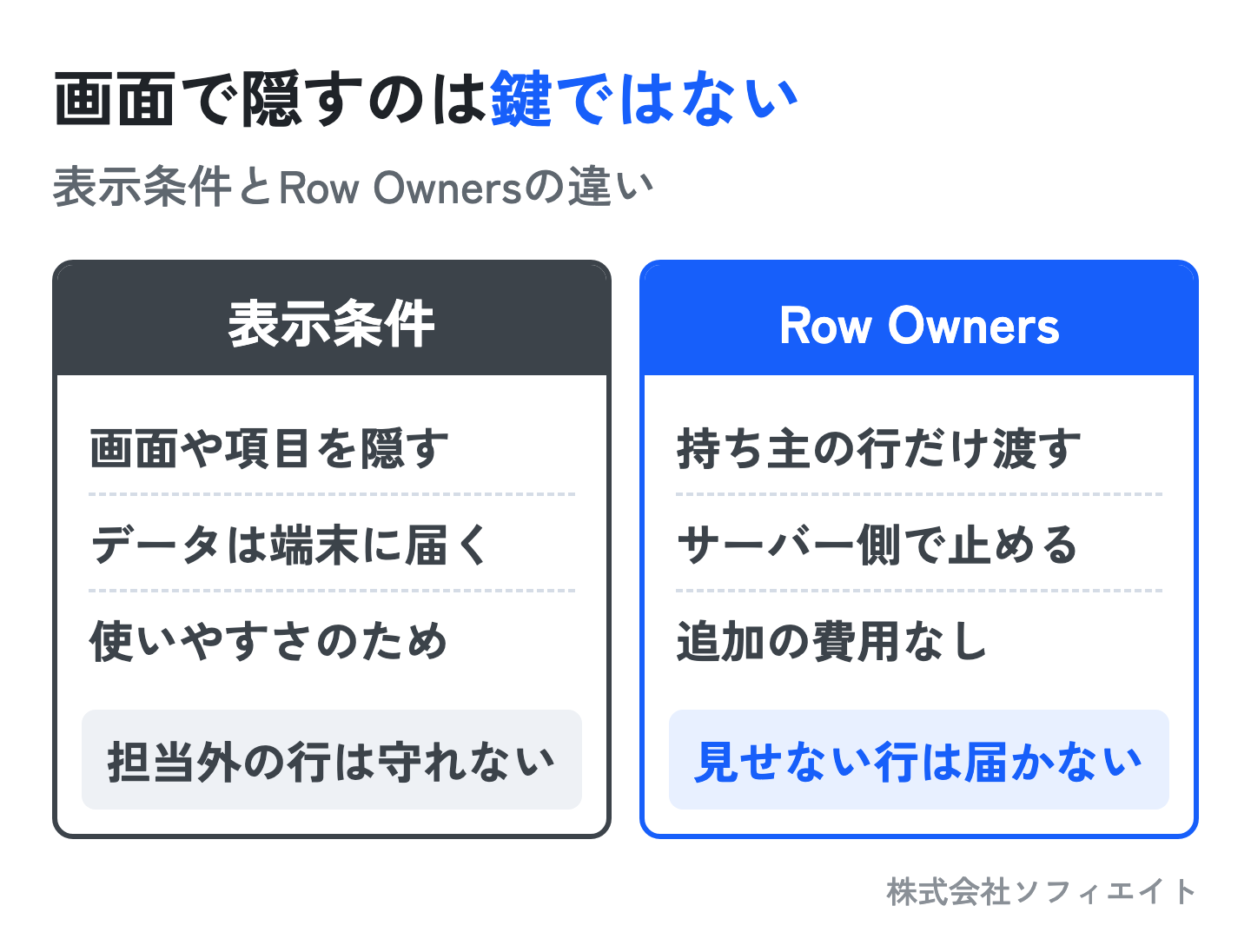
表示条件は「画面で隠す」だけ
表示条件で隠した項目や画面でも、データは裏で利用者の端末に届いていることがあります(Glide公式:Roles、2026年10月時点)。メニューを隠しただけでは、担当外の行を守れません。
Row Ownersは「持ち主の行だけ」を渡す
Row Ownersを付けた表は、利用者が持ち主になっている行しか受け取れません。止めるのはGlideのサーバー側なので、通信をのぞいても他人の行は読めません。すべてのGlideのアプリで追加の費用なく使えます(Glide公式:Row Owners、2026年10月時点)。
役割とRow Ownersを組み合わせる
Row Ownersの列にはメールだけでなく役割の名前も入れられます。「担当者のメール」と「管理職」の2つの列をRow Ownersにすると、担当者か管理職のどちらかなら見られる形になります。Row Ownersは行まるごとを守るため、誰にでも見せたい項目と隠したい項目が同じ表にあるときは、表を分けます。
見せすぎを防ぐ3つの決まり
- 表示条件:使いやすさのため。鍵ではない
- Row Owners:見せない行は端末に届けない
- 表を分ける:公開と非公開の項目を混ぜない
退職・異動のときの止め方:運用の決まり
ユーザー管理は「人の入れ替わり」を前提に作り、辞める日に止める手順を先に決めておきます。手順がないと、辞めた人が入れる状態に誰も気づけません。
サインインを自社のドメインで許可している場合は、会社のアカウントを止めることが入口を閉じることになります。そのアドレスにはPINのメールが届かず、Googleのサインインも通らなくなるためです。個人のGmailを業務アプリに登録するのは避けます。
退職・契約終了の日にやることは次の4つです。
- 会社のアカウントを止める:Google Workspaceなどの管理画面で止める
- Usersの表から外す:サインインを「Usersの表にいる人だけ」にしているなら、その人の行を表から外す
- 担当を付け替える:その人が担当者の行を、引き継ぐ人のメールに変える
- 共有を外す:元のスプレッドシートの共有と、Glideの管理者の権限を外す
異動のときは、Usersの表の役割と部署を変え、前の部署で持っていた管理者の権限を外します。人事の手続きの一覧に「Glideのユーザーの表」を1行足しておくと、漏れが減ります。
辞める日にやること
- アカウント:会社のアカウントを止める
- Usersの表:その人の行を外す
- 担当:引き継ぐ人に付け替える
- 共有:シートと管理者の権限を外す
始める前に知っておきたい注意点とコツ
Glideの設定を整えても、元のスプレッドシートやつないだ仕組みが開いていれば意味がありません。見落としやすいのは次の4つです。
スプレッドシートの共有を「リンクを知っている全員」にしない
Googleスプレッドシートをデータにしている場合、シートの共有が「リンクを知っている全員」になっていると、Glideの外から中身を読まれます。共有は管理する人だけに絞ります。
シートを動かすGASを、誰でも呼べる形で公開しない
シートにGoogle Apps Script(GAS)をつないでWebアプリとして公開している場合、誰でも呼び出せる設定だと、ログインなしでデータを書き換えられることがあります。呼び出せる人を絞り、使っていない公開は止めます。自社のシステムに穴がないかを開発会社の目で確かめたい場合は、脆弱性診断で、直す計画と見積もりまでお出しします。
管理者は2人、役割は3つから
管理者が1人だけだと、その人が休むと誰も直せません。管理者は2人にし、増やしすぎないようにします。役割は一般・管理職・管理者の3つで回し、例外を増やさないことが長く使うコツです。
載せないデータを先に決める
給与・人事の評価・マイナンバーのような重いデータは、Glideに載せず専用のシステムに任せます。どのデータを載せるかで、必要な守りの強さが決まります。Glideで載せないほうがよいデータの線引きは、Glideでできないこと・限界でまとめています。
見落としやすい4つ
- シートの共有:リンクを知る全員にしない
- GAS:誰でも呼べる公開にしない
- 管理者:2人にして増やしすぎない
- 載せない:給与・人事の評価は別に
上司に「大丈夫か」と聞かれたら:説明の仕方
「Glideが安全か」ではなく、「Glideが守る所」と「自社が設定する所」に分けて説明します。経営層が不安なのは、ツールより「ちゃんと管理されるか」です。
Glide側については、第三者の監査であるSOC 2 Type 2を取得し、データは保存中も通信中もAES-256で暗号化され、Google Cloudの米国アイオワ州のサーバーで動いていると公表しています(Glide公式:Security、2026年10月時点)。認証の取得と、その前に確かめることは、SOC2とは?ISMSとの違いで解説しています。
一方で、PrivateかPublicか、誰をUsersの表に入れるか、Row Ownersを付けるかは、使う会社が決める設定です。設定の漏れで見えてしまった分は、Glideの監査では防げません。この記事の3段の鍵、辞める日の手順、見落としやすい4つを、いつ・誰がやるかの一覧にして見せると、話が進みます。
説明の分け方
- Glideが守る所:サーバー・暗号化・監査
- 自社が決める所:アクセス・ユーザー・行
- 見せるもの:いつ・誰がやるかの一覧
まとめ:3段の鍵をかけ、辞める日に止めよう
Glideのログインとユーザー管理は、アクセス・サインイン・Row Ownersの3段を順番に入れれば、社内の業務アプリに必要な守りを作れます。
- 作る順番:決める→Usersの表→Private→Row Owners→別アカウントで確認
- 鍵の考え方:表示条件は隠すだけ。見せない行はRow Ownersで止める
- 運用:辞める日にアカウント・ユーザーの表・担当・共有を直す
Glideでできる範囲はGlideで作れるアプリの種類、細かい権限や監査の記録が足りなくなったときの判断はノーコードから本格開発への移行判断で解説しています。
拠点と役職の2つで見える範囲を変えるなど、Glideの権限で足りない業務は作るほうが早いこともあります。当社のシステム開発では、機能を絞った小規模な業務システムで100万〜400万円(税抜)が目安です。自動見積もりで金額の目安を出すか、30分の無料相談で「この権限はGlideで作れるか」を一緒に整理しましょう。
関連記事
関連キーワード: Glide