


「ChatGPT、Gemini、Claude、Copilot…結局どれを入れればいいの?」
「名前が違うだけで、何が違うのか分からない…」
生成AIを社内に入れるとき、こんなことで困っていませんか?
比較表を作ろうとしても、回答の賢さや日本語の自然さばかりに目が行きます。導入したあとに揉めるのは、権限・データの扱い・費用の管理といった運用の話です。
本記事では、AIを業務に組み込む開発会社の立場から、4つの違いと使い分け、情シスが比べるべき軸・点数のつけ方・社内ルール・導入の進め方を解説します。
この記事の要点
- 違いは賢さよりどこに組み込めるか・誰が管理できるか。Google中心ならGemini、Microsoft 365中心ならCopilot、バラバラならChatGPT・Claude
- 法人の料金は、Gemini(Workspace)1人月800円〜、ChatGPT・Claude 1人月20ドル〜、Copilot Business 1人月3,148円(2026年10月時点・年払い・税別)
- 比べる軸は7つ。Must・Want・運用コストに分け、0・1・2の3段階で点数をつけると稟議で説明できます
生成AI選びの悩み:こんなことありませんか?
生成AIの選定でつまずくのは、性能ではなく「何で比べればいいか」が決まっていないときです。よくある困りごとは次の3つです。
名前が違うだけで、何が違うのか分からない
同じようなチャット画面で、同じような答えが返ってきます。「名前が違う=性能が違うのか」が分からず、比較表の列が埋まりません。
現場がそれぞれ別のAIを使い始めている
部署ごとに好きなAIを個人のアカウントで使い始め、何を入力しているか情シスから見えなくなります。効果も測れません。
稟議で「なぜこれを選んだか」を説明できない
「使ってみたら便利だった」では、役員や経理を説得できません。権限・ログ・費用の管理まで含めた理由が要ります。
生成AI選びでよくある悩み
- 違いが分からない:同じ画面で同じような答えが返る
- 現場がバラバラ:個人のアカウントで勝手に使う
- 稟議が通らない:選んだ理由を説明できない
3つとも、比べる軸を先に決めれば片づきます。次の章から、4つの違いと比べ方を順に見ていきます。
「Claude Codeで始める業務改善 20事例」を無料でお配りしています
Gemini・ChatGPT・Claude・Copilotの違いは?4つを一目で比較
4つの違いは「モデルの賢さ」より、「社員が毎日使っている場所に組み込めるか」「情シスが管理できるか」に大きく出ます。情シスの目でざっくり分けると、次のとおりです。
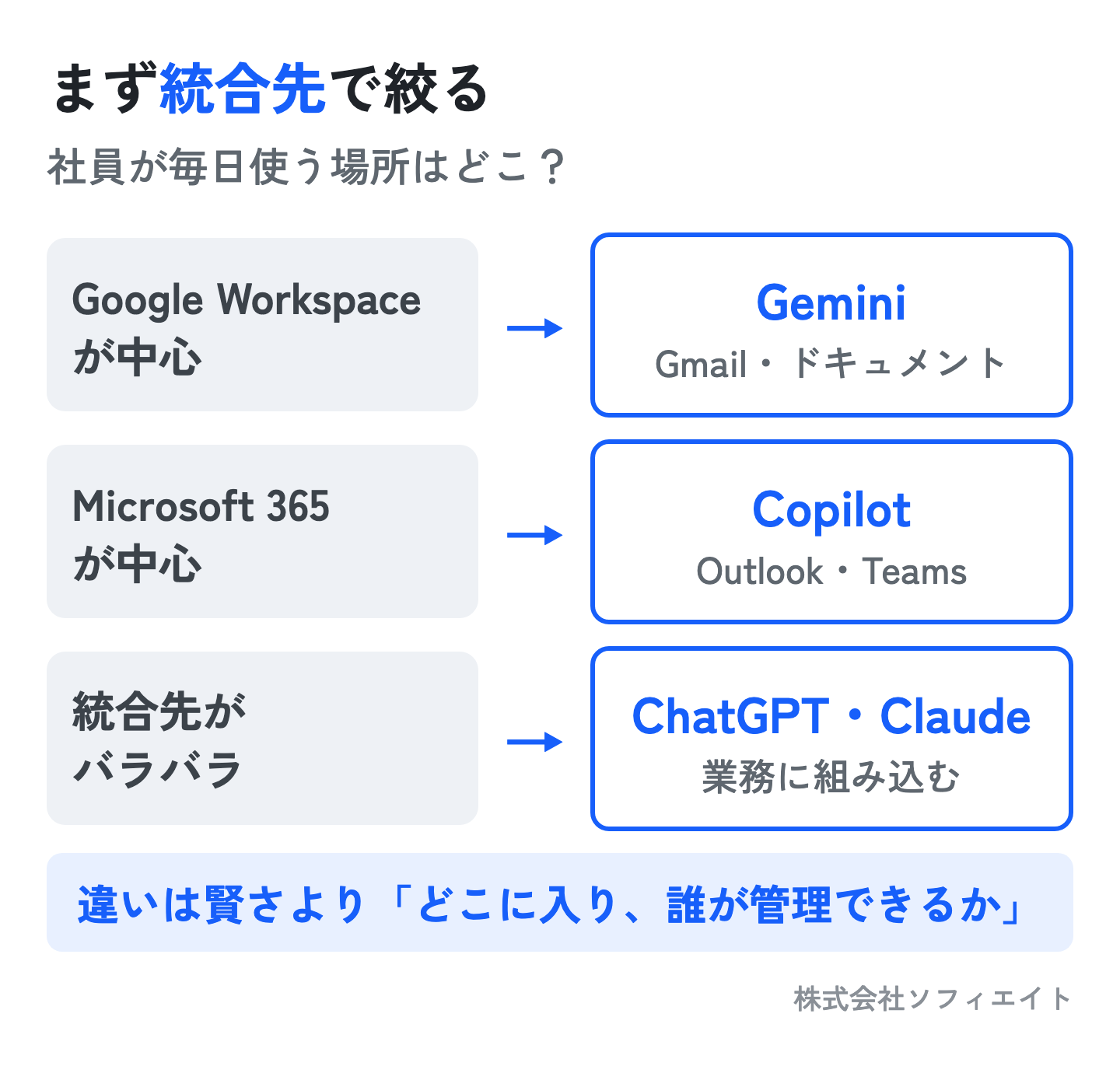
- Gemini:Google Workspace(Gmail・ドキュメント・スプレッドシート・Meet)の中で使う。Google中心の会社に自然に入る
- ChatGPT:単体で何にでも使える汎用型。Google ドライブや SharePoint につないで社内の資料も使える
- Claude:長い資料をまとめて読ませる使い方に向く。社内の規程・議事録・提案書の整理で比べられることが多い
- Copilot:Microsoft 365(Outlook・Teams・Excel・PowerPoint)の中で使う。今のMicrosoft 365の管理にそのまま乗る
| 製品 | 主な統合先 | 法人の料金 |
|---|---|---|
| Gemini | Google Workspace | 800円〜(込み) |
| ChatGPT | 単体+外部連携 | 20ドル〜 |
| Claude | 単体+外部連携 | 20ドル〜 |
| Copilot | Microsoft 365 | 0円/3,148円 |
Gemini は Google Workspace の料金(Business Starter 800円・Standard 1,600円・Plus 2,500円)に含まれ、別にはかかりません(出典:Google Workspace の料金)。ChatGPT Business と Claude の Team プランは、どちらも年払いで1人月20ドル、月払いで25ドル、2人から契約できます(出典:OpenAI ヘルプセンター・Claude の料金)。Copilot は、法人の Microsoft 365 があれば Copilot Chat が追加0円です。Word・Teams の中で社内のデータを使うには、Copilot Business(1人月3,148円・300人まで)を足します(出典:Microsoft 公式)。いずれも2026年10月時点です。
Gemini の料金の分け方はGeminiの料金は結局いくら?、Copilot の見積もりはCopilotの料金を失敗なく見積もる方法で詳しく解説しています。
統合先で決める出発点
- Google中心:Gemini が Gmail・ドキュメントに入る
- Microsoft 365中心:Copilot が今の管理に乗る
- 統合先がバラバラ:ChatGPT・Claude を業務に組む
迷ったら、まず「社員が一日の大半を過ごしている場所はどこか」を確かめます。そこに組み込める製品から比べ始めると、候補は2つまで絞れます。
ChatGPTとGeminiはどっちがいい?Geminiとは・使い分け・無料版の違い
ChatGPTとGeminiは、どちらが上かではなく「仕事の場所」と「頼む作業」で使い分けます。Google Workspace を使っている会社なら Gemini、それ以外なら ChatGPT から試すのが近道です。
Geminiとは:Googleが作った、Workspaceの中で使えるAI
Gemini は Google が提供する生成AIです。単体のアプリとしても使えますが、仕事で効くのは Gmail・ドキュメント・スプレッドシート・Meet の中で、いつもの画面のまま下書きや要約を頼める点です。
業務でできることは、成果物の種類で分けると整理しやすくなります。
- 文章を作る:メール、社内のお知らせ、稟議の背景、FAQの原稿
- 要約する:会議メモから決まったこと・やること・担当・期限を抜き出す
- 調べて比べる:用語の説明、製品を比べる観点の洗い出し
- 手順を整える:手順書・チェックリスト・引き継ぎ文書のひな形
どれも「下書きを速く作る」作業です。最後に事実と数字を確かめて仕上げるのは人です。
どっちがいい?作業ごとの使い分け
当社代表の普段の使い方では、調べものは Gemini の Deep Research、壁打ち・対話・文章や資料づくりは Claude が使いやすいと感じています。個人の感覚なので、自社では同じ頼み方で両方に出させ、そのまま使えた割合で比べてください。
- Gemini が合う:Gmail・ドキュメントの中での下書き、調べものの整理
- ChatGPT が合う:アイデア出し、対話しながらの推敲、部署を問わない汎用の作業
無料版と個人の有料版の違い
Gemini も ChatGPT も無料で使い始められます。有料にすると、使えるモデルと回数が増えます。Gemini の個人向けプランは次のとおりです(出典:Google AI のプラン、2026年10月時点)。
| プラン | 月額 | 使える量 |
|---|---|---|
| 無料 | 0円 | 基準 |
| Google AI Plus | 725円 | 無料の2倍 |
| Google AI Pro | 2,900円 | 無料の4倍 |
| Google AI Ultra | 14,500円〜 | Proの5倍〜 |
Gmail・ドキュメントの中で Gemini を使えるのは、個人向けでは Pro 以上です(同出典)。Claude の個人向け Pro は月払いで20ドルです(出典:Claude の料金、2026年10月時点)。
個人・部署・全社で、どれを選ぶか
- 個人で試す:経営者・部門長が個人の有料版で、自分の作業が何分減るかを測る
- 部署で使う:Google Workspace を契約していれば Gemini は料金に含まれる。業務量の多い人から配る
- 全社で使う:法人向けプランで、アカウント・請求・権限を情シスが一か所で管理する
個人契約のまま部署に広げると、請求が散らばり、退職した人のアカウントが残ります。効果を測るのは個人、広げるのは法人向けプランと分けます。
ChatGPTとGeminiの使い分け
- Gemini:Google の画面の中で下書き・調べもの
- ChatGPT:壁打ち・推敲・部署を問わない作業
- 無料版:試すのはよいが、仕事のデータは入れない
- 広げるとき:個人契約でなく法人向けプランで
「Claude Codeで始める業務改善 20事例」を無料でお配りしています
情シスが比べる7つの軸:賢さではなく「運用の現実」で決める
比べる軸は、統合先・データの扱い・権限・セキュリティ・コスト・再現性・業務への組み込みやすさの7つに固定します。導入後に揉めるのは運用面なので、この7つで比べれば社内の稟議でも説明できます。
- 統合先(社員の仕事場):Google Workspace中心か、Microsoft 365中心か、Webや自社のシステム中心か
- データの扱い:入力した内容が学習に使われるか、保存期間、管理者が止められる範囲
- 権限・管理:SSO(会社のIDでのログイン)、利用者の追加・削除、部門ごとの制限、操作の記録(監査ログ)
- セキュリティの決まり:機密の区分、個人情報、契約・法務、社内規程と合うか
- コスト:1人あたりの月額か使った量か、部門への振り分け、利用の上限
- 品質と再現性:同じ聞き方で同じような答えが出るか、ひな形にしやすいか
- 業務への組み込みやすさ:API連携、社内ポータル、社内の資料の検索、問い合わせ対応につなげるか
データの扱いは、法人向けのプランを選べば4つとも同じ考え方です。Google Workspace の Gemini、会社のアカウントで使う Copilot、ChatGPT Business、Claude の Team プランは、初期設定で入力した内容をAIの学習に使いません(出典:Google Workspace のプライバシーハブ・Microsoft Learn・OpenAI ヘルプセンター・Claude の料金、2026年10月時点)。仕事では法人向けのプランを契約し、個人のアカウントは使わせません。
比べる7つの軸
- 統合先:社員が毎日使う場所に入るか
- データの扱い:入力が学習に使われないか
- 権限・管理:SSO・利用者・監査ログ
- コスト:人数で払うか、量で払うか
- 再現性:同じ聞き方で同じ答えが出るか
情シスのゴールは「便利そう」ではなく、「安全に、予算内で、毎日使われる」状態を作ることです。次の章で、4つをこの軸に沿って見ていきます。
無料の資料:比べたあとに決める社内ルールの15項目と決め方の例、ChatGPT・Copilot・Claude・Gemini の法人プランで入れた情報が学習に使われるかの比較を、「AIの社内ルール、決めるのは15項目だけ」(PDF 19ページ・Wordのひな形つき)にまとめています。
製品ごとの特徴:得意な職場と気をつけること
4つは、得意な職場と管理のしかたがそれぞれ違います。自社の統合先に近いものから読んでください。
Gemini:Gmail・ドキュメントの中で、作業の前後ごと手伝う
Gemini は、社員が普段触っている Gmail・Googleドキュメント・スプレッドシート・Meet の中で使えます。メールの下書き、会議メモの要約、ドキュメントのたたき台など、「作り始め」が速くなります。
向いている仕事は、次のようなものです。
- 人事・総務・情シスからの社内のお知らせを読みやすく整える
- 手順書をもとに、問い合わせへの一次回答の案内文を作る
- 会議のあとに、やることと担当の案を書き出す
- スプレッドシートの数字から報告文の下書きを作る
気をつけるのは、Google の中に深く入るほど「誤送信」「共有範囲の設定ミス」が事故のもとになる点です。共有範囲の整理と、AIに渡してよい情報の線引きをセットで整えます。まずは機密を扱わない一般の文書・定型メール・社内のお知らせ・議事録の整理から始めます。
ChatGPT:何にでも使えて、部署をまたいで広げやすい
ChatGPT は、アイデア出し・文書作成・調べものの要約など、部署を問わず使い始めやすい汎用型です。ChatGPT Business では Google ドライブや SharePoint と連携でき、つないだ先の閲覧権限のとおり、その人が見られる資料だけを使います(出典:OpenAI ヘルプセンター、2026年10月時点)。
便利さがそのまま情報の持ち出しにつながるので、「誰が何を入れてよいか」を先に決めます。利用の決まり・頼み方のひな形・禁止事項・記録の見方までそろえて、はじめて落ち着いて使えます。
ChatGPTと同じモデルを自社のAzureの中で動かすときの料金と、推論の場所・認証の決め方は、Azure OpenAIを会社で安全に使う3つの決め方でまとめています。
Claude:長い資料をまとめて読ませ、整理する
Claude は、規程・議事録・提案書・報告書など、長い文書を読み込んで論点を抜き出す使い方で比べられることが多いAIです。Team プランは2〜150人で使え、SSO と Microsoft 365 との連携が含まれます(出典:Claude の料金、2026年10月時点)。
情シスが知っておきたいのは、監査ログ・SCIM(利用者の自動の追加・削除)は Team プランになく、Enterprise プランにある点です(同出典)。操作の記録が社内規程で必須なら、プランの選び方から決めます。入れてよい文書の機密区分と、出てきた文書を誰が最終確認するかも先に決めておきます。
Copilot:Microsoft 365中心なら、今の運用にそのまま乗る
Copilot は、Outlook・Teams・Excel・PowerPoint が仕事の中心の会社で効果が出やすい選択肢です。Microsoft 365 のアカウント管理・権限・データ保護がすでに整っていれば、新しいツールを増やすより、今の仕事の流れにAIを載せるほうが定着します。
Excel の自動化や会議の要約は、現場の期待が上がりやすい所です。数式やデータの前提があいまいだと誤るので、できること・できないことを最初に伝えます。無料の Microsoft Copilot と仕事用の Microsoft 365 Copilot の違いはMicrosoft CopilotとMicrosoft 365 Copilotの違いで解説しています。
ClaudeとCopilotの違い:Copilotの中でClaudeを選べる
Claude は Anthropic の AI で、単体のアプリや外部連携で使います。Copilot は Microsoft の AI で、Microsoft 365 の中で使います。どちらか一方を選ぶ話に見えますが、Copilot の中では Claude のモデルも選べます。
日本を含む商用クラウドでは、Copilot・リサーチ ツール・Copilot Studio・Microsoft 365 アプリの Copilot で、Anthropic のモデルが初期設定で使える状態になっています。管理者は Microsoft 365 管理センターの Copilot の設定で、止めたり、利用できる人を絞ったりできます(出典:Microsoft Learn、2026年10月時点)。Microsoft 365 中心の会社は、Claude を別に契約する前に、Copilot の中で足りるかを確かめます。
- Copilot を選ぶ:Outlook・Teams・Excel の中で使いたい。管理を Microsoft 365 にまとめたい
- Claude を単体で選ぶ:Microsoft 365 を使っていない。長い資料の整理を中心に、Claude の画面で使いたい
4つの得意な職場と注意点
- Gemini:Google の中で速い。共有範囲に注意
- ChatGPT:汎用で広げやすい。入力の決まりが要
- Claude:長い文書の整理。監査ログは上位プラン
- Copilot:Microsoft 365 に乗る。期待値の調整
Google中心ならGemini、Microsoft中心ならCopilot、統合先がバラバラならChatGPT・Claudeを業務の流れに組み込んで使う。これが比べ始めるときの出発点です。
「Claude Codeで始める業務改善 20事例」を無料でお配りしています
比較表の作り方:Must・Want・運用コストで点数をつける
点数をつけるときは、「Must(満たさないと入れられない)」「Want(満たすほど現場が助かる)」「運用コスト」の3つに分けて評価します。好みや印象ではなく点数で比べるので、開発の知識がなくても稟議や役員への説明に使えます。
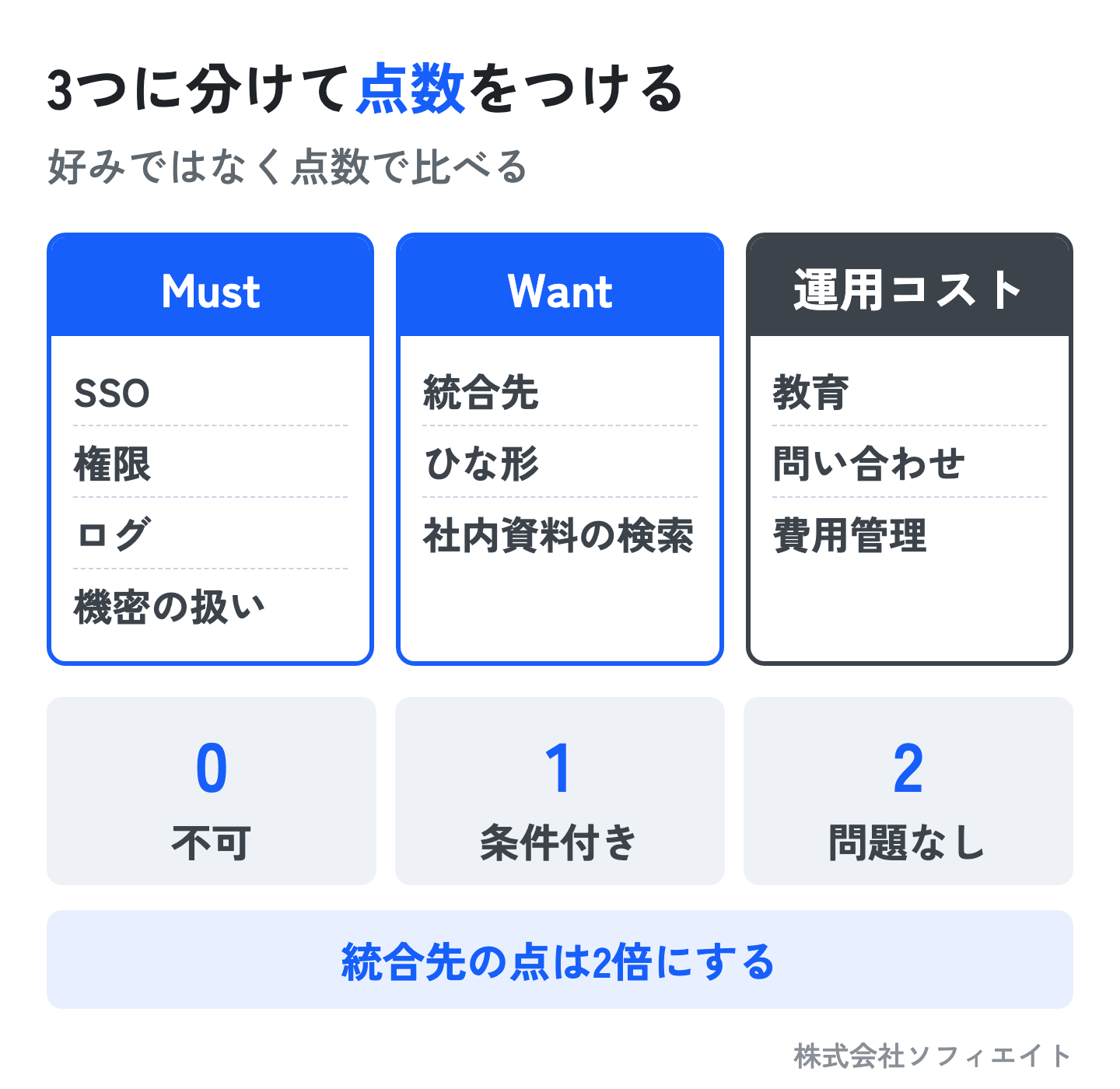
Must:満たさないと導入できない条件
- SSOで、退職・異動した人を止められる
- 利用者ごと・部門ごとに権限を分けられる
- 監査・ログの考え方が社内規程に合う
- 機密情報・個人情報の扱いを説明できる
Want:満たすほど現場が助かる条件
- Google Workspace・Microsoft 365 に自然に組み込める
- 頼み方のひな形を配り、チームで使い回せる
- 手順書・FAQなど社内の資料の検索につなげられる
- 日本語の文書作成・要約の品質が高い
社内の資料を検索して答える仕組みを作る場合の比べ方は、RAG構築はDifyか自前構築かで紹介しています。
運用コスト:見落としやすい手間
- 利用者への教育(30分で覚えられるか、マニュアルが要るか)
- 問い合わせ対応(質問が情シスに集まらないか)
- シャドーIT(個人のアカウントで勝手に使われないか)
- 毎月の費用管理(部門への振り分け、上限、棚卸し)
各項目を「0:不可/1:条件つき/2:問題なし」の3段階でつけると、細かい仕様が分からなくても話が前に進みます。最後に「統合先」の点を2倍にすると、社員の仕事の流れに合うものが上に来ます。
点数のつけ方
- Must:SSO・権限・ログ・機密の扱い
- Want:統合先・ひな形・社内の資料の検索
- 運用コスト:教育・問い合わせ・費用管理
- 点数:0・1・2の3段階、統合先は2倍
試しに使う段階では、「賢い答えが出るか」より「間違えたときに誰が気づけるか」「現場が同じ聞き方を再現できるか」で点をつけます。生成AIは、同じ聞き方で同じ質の答えが出せるかで運用の質が決まります。
導入ステップ:小さく試してから全社へ広げる進め方
いきなり全社で契約せず、試す→一部の部署に広げる→全社へ、の3段階で進めます。この順なら、安全と定着を両方取れます。
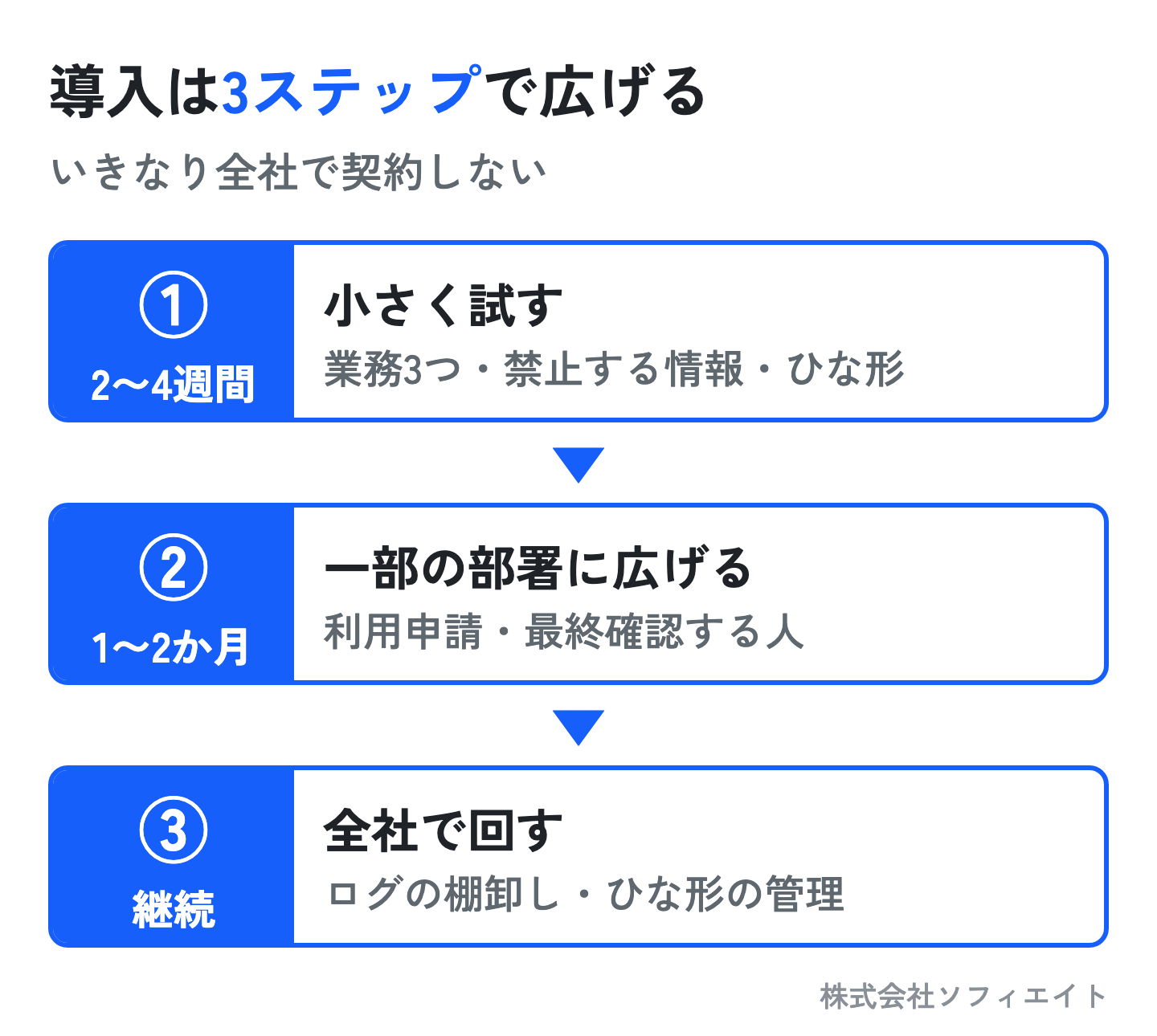
ステップ①:小さく試す(2〜4週間)
- 対象の業務を3つに絞る(例:社内のお知らせ、議事録の整理、FAQの一次回答)
- 入れてよい情報・だめな情報を書き出す(例:顧客名・個人情報・契約書の原文は禁止)
- 頼み方のひな形を配り、同じ聞き方で比べられるようにする
- 何で測るかを決める(かかった時間、やり直しの回数、現場の満足度)
うまくいった例だけでなく、失敗した例も集めます。多いのは、前提が抜けたままAIに作らせて、もっともらしい間違いが混ざるケースです。失敗をひな形に反映し、現場が同じミスを繰り返さない仕組みにするのが情シスの役目です。
試す前に、AIを使わない今のやり方で同じ作業を測っておきます。比べる元がないと「速くなった気がする」で終わり、稟議に進めません。測るのは次の3つです。
- 時間:1件あたりの作業時間、受け付けから一次回答までの時間
- 品質:数字・日付・固有名詞の誤り、抜け漏れ、人が直した量
- リスク:機密が入っていないか、誰がいつ使ったか追えるか
合格ラインも先に決めます(例:重大な誤りは0件、確認にかかる時間が作る時間より短い)。過去の問い合わせやメールから、簡単な例だけでなく例外や情報の足りない例も混ぜて試すと、本番の難しさに近づきます。週に1回、誤りの種類(用語の取り違え・前提の読み落とし・社内ルールの漏れ)を分けて振り返ると、直す所が見えます。
測った時間を費用と比べて稟議で説明する方法は、生成AIの費用対効果(ROI)の測り方で紹介しています。
試すときに先に決めること
- 比べる元:AIなしの今の時間と品質
- 測るもの:時間・品質・リスクの3つ
- 合格ライン:重大な誤り0件など先に決める
- 振り返り:週1回、誤りの種類で分ける
ステップ②:一部の部署に広げる(1〜2か月)
- 部署を決めてライセンスを配る(例:総務、営業企画、情シス)
- 利用申請の流れを作る(用途、扱う情報の区分)
- FAQと禁止例をそろえる(「これを入れるのはNG」の具体例)
- AIが作ったものを誰が最終確認するかを決める
ステップ③:全社に広げて回し続ける
- ログの確認と棚卸し(利用者、用途、費用)
- 頼み方のひな形を社内ポータルに置き、最新版を一か所で管理
- 30分の研修、使い方の共有会、うまくいった例の横展開
導入の3ステップ
- ①小さく試す:業務3つ・禁止情報・ひな形
- ②一部に広げる:申請の流れと最終確認者
- ③全社で回す:ログの棚卸しとひな形の管理
この流れなら、Gemini・ChatGPT・Claude・Copilot のどれを選んでも、ツールを入れること自体が目的になりません。情シスが作るのは、仕事が速くなり、事故が起きにくい運用の型です。
「Claude Codeで始める業務改善 20事例」を無料でお配りしています
社内ルールの作り方:個人情報・社内規程・契約の3つで線を引く
社内ルールは「AIを止める決まり」ではなく、「どこまでなら入れてよいか」を現場の言葉で書いたものにします。線を引く材料は、個人情報・社内規程・取引先との契約の3つです。
入れてよい情報を3段階に分ける
- 入力してよい:公開済みの情報、社内に公開済みの手順書、伏せ字にした文章
- 条件つきでよい:社内限定の資料(個人名・顧客名・金額を伏せる)、要約のための必要な部分だけ
- 入力しない:個人情報、顧客の機密、公開前の財務情報、パスワードなどの認証情報
禁止の一覧だけでは現場が止まります。伏せ方の例もセットで渡します。「株式会社A→顧客A」「山田太郎→担当者X」「2026年2月1日→2月上旬」のように置き換え、それでも迷うものは入れずに情シスへ相談してもらいます。
今の社内規程を「AIの使い方」に言い換える
多くの会社には情報管理やセキュリティの規程がすでにあります。困るのは、「秘密情報を第三者に開示してはならない」と書いてあっても、現場が「AIに貼るのは開示なの?」で止まることです。規程は作り直さず、AIに入力する場面のOK例・NG例と相談先を足した1枚の案内に言い換えます。この言い換えの下書きは、AI自身に作らせてもよいです。
取引先との契約で確かめる条項
取引先から預かった情報をAIに入れるときは、秘密保持契約(NDA)や業務委託契約の条項を確かめます。見るのは、秘密情報の定義・目的外の利用・再委託・データの保管場所・事故の報告です。判断がつかない条項は、法務が原文を確かめ、必要なら取引先に「要約のためにAIを使ってよいか」を事前に聞きます。AIに条項を読ませるときも、相手先の名前や金額は伏せ、該当する条項だけを渡します。
うっかり入れてしまったときの報告先を決める
入れてはいけない情報を入力してしまったとき、誰に・何を報告し、何を止めるかを決めておきます。報告した人を責めない決まりにしておくと、隠されずに早く上がってきます。
社内ルールの最小セット
- 3段階:入れてよい・条件つき・入れない
- 伏せ方の例:社名・人名・日付の置き換え
- 規程の言い換え:AIに入力する場面のOK・NG
- 契約:秘密保持・再委託の条項を確認
- 事故の報告先:誰に何を伝え、何を止めるか
決まりを1枚にまとめる手順はGemini利用ルールの作り方で解説しています。
始める前に知っておきたい注意点:よくある5つの失敗
決まりは「作る」より「守れる形にする」ことが大事です。現場でよく起きる失敗と、その防ぎ方をまとめます。
使い方がバラバラで、効果が測れない
用途ごとにひな形を配ります。「社内のお知らせ」「議事録」「FAQの回答」「提案書の構成」など5〜10個の定番の頼み方を用意し、入力する項目をフォームのように固定します。どのAIでも品質の下限が上がり、教育の手間も減ります。
ライセンスを配ったのに、一部の人しか使わない
「自由に使ってください」と配るだけでは、現場は何に使えばよいか分からず、1〜2回試して終わります。5〜15分で置き換えられる作業(メール返信の下書き、会議のアジェンダ、規程の要約など)を部署ごとに2〜3個決め、頼み方のひな形まで付けて渡します。ひな形は別冊のマニュアルにせず、普段見ている業務の手順書に貼っておくと使われます。
誤った答えが混ざり、現場の信用を失う
もっともらしい間違いが一度でも社内に出ると、「危ないから使わない」に一気に傾きます。AIを最終回答者にせず、下書き・要約・整理に役割を絞り、固有名詞・数字・日付・法令名は原典で確かめるチェック項目を決めます。誤りを減らす運用はGeminiの誤回答を減らす方法で解説しています。
AIが作った文書をそのまま社外に出してしまう
「AIが作ったから」は言い訳になりません。プレスリリース・提案書・契約・お客さんへの返信メールなど社外に出す文書は、必ず人が確認する決まりにします。確かめる所(事実、数字、固有名詞、法務)もひな形にしておきます。
情シスが問い合わせ窓口になって手が回らない
各部署に「AIの推進担当」を1人置き、使い方の相談は部署の中で受けてもらいます。情シスは決まり・アカウント・監査・全体の調整に集中します。
先に防ぐ5つの失敗
- 使い方がバラバラ:定番のひな形を5〜10個配る
- 一部の人だけ:部署ごとに2〜3個の作業を決める
- 誤った答え:数字・固有名詞は原典で確認
- そのまま社外へ:社外向けは必ず人が確認
- 情シスに質問集中:部署ごとに推進担当を置く
注意:統合先ごとに効いてくる論点が違います
Gemini は共有範囲・権限・誤送信、Copilot は Microsoft 365 の権限の整理、ChatGPT・Claude は業務への組み込み方と利用の決まりが中心になります。選んだ製品の論点から先に手を打ちます。
「Claude Codeで始める業務改善 20事例」を無料でお配りしています
まとめ:統合先で選び、運用の型で定着させよう
Gemini・ChatGPT・Claude・Copilot の違いは、賢さより「どの仕事場に組み込めて、情シスがどこまで管理できるか」に出ます。まず統合先(Google か Microsoft 365 か、自社のシステム中心か)で候補を絞ります。ChatGPT と Gemini で迷ったら Google Workspace の有無で決め、Microsoft 365 中心なら Copilot の中で Claude も選べます。そのうえで、データの扱い・権限・コスト・再現性などの7つの軸で点数をつければ、稟議でも説明できる選び方になります。
導入は、AIなしの今の作業を測ってから小さく試す→一部の部署に広げる→全社へ、の順で進めます。入れてよい情報の3段階・伏せ方の例・頼み方のひな形・最終確認する人を決めて、事故を防ぎます。情シスの成果は、ツール選びより運用の型づくりで決まります。
月額のサービスでは足りず、社内の規程やマニュアルから答えるAIを自社用に作る場合の当社の目安は、1部署分で100万円台〜(約2か月)です。全社で使う形は300万円〜、保守は月11万円〜です(いずれも税抜、AIの利用料・サーバー代は実費)。進め方はAI開発のページで紹介しています。費用の目安は3分の自動見積もりで確かめられ、月額のサービスで足りるか作るべきかは30分の無料相談で一緒に整理します。