

公開日:最終更新日:
「Copilot のライセンスは入れたのに、使っているのは数人だけ…」
「部署から『何に使えばいいの?』と聞かれて、答えに詰まる」
Copilot の活用事例を探しても、機能の紹介ばかりで、自社の部署に当てはめにくい。
そんな場面はありませんか?
うまくいっている会社の使い方には、共通の形があります。
AI には下書きまで作らせ、出すのは人が確かめてから。この形なら、間違いを怖がらずに広げられます。
本記事では、部署ごとの Copilot の活用事例と、「下書きまで AI・人が確かめて出す」形の始め方を解説します。
この記事の要点
- 共通の形:AI が下書き → 人が確かめる → 人が出す。この3つに分けると広がる
- 部署ごとの最初の1業務:営業はお礼メール、総務は案内文、経理は確認の表、情シスは一次回答、企画は会議の骨子、開発はコードの下書き
- 人が確かめるのは3つ:事実(数字・日付)、相手(宛先・言い方)、権限(見せてよい資料か)
Copilot 活用の悩み:こんなことありませんか?
悩みの正体は、機能が分からないことではなく、「どの業務で・誰が・何を確かめるか」が決まっていないことです。
ライセンスは入れたのに、使う人が数人で止まっている
最初に試した人は便利だと言います。でも隣の席の人は、使う場面が思いつきません。
Copilot は Word・Excel・Outlook・Teams のそれぞれに入っていて、できることが多いぶん、自分の仕事のどこに当てはめるかが見えにくい道具です。
部署から「何に使えばいいか」を聞かれて答えられない
総務と営業では、毎日書く文章も、確かめる相手も違います。
「議事録が作れます」「メールの下書きができます」と機能で答えても、部署の人は自分の業務に置き換えられません。部署ごとに、最初の1業務を名指しで決める必要があります。
AI の答えをそのまま出して、間違えるのが怖い
お客さんへのメールに違う日付が入る。社内の案内文に、見せてはいけない資料の中身が混ざる。
この不安があると、使う側は「結局、自分で書いたほうが早い」になります。だから、人が確かめる所を先に決めておくことが、広げるための条件になります。
Copilot が広がらない3つの理由
- 場面が見えない:機能は多いが自分の業務に置き換えられない
- 最初の1業務がない:部署ごとに名指しで決めていない
- 間違いが怖い:人が確かめる所が決まっていない
この3つは、どれも「使い方の形」を決めれば解けます。次の章でその形を説明します。
活用事例に共通する形:AI は下書きまで、出すのは人
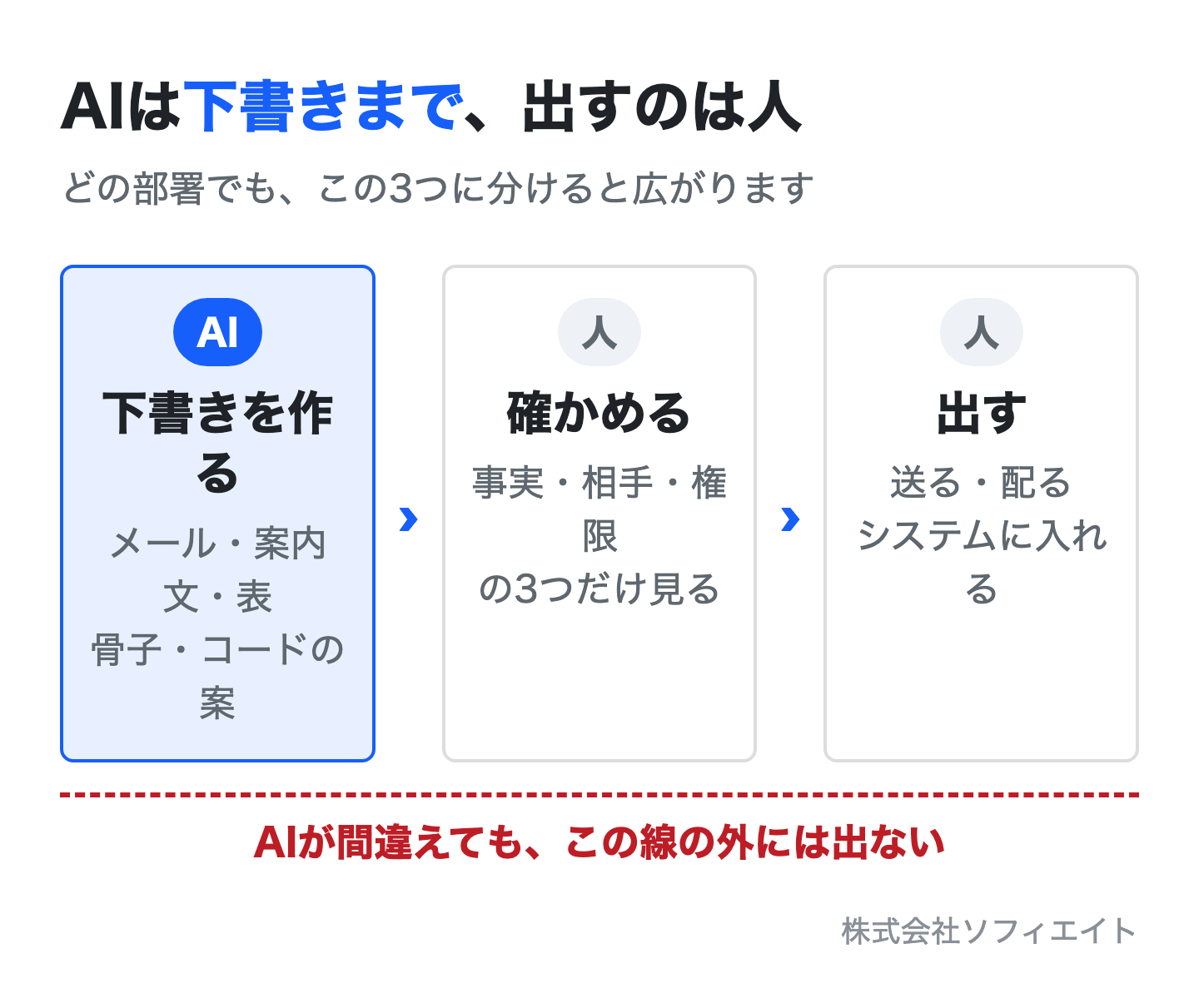
うまく回っている使い方は、どの部署でも「AI が下書きを作る → 人が確かめる → 人が出す」の3つに分かれています。
下書き・確かめる・出す、の3つに分ける
Copilot に任せるのは、白紙から最初の形を作るところまでです。
メールの返信案、会議の要約、表の集計案、資料の骨子。どれも「出す前の状態」で止めます。送る・配る・システムに入れる、の最後の一手は人が行います。
この分け方にすると、AI が間違えても外に出ません。使う人は「直せばいい」と思えるので、試す回数が増え、使い方が身につきます。
人が確かめるのは「事実・相手・権限」の3つ
確かめる項目を決めないと、人は下書きを全部読み直してしまい、時間が縮みません。見る所を3つに絞ります。
- 事実:数字・日付・固有名詞が元の資料と合っているか
- 相手:宛先は正しいか、相手との関係に合う言い方か
- 権限:引用された資料は、その相手に見せてよいものか
この3つのどれかが外れたときだけ直す、と決めておくと、全文を読み直さずに済みます。
当社の例:下書きは AI、確かめて出すのは人
ソフィエイトの見立て:社内の例
当社の社内では、道具は Copilot ではなく別の生成 AI ですが、形は同じです。返信メールは AI が自動で作って下書きに入れ、人が見てから人が送ります。
ブログの記事づくりも、題・構成・本文の下書きは AI に作らせ、人は確かめて直す役に回りました。前は工程ごとに人がコピーして貼り付ける作業が要り、そのために人を置いていました。今はその作業が無くなり、人は確かめるところだけを受け持っています。
もらった名刺の相手に一斉にメールを送る仕組みを自分たちで作ったときも、名刺を撮る所と、AI が出した配信先の一覧を精査する所は人でないと無理でした。お客さんと接している人が見ないと、送ってよい相手かが分からないからです。一方で、情報さえ渡せば、一覧にする・仮に分類する・手順の案を出す、は AI で十分でした。
道具が Copilot でも、この「下書きは AI、精査と最後の判断は人」という線は変わりません。
部署ごとの Copilot 活用事例:最初の1業務
部署ごとに、「下書きが毎回要る業務」を1つ選ぶと、Copilot の使い道が決まります。
Copilot の機能の一覧は、Microsoft 365 Copilot で部門ごとにできることをまとめた記事で解説しています。ここでは「AI が作る下書き」と「人が確かめること」の組み合わせで見ていきます。
営業:打ち合わせのあとのお礼と、提案の下書き
Teams の会議の記録から、決まったことと宿題を Copilot に要約させ、お礼メールの下書きを Outlook で作ります。
人が確かめるのは、金額と日付、それから相手の呼び方です。お客さんによって「御社」「貴社」や、担当者の肩書きが違います。ここは営業本人でないと分かりません。
Outlook で送る前の確かめ方は、Outlook の Copilot でメールを要約・返信するときの送信前チェックで解説しています。
総務・人事:社内への案内文と、規程についての問い合わせ
年末調整や健康診断の案内は、去年の文面と今年の変更点を渡せば、Copilot が案内文の下書きを作ります。
社員からの「育休の申請はいつまで?」のような問い合わせは、規程のファイルを元に一次回答の案を作らせます。人が確かめるのは、引用された規程が今の版か、そして例外のある人(契約の形が違う人など)に当てはまるかです。
経理:請求・経費の確認の表と、Excel の集計
経費の明細から「規程と合わない行」を Copilot に拾わせ、確認の表を作らせます。Excel の集計も、どの列をどう集計するかを文章で指示して、まず表の案を出させます。
人が確かめるのは、元の数字との突き合わせです。AI が作った表は見た目が整っているので、そのまま信じやすくなります。合計と元のデータの一部を必ず照らし合わせます。
情シス:社内の問い合わせへの一次回答
「VPN がつながらない」「パスワードを忘れた」のような問い合わせに、社内の手順書を元にした回答の案を Copilot が作ります。
人が確かめるのは、その人に出してよい手順か(管理者だけの手順が混ざっていないか)と、手順書が古くないかです。情シスは問い合わせの数が多いので、一次回答の下書きだけでも手が空きます。
企画・マーケ:会議の要約から企画書の骨子
Teams の会議の記録を元に「目的・背景・案・次にやること」の骨子を作らせ、PowerPoint の形にします。
人が確かめるのは、骨子に入った数字の出どころと、会議で決まっていないことが「決まった」と書かれていないかです。
開発:コードとテストの下書き
開発の部署では GitHub Copilot が相手です。関数の中身やテストの案を書かせ、人がレビューしてから取り込みます。
人が確かめるのは、動くかだけではなく、「何を確かめたいテストか」が名前と中身で合っているかです。今の動きをそのまま正解にしたテストが混ざると、不具合も正解として固まります。
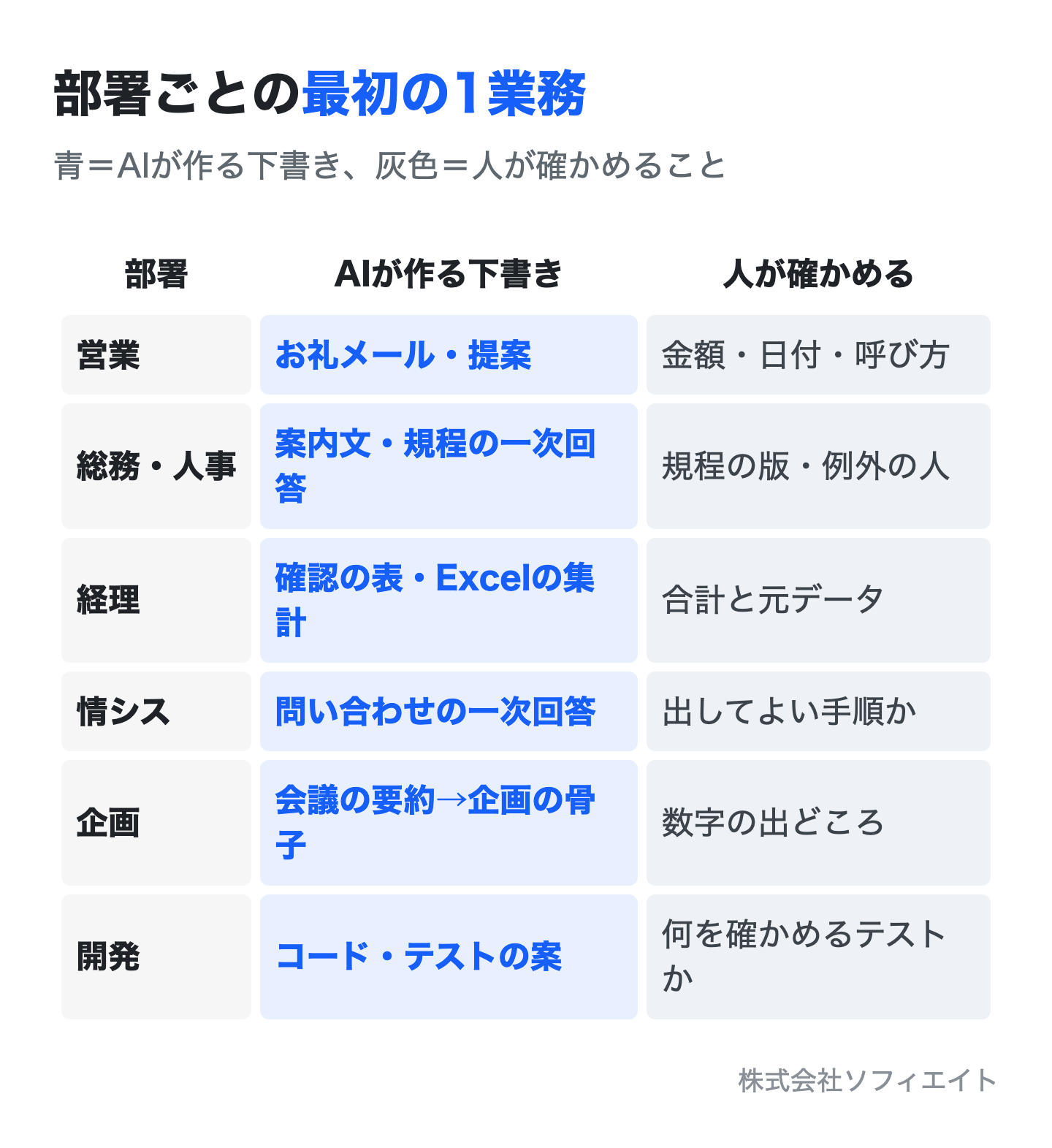
部署ごとの最初の1業務
- 営業:お礼メールと提案の下書き
- 総務・人事:案内文と規程の一次回答
- 経理:確認の表と Excel の集計案
- 情シス:問い合わせの一次回答
- 企画:会議の要約から企画書の骨子
- 開発:コードとテストの下書き
6つ全部を一度に始める必要はありません。「毎日のように下書きを書いている部署」から1つ選んでください。
導入ステップ:部署ごとに1業務から始める進め方
進め方は4つの段階です。業務を1つ選び、確かめる人と項目を決め、期間を区切って使い、直した所を見て次を決めます。
ステップ①:「下書きが毎回要る業務」を部署ごとに1つ選ぶ
選ぶ基準は2つです。毎週のように同じ形の文章や表を作っていること。そして、出す前に誰かが確かめる場面が、もともとあることです。
確かめる場面がもともと無い業務(誰も見ずに出している業務)は、最初の1業務に向きません。AI を入れても、確かめる人がいないまま出てしまいます。
ステップ②:確かめる人と、確かめる項目を決める
確かめる人は、その業務を今やっている本人です。上司のチェックを新しく足さないでください。手間が増えて続きません。
確かめる項目は、前の章の「事実・相手・権限」を、その業務の言葉に直します。営業なら「金額・日付・呼び方」、経理なら「合計と元データの一部」、のように3つ以内で書き出します。
ステップ③:期間を決めて使い、直した所を記録する
期間を決めて使い、「AI の下書きをどこを直したか」を1行ずつ残します。直した所が、その業務での AI の弱点であり、確かめる項目の答え合わせになります。
記録は凝らなくてよく、Teams のチャネルに「直した:日付が違った」と1行投げるだけで足ります。
ステップ④:確かめる項目を減らしてよいか決める
直した記録を見て、ほとんど直していない項目は確かめる項目から外します。毎回直している項目は、Copilot に渡す資料や指示の書き方を変えます。
ここまで回ったら、次の部署、次の業務へ同じ手順で広げます。全社の進め方(定着しない原因と4つの段階)は、Copilot 導入の進め方と失敗5つの記事で解説しています。
導入の4ステップ
- ①業務を選ぶ:下書きが毎回要る業務を1つ
- ②人と項目を決める:本人が確かめる、項目は3つ以内
- ③期間を決めて使う:直した所を1行ずつ残す
- ④項目を見直す:直さない項目は外し、次の部署へ
4つのうち一番大事なのは②です。ここを飛ばすと、ステップ③で「結局全部読み直した」になります。
始める前の注意点:権限・伝え方・決まり
注意するのは、権限・現場への伝え方・もともと無い確認・個人任せ・Copilot で足りない業務、の5つです。
見せてはいけない資料まで、答えに出てくる
Copilot は、その人が見られるファイルを元に答えます。共有の設定が緩いフォルダがあると、本来見せていない資料の中身が下書きに混ざります。
始める前に、共有の範囲を見直してください。見直しの手順は、Copilot のアクセス制御と Microsoft 365 の権限・ゲスト共有の見直し手順で解説しています。
現場には「代わりにやる」と言わない
2026年11月に当社が参加した展示会の講演(他社の登壇)では、現場への伝え方として「この業務は AI が代わりにやる」とまっすぐ言わないことを勧めていました。「例外の対応に時間を使ってほしい」「本当はやりたかった確認をしてほしい」と、手伝い役として入れると伝える、という話です。
同じ講演では、人は高度な判断ができるが疲れるとミスが増え、システムは休まず動くが例外に弱い、と整理していました。人の業務をそのままの形で AI に渡すのは、もったいない使い方です。下書きだけを渡す形は、この分け方に合っています。
人がやっていない確認は、AI を入れても始まらない
同じ展示会の講演で、上長が中身を確かめずに経理へ回していた会社では、仕組みを入れても問い合わせが減らなかった、という例が紹介されていました。人がやっていないことは、システム化しても変わりません。
ステップ①で「確かめる場面がもともとある業務」を選ぶのは、このためです。
社内の決まりがないまま、個人任せにしない
入力してはいけない情報(お客さんの個人情報、未公開の数字)と、出す前に人が確かめること。この2つを1枚にして配ってから始めます。
決まりが無いと、使う人ごとに線が違い、あとから「あの人は入れていた」という話になります。
Copilot で足りない業務は、作り込みに切り替える
Copilot が下書きを作れるのは、Microsoft 365 の中にある資料と文章が相手のときです。基幹システムに入力する、社内の別のシステムから数字を取ってくる、といった業務は、Copilot だけでは届きません。
その場合は、社内のシステムとつなぐ仕組みや、自社専用の AI を作ることになります。ここでも「下書きまで・人が確かめる」の線は変えません。2026年11月に、当社は手順を自分で進める AI(AI エージェント)の開発会社8社の公式サイトを読みました。当社を除く7社のうち、人が承認する・人に引き継ぐ仕組みまで書いていたのは3社でした。頼むときは、人が確かめる所をどう作るかを先に聞いてください。
AI エージェントを「最初は下書きまで」で始める考え方は、AI エージェントの仕組みとデメリット4つを整理した記事で解説しています。
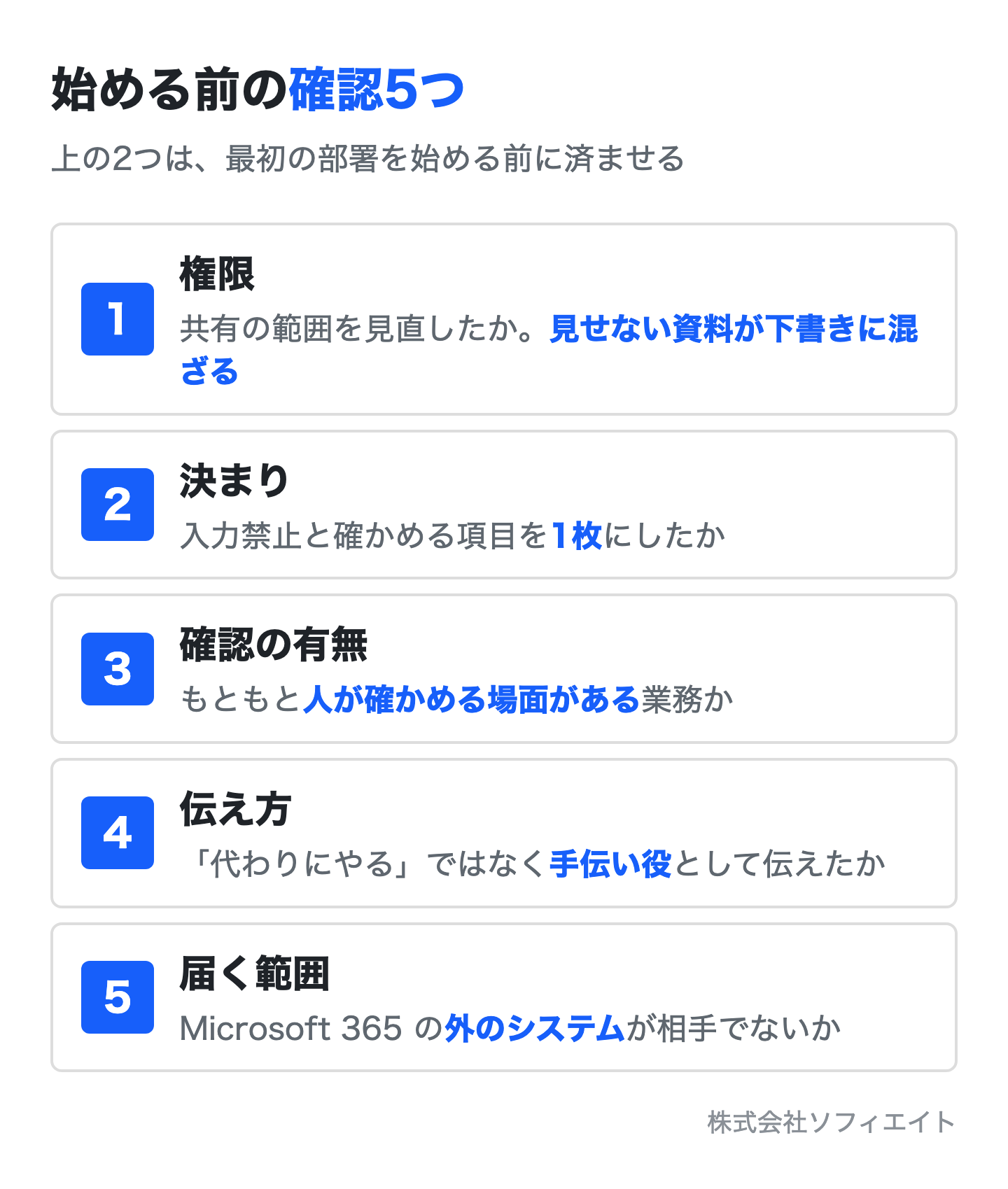
始める前の確認5つ
- 権限:共有の範囲を見直したか
- 伝え方:手伝い役として入れると伝えたか
- 確認の有無:もともと人が確かめる業務か
- 決まり:入力禁止と確かめる項目を1枚にしたか
- 届く範囲:Microsoft 365 の外の業務でないか
5つのうち、権限と決まりは最初の部署を始める前に済ませてください。あとの3つは業務を選ぶときに見ます。
効果は?何で測り、何が変わるか
効果は「直した回数」「出すまでの時間」「使う人の数」の3つで測ります。削減率の数字を先に決めないでください。
当社の例:変わったのは人件費と、確かめる人の質
当社の記事づくりでは、工程ごとに人が貼り付けて運ぶ作業が無くなり、作業者の役目が AI に置き換わりました。経営の側から見て変わったのは、人件費と、返ってくる速さです。
一方で、確かめる役は今も人です。しかも、確かめる人には高い目が要るようになりました。作業を任せていた学生では足りず、判断できる人しか置けなくなりました。「AI を入れると人が減る」のではなく、「確かめる人の質が問われる」が実際に起きたことです。
測るもの:直した回数、出すまでの時間、使う人の数
最初の期間で見るのは、ステップ③で残した「直した回数」です。減っていけば、確かめる項目を減らせます。
次に、下書きを頼んでから出すまでの時間。最後に、その業務で Copilot を使う人の数。直した回数が減り、時間が縮み、使う人が増えていれば、次の部署に広げてよい合図です。
効果の見方
- 直した回数:減れば確かめる項目を減らせる
- 出すまでの時間:下書きを頼んでから出すまで
- 使う人の数:増えていれば次の部署へ
- 人の役目:作業から、確かめる役へ
数字が出る前に「何割減らす」と決めると、現場は数字を合わせに行きます。まず記録を取り、記録から目標を決めてください。
まとめ:部署ごとに「下書きまで」の1業務から始めよう
Copilot の活用事例に共通するのは、AI が下書きを作り、人が「事実・相手・権限」を確かめてから出す形です。部署ごとに、下書きが毎回要る業務を1つ選び、確かめる人と項目を決めてから始めてください。
- 任せること:メール・案内文・表・骨子・コードの下書き
- 人がやること:事実・相手・権限を確かめて出す
- 広げ方:直した記録を見て項目を減らし、次の部署へ
Copilot で届かない業務(基幹システムへの入力、社内の別システムとの連携)は、社内のシステムとつなぐ開発に切り替えます。当社の開発の目安は、小規模なもので100万〜400万円、中規模なもので500万〜2,000万円、保守は月11万円〜(税抜)です。「下書きまで・人が確かめる」形を、社内のシステムまで広げたい会社の相談を受けています。