

公開日:最終更新日:
「ライセンスを配ったのに、使っているのは一部の人だけ…」
「Copilotの答え、間違いだらけで信用できない!」
Copilotを入れたものの、こんな状態で止まっていませんか?
情報漏えいが怖くて現場に使わせられない。
問い合わせが情シスに集中して、担当者が疲れてしまう。
Copilotの導入でよく聞く悩みです。
本記事では、Copilot導入でよくある失敗と防ぎ方を、準備・PoC(試験導入)・展開・教育の進め方とあわせて解説します。社内AIやシステムを作る開発会社の立場から、現場が迷わずに使い始められる形をまとめました。
この記事の要点
- 失敗の多くは運用:目的・権限・ルール・教育が追いつかないまま配ると止まる
- 進め方は4ステップ:目的を決める→権限を点検→2〜4週間のPoC→段階的に広げる
- AIの答えは下書き:社外に出す前に、事実・数字・名前を人が確かめる
Copilot導入の悩み:こんなことありませんか?
Copilot導入の失敗は、「使われない」「信用されない」「怖くて止まる」の3つに分かれます。どれもツールの性能より、導入の進め方で起きます。
ライセンスを配ったのに、使われない
「自由に使ってください」と配っただけでは、忙しい現場は試す時間を取れません。どの仕事で、どう頼めばいいかが分からないまま、一度試して「微妙」と感じて終わります。
答えに間違いが多く、信用されない
Copilotの文章は整っているので、間違いに気づきにくいのが困りどころです。間違った数字がそのまま社外に出ると、「やっぱりAIは使えない」と一気に止まります。
情報漏えいが怖くて、止まってしまう
「顧客名を入れていいのか」「見えてはいけないファイルが答えに出ないか」に答えがないまま進めると、どこかで問題になって利用が止まります。
Copilot導入でよくある悩み
- 使われない:配っただけで使いどころが不明
- 信用されない:間違いがそのまま外に出る
- 怖くて止まる:入れてよい情報が決まっていない
- 情シスが疲れる:問い合わせが1か所に集中
Copilot導入とは?「配る」ではなく「仕事の進め方を変える」こと
Copilot導入は、ライセンスを配る作業ではなく、どの仕事をAIに手伝わせるかを決めて回す取り組みです。先に、Copilotが得意なことと苦手なことをそろえておくと、現場の期待がずれません。
Copilotは何ができて、何が苦手か
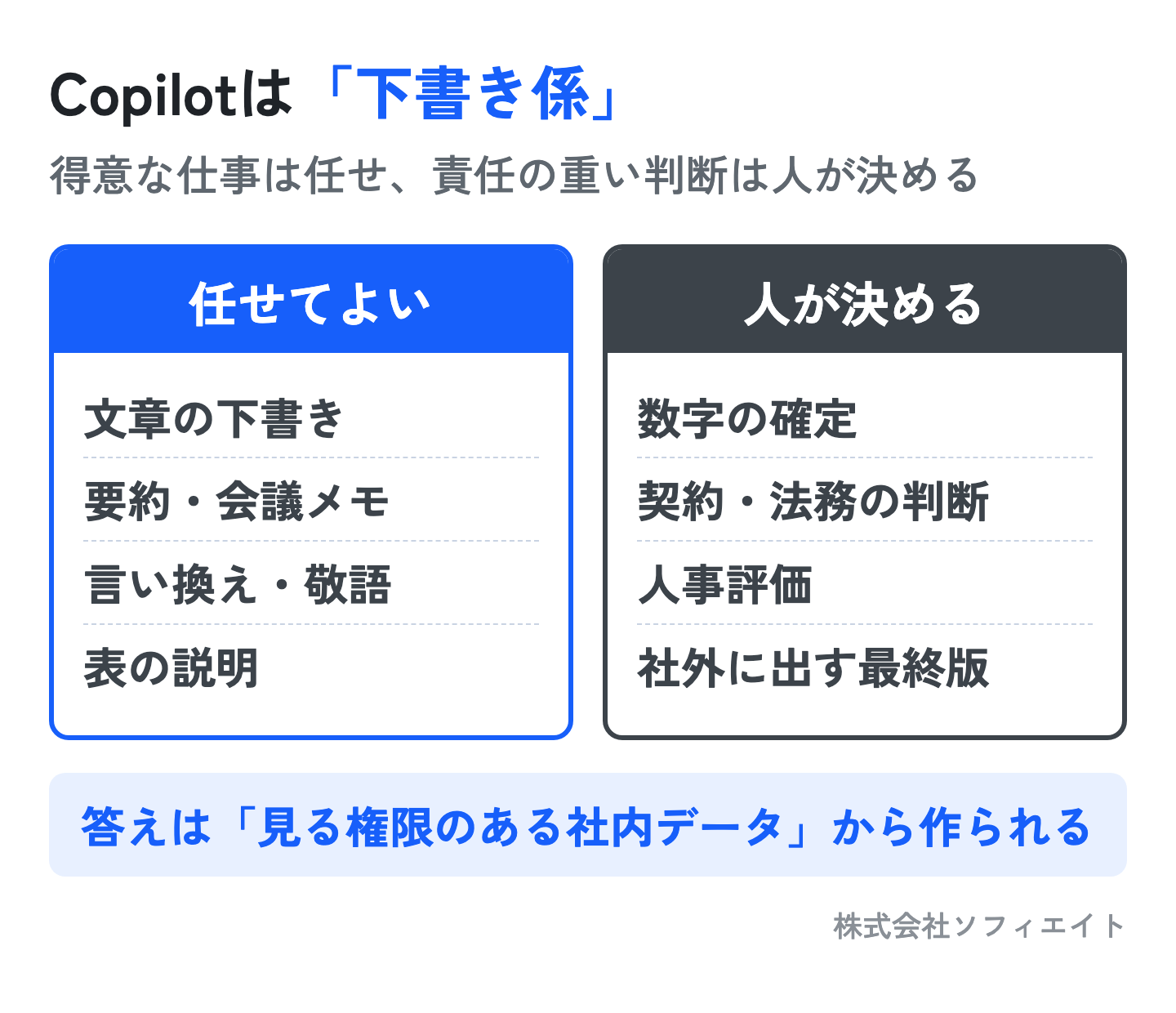
Microsoft 365のCopilotは、Word・Excel・PowerPoint・Outlook・Teamsの中で、文章の下書き、要約、会議メモの整理、言い換え、表の説明などを手伝います。部門ごとの使い方はMicrosoft 365 Copilotでできることを部門別に具体例で理解する方法で紹介しています。
苦手なのは、正しさが命の仕事です。最新の数字の確定、契約や法務の判断、人事評価のように、間違えたときの責任が重いものは、人が決めます。
なお、2026年10月時点のMicrosoftの資料では、「Microsoft 365 Copilot」は「Microsoft Copilot」、「Microsoft 365 Copilot Chat」は「Microsoft Copilot Chat」と呼ばれるようになっています(出典:Microsoft Learn「Microsoft Copilot のデータ、プライバシー、セキュリティ」)。無料と有料の違い・料金はMicrosoft CopilotとMicrosoft 365 Copilotの違いで整理しています。
社内のデータは「その人が見られるもの」だけを使う
Copilotが答えに使う社内のメール・チャット・ファイルは、その人が少なくとも閲覧できるものだけです。入力した内容や答えは、元になる大規模言語モデルの学習には使われません(2026年10月時点、出典:Microsoft Learn「Microsoft Copilot のデータ、プライバシー、セキュリティ」)。
裏を返すと、共有の設定がゆるい会社ほど危ないということです。「全員に共有」のままの人事フォルダがあれば、Copilotに聞いた人の答えにその中身が出てきます。
答えに間違いが多いのはなぜ?
Microsoft自身が、生成AIの答えが100%正しい保証はなく、人に送る前に確かめるよう書いています(2026年10月時点、出典:同上)。間違いが増えるのは、次のようなときです。
- 頼み方があいまい:目的・相手・条件・出力の形が書かれていない
- 参照する資料が散らかっている:古い版が残っていて、古い数字を拾う
- 社内の言葉を知らない:略語や部署ごとの呼び方を取り違える
- 計算を任せている:集計の説明は得意でも、数字の確定には検算が要る
答えの間違い(ハルシネーション)はゼロにはなりません。頼み方の型をそろえ、正式な資料の置き場を決め、社外に出すものは人が確かめる。この3つで「間違いだらけ」は減らせます。
Copilot導入でよくある失敗5つと防ぎ方
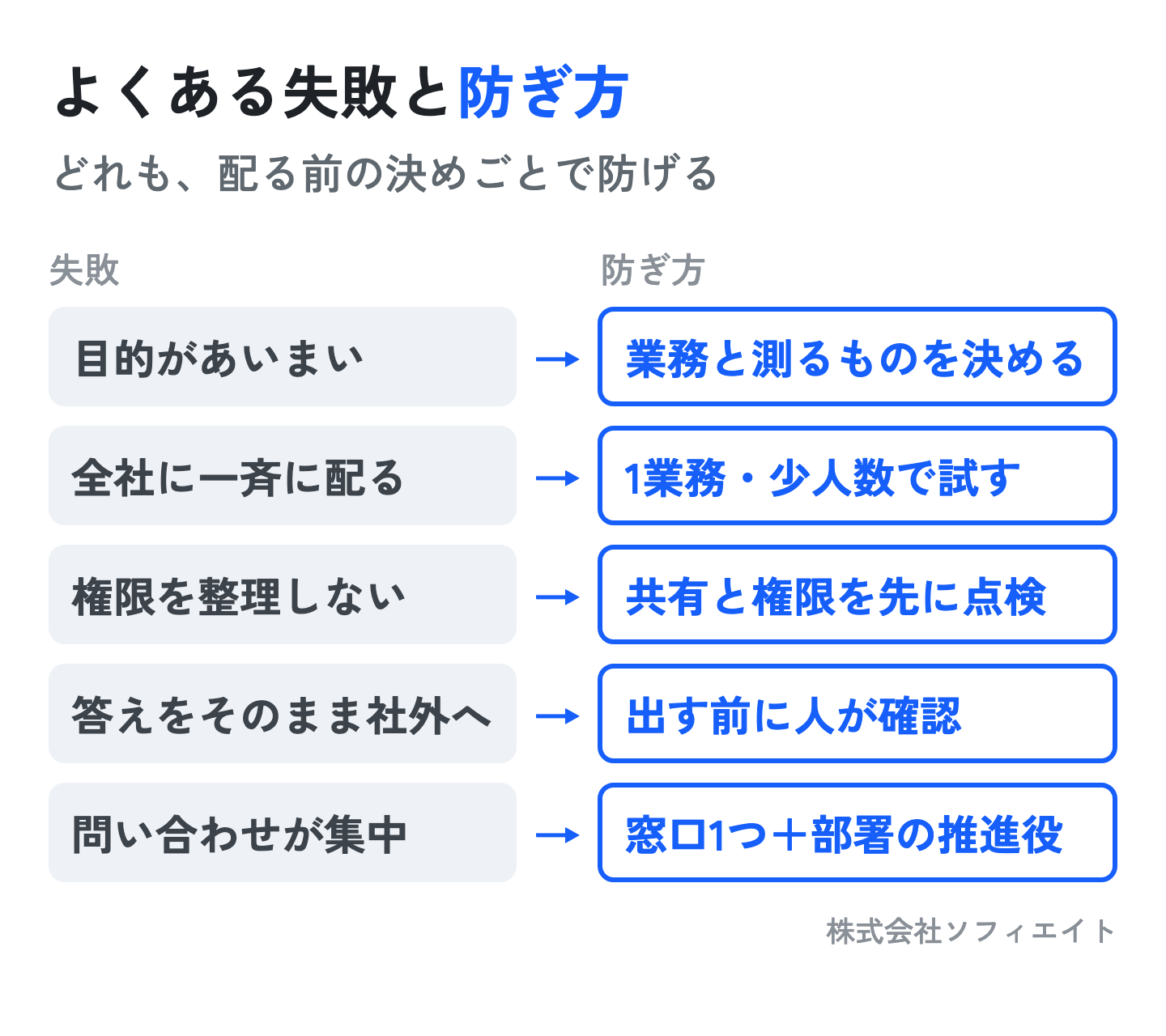
よくある失敗は5つで、どれも始める前の決めごとで防げます。ここを押さえてから、次の章の進め方に入ります。
失敗①:目的がふわっとしていて、効果を説明できない
「生産性が上がるはず」で始めると、最後に「良くなったのか」で揉めます。「会議メモの作成時間を減らす」のように、業務と測るものを先に決めます。
失敗②:全社に一斉に配って、放置される
全社一斉は、使いどころの説明もサポートも行き届きません。まずは1つの業務・少人数で試し、うまくいった形を広げます。
失敗③:権限の整理をせずに配って、見えてはいけない情報が出る
共有リンクの「全員に公開」、退職者や異動者の権限、人事・経理フォルダの範囲を、配る前に点検します。詳しい手順はCopilot導入前にやるべきMicrosoft 365の整理の進め方とCopilotの権限・アクセス制御で「見えてはいけない情報」を守るやり方にまとめています。
失敗④:AIの答えをそのまま社外に出して炎上する
文章が整っているほど、間違いは見逃されます。社外に出す文章は人が確かめる、と決めて業務の流れに入れます。チェックの中身は後の章で紹介します。
失敗⑤:問い合わせが情シスに集中して回らない
使われ始めるほど、問い合わせは増えます。窓口を1つにして、部署ごとに答えられる人を置くと、情シスが全部を抱えずに済みます。
よくある失敗と防ぎ方
- 目的があいまい:業務と測るものを先に決める
- 全社一斉:1業務・少人数から試す
- 権限が雑:共有と権限を配る前に点検
- そのまま社外へ:社外に出す前に人が確認
- 問い合わせ集中:窓口を1つ・部署に推進役
導入ステップ:Copilot導入の進め方
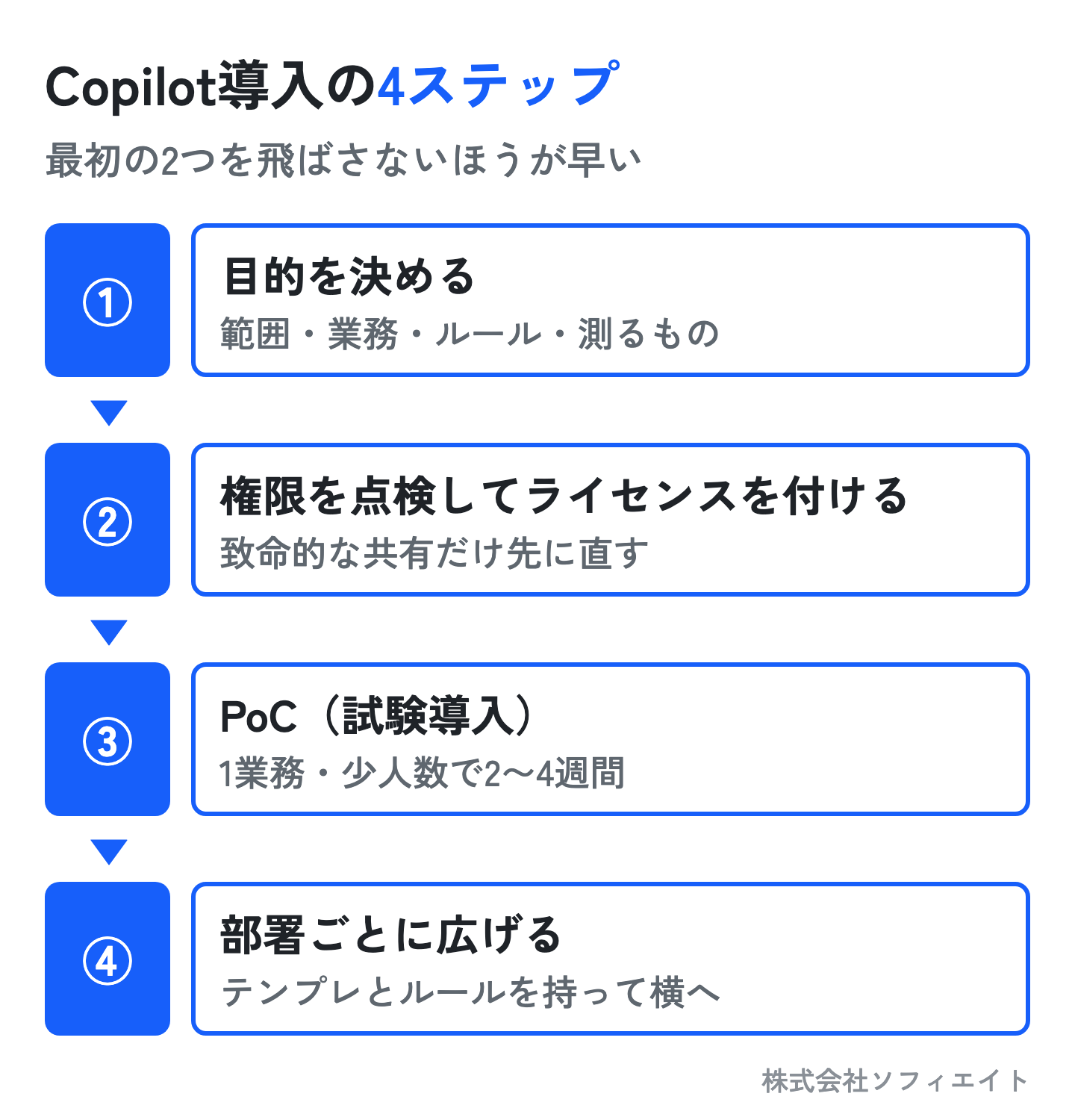
Copilot導入は「目的を決める→権限を点検してライセンスを付ける→PoC→段階的に広げる」の4ステップで進めます。急ぐときほど、最初の2つを飛ばさないほうが早く終わります。
ステップ①:目的・対象業務・測るものを決める
決めるのは4つです。どの範囲で始めるか、どの仕事で使うか、守るルール、何で効果を測るか。最初の業務は、議事メモ・メールの下書き・社内文書の要約のように、毎週くり返して効果が見えやすいものを選びます。顧客情報を多く扱う部署は後に回します。
ステップ②:権限と共有を点検し、ライセンスを付ける
失敗③で挙げた共有と権限を点検し、致命的なものだけ先に直します。全部の文書を整理し終えるまで待つ必要はありません。そのうえで、管理センターで対象の人にライセンスを割り当てます。
必要なライセンスと導入の条件はMicrosoft 365 Copilotの必要ライセンスと導入条件をやさしく整理する方法、配ったのにボタンが出ない・使えないときはCopilotが使えない・表示されない時の原因別チェック方法で確かめられます。
ステップ③:1つの業務で、2〜4週間のPoCを回す
少人数で試し、「手作業」と「Copilotあり」で時間と手戻りを比べます。進め方のコツは次の章で詳しく説明します。
ステップ④:うまくいった形を、部署ごとに広げる
PoCで作ったプロンプトのテンプレートとルールを持って、近い業務の部署へ広げます。広げる段階では、ルールを増やすより、「氏名はダミーに置き換える」のような具体例を足していきます。全社に広がったら、新しく入った人・異動した人向けの教育と、ルールの見直しを定期的な仕事にします。
Copilot導入の4ステップ
- ①目的を決める:範囲・業務・ルール・測るもの
- ②権限を点検:致命的な共有だけ先に直す
- ③PoC:1業務・少人数で2〜4週間
- ④広げる:テンプレとルールを持って横へ
PoC(試験導入)を小さく成功させるコツ
CopilotのPoCは、「何でもできる」の証明ではなく、「この業務なら安全に効果が出る」を1〜2本示すために行います。その1〜2本が、社内を説得する材料になります。
PoCに向く業務・向かない業務
向くのは、テキストの材料があり、出力の形が決まっていて、毎回時間がかかっている業務です。会議メモから決定事項とToDoを整理する、規程を新人向けに要約する、要望メールの回答案を作る、などです。
向かないのは、人の確認なしに外へ出す前提の業務、法務や決済のように正誤が致命的な判断、材料がばらばらで前提がそろわない業務です。
体制は3つの役割で足りる
- 業務の責任者:何に困っているかを言葉にする
- 実際に使う人:数名で手を動かし、うまくいかない例を集める
- 情シス・管理部門:アカウント・権限・ルールを見る
評価は数字と実感をセットで集める
作業時間・手戻りの回数のような数字と、「楽になった工程」「不安な点」のような声の両方を集めます。計測は厳密でなくてかまいません。作業開始から初稿完成までの時間を、数回ストップウォッチで測るだけでも差が見えます。
終わりは「継続・拡大・停止」の3つから選ぶ
「全社展開か、やめるか」の2択にすると止まりがちです。同じ業務で人を増やして試す(継続)、近い業務へ広げる(拡大)、理由を書いて止める(停止)の3つから選びます。小さく試したからこそ、止める判断も損が小さく済みます。
PoCを成功させるコツ
- 業務を1本に絞る:材料と出力の形がある仕事
- 3つの役割:責任者・使う人・情シス
- 数字と声:時間・手戻りと現場の実感
- 3択で締める:継続・拡大・停止を選ぶ
社内ルールは1枚に:入力してよい情報と確認の決まり
ルールは「禁止」だけでなく、「こうすれば使える」をセットにしてA4一枚にまとめます。禁止だけだと、個人で無料のAIツールを使う人が増え、かえって管理できなくなります。
用途をリスクで3段階に分ける
- 低リスク(自由に使ってよい):言い換え、議事メモの要約、社内掲示の下書き
- 中リスク(人の確認が必須):社外メールの下書き、提案書の構成、Excel集計の手順
- 高リスク(責任者の承認が必要):契約・法務・労務の判断、個人情報、監査資料
入力してよい情報の基準を決める
- 公開情報:そのまま入力してよい
- 機密:顧客名は「顧客A」、金額は幅にするなど置き換えてから使う
- 個人情報・パスワード:入力しない
「迷ったら入力せず、窓口に相談する」の一文も入れておきます。ルールの作り方とひな形はCopilotの社内利用ルール(入力禁止情報・ガイドライン)を作る方法にまとめています。
社外に出す前の5点チェック
- 事実:日時・仕様が正しいか
- 数字:金額・数量を元の資料で確かめたか
- 名前:会社名・人名・製品名に誤りがないか
- 約束:納期や責任の範囲を勝手に約束していないか
- 機密:出してはいけない情報が混ざっていないか
注意:AIの答えは「下書き」として扱う
Copilotの答えを根拠なく「公式な回答」として社内外に出さないこと、最終責任は作った人と承認者が持つことをルールに書いておきます。誰が何を確かめたかを後から追えるよう、ログの見方も決めておくと安心です(Copilotの監査・ログ・可視化で統制を効かせる方法)。
教育と問い合わせ対応:最初の2週間で定着が決まる
定着するかどうかは、配った直後の2週間のフォローで決まります。長い研修より、短い共通教育と「貼って埋めるだけ」のテンプレートが効きます。
全員に同じ短い教育+業務別のテンプレート
全員向けの教育は、次の5つに絞ります。Copilotは間違えること、入力してはいけない情報の例、社外に出すものは確認が必須なこと、困ったときの窓口、便利な使い方の例です。そのうえで、部署ごとにすぐ使えるプロンプトを3〜5個配ります。増やしすぎると選べなくなります。
そのまま使えるプロンプトの例
頼み方は「役割・材料・条件・出力の形」の順に書くと、だれが使っても結果がそろいます。
例:会議メモから関係者へのメールを作る
あなたは社内プロジェクトの担当者です。
以下の会議メモから、関係者に送るフォローアップメール案を作ってください。
条件:決定事項/未決事項/ToDo(担当・期限)を分ける。推測はしない。分からない所は「要確認」と書く。
出力:件名と本文(箇条書き中心)
例:社内規程を新人向けに要約する
あなたは新入社員の教育担当です。
以下の規程を、初めて読む人にも分かるように要約してください。
条件:専門用語はかみ砕く。禁止事項には理由をひとこと添える。あいまいな所はあいまいと書く。
出力:要点5つと、最後に確認リスト
「推測はしない」「分からない所は要確認と書く」を入れておくと、それらしい断定が減ります。書き方のコツは非エンジニアでも成果が出るCopilotプロンプトの書き方で詳しく紹介しています。
問い合わせは窓口を1つにして、段階を分ける
メール・チャット・口頭に散ると、対応漏れが起きます。Teamsの専用チャネルなど窓口を1つにし、次の順で答えます。
- まず自分で:FAQ・使い方ガイド・テンプレート集
- 部署の推進役:よくある質問はPoCに参加した人が答える
- 情シス:設定・権限・アカウントの問題
質問を「使い方」「期待とのずれ」「入れてよい情報か」「設定・権限」に分けて受けると、多い質問が見え、FAQを週に数件ずつ足していけます。「個人情報を入れてしまったかも」という相談は、ふつうの質問と分けて、すぐ情シスに上げる流れにしておきます。
定着させる教育と窓口
- 共通教育は短く:間違える・入れない情報など5点
- テンプレを配る:部署ごとに3〜5個まで
- 窓口は1つ:Teamsの専用チャネルなど
- 推進役を置く:PoCの参加者が部署で答える
効果は?稟議で説明するときのポイント
効果は、利用率だけでなく「時間」と「安全」をセットで測ります。使う人が増えても、品質が落ちたり事故が増えたりしては意味がないからです。
測るもの
- 時間:初稿を作る時間、会議メモの作成時間
- 品質:手戻り・差し戻しの回数
- 安全:社外に出た誤り、入力ルール違反の有無
試算は、代表的な業務1つで十分です。たとえば1本30分かかる会議メモを、週5本、10人が作っているなら、合わせて週250分です。PoCでこの時間がどれだけ減ったかを測れば、全社に広げたときの説明に使えます。数字の組み立て方はCopilot導入のROI(投資対効果)を数字で説明する方法にまとめています。
稟議は「目的・安全対策・評価方法」の1枚で
どの業務の時間をどれだけ減らすか、入力ルール・確認・権限の点検・教育をどうするか、PoCの期間と続ける・やめるの基準。この3つを1枚にまとめると通りやすくなります。「怖いから禁止」という反対には、禁止ではなく管理で応えます。会社として管理できる環境で使えるようにすること自体が、統制を強くします。
まとめ:小さく試して、型を配ってから広げよう
Copilot導入の失敗は、「使われない」「信用されない」「怖くて止まる」に集まります。原因はツールではなく、目的・権限・ルール・教育が追いついていないことです。
始める前に決めること
使う業務と測るもの、共有と権限の点検、入力してよい情報と社外に出す前の確認。この3つを決めてから配ります。
配ったあとにやること
1つの業務・少人数でPoCを回し、テンプレートと窓口を用意して最初の2週間を支えます。うまくいった形を持って、部署ごとに広げていきます。
Microsoft 365の外にある社内の資料やシステムのデータまで答えに使いたい場合は、自社用の社内AIチャットを作る方法もあります。進め方は社内AIの作り方、費用の目安はAI活用・社内AI開発のサービスページ(1部署で使う社内AIチャット 100万円台〜、税抜)で確かめられます。概算は自動見積もりで、進め方の相談は30分の無料相談でお気軽にどうぞ。