

「報告書を書くだけで、午後が終わってしまった…」
「Copilotに頼んでみたけど、どこにでもある文章しか出てこない…」
Copilotで資料作成を早くしたいのに、こんなことで困っていませんか?
報告書・稟議・提案書は、考えるより「整える」作業に時間を取られます。過去の資料を探し、章立てを考え、言い回しを直し、差し戻しに答える。この繰り返しです。
本記事では、AIを業務に組み込む開発会社の立場から、Microsoft 365 の Copilot で報告書・稟議・提案書を作る進め方と、そのまま使える依頼文テンプレ、始める前に決めておくことを解説します。
この記事の要点
- Copilotには章立て・下書き・書き換えを任せ、数字と条件の確認は人がやります
- 依頼文は役割・やること・背景・出力の形・制約・合格の基準の6つの枠で書き、資料ごとにテンプレにします
- Word・PowerPointの中で使うには有料のMicrosoft 365 Copilot(300人までの会社向けは1人 月3,148円〜、税抜・年払い)が要ります
無料の資料:Copilot で作った資料をそのまま社外に出さないために、社内で決めておく15項目を、「AIの社内ルール、決めるのは15項目だけ」(PDF 19ページ・Wordのひな形つき)にまとめています。
資料作成の悩み:こんなことありませんか?
白紙から章立てを考えるところで手が止まる
報告書も稟議も、何をどの順で書くかを決めるまでがいちばん重い作業です。前回の資料を探して形をまねるところから始めると、書き始める前に時間がなくなります。
会議メモを、読める文章に直すのが手間
箇条書きのメモや議事録は、そのままでは上司に出せません。言い回しをそろえ、結論を前に出し、事実と考えを分ける作業に時間を取られます。
稟議が差し戻されて、何度も書き直す
「代替案は?」「費用の内訳は?」と、承認する人の質問に答えていない稟議は戻ってきます。聞かれそうなことを先に書いておけば、往復が減ります。
資料作成でよくある3つの悩み
- 章立てで止まる:何から書くか毎回迷う
- メモの清書:読める文章に直す手間
- 差し戻し:聞かれることが抜けている
3つとも、書く力より「型」と「材料」が決まっていないことが原因です。型と材料が決まっていれば、Copilotに下書きを任せられます。
「AIの社内ルール、決めるのは15項目だけ」を無料でお配りしています
Copilotで資料を作るとは?下ごしらえを任せること
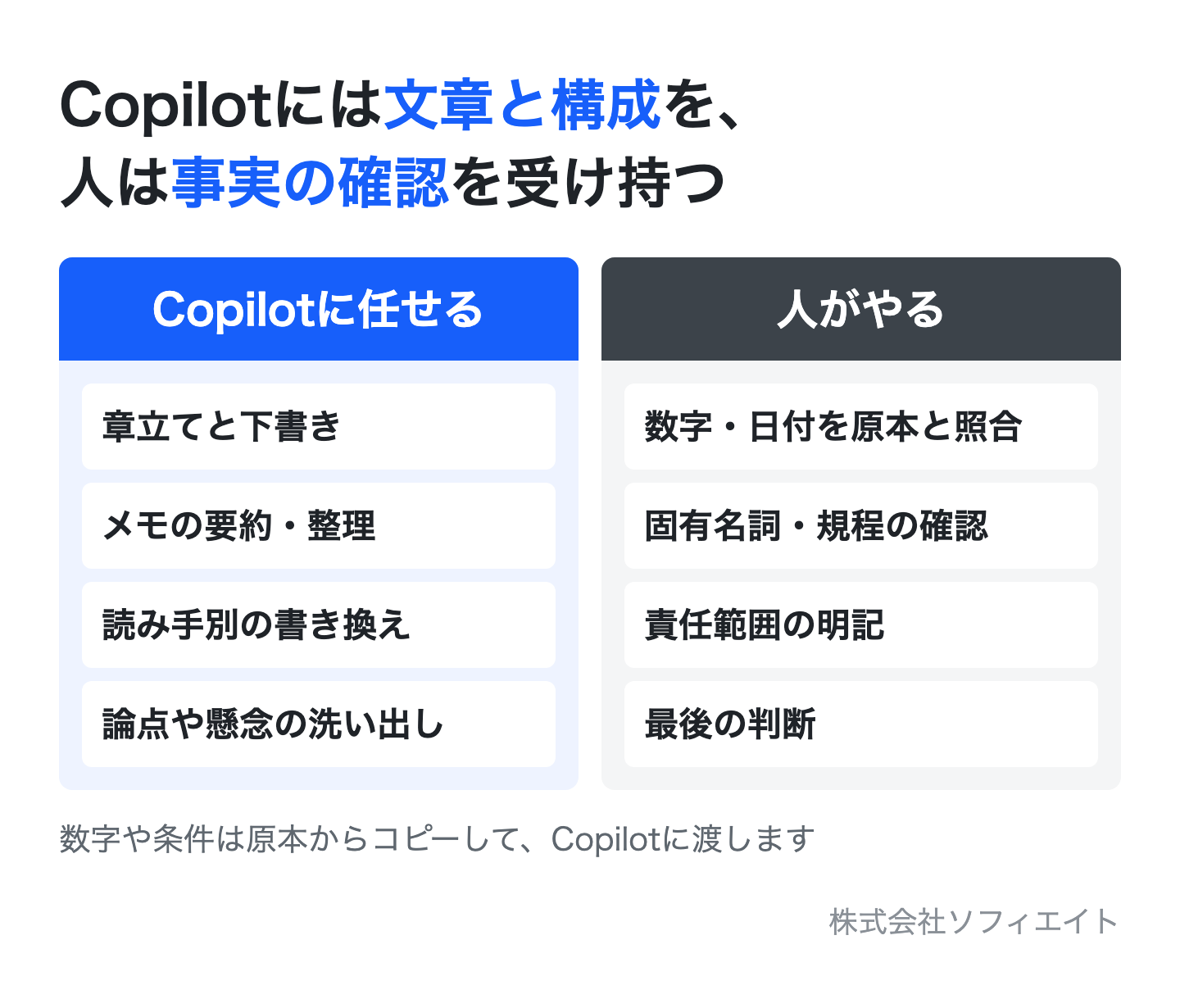
Copilotで資料を作るとは、章立て・下書き・書き換えをCopilotに任せ、人は事実の確認と最後の判断に集中することです。Copilotは何でも答える検索ではなく、社内文書の下ごしらえ役として使います。
使うのは2種類:Copilot Chat と Microsoft 365 Copilot
会社で使う Copilot は、Microsoft 365 の対象ライセンスに含まれる「Copilot Chat」と、有料で足す「Microsoft 365 Copilot」の2つです。Copilot Chat は主に Web の情報をもとに答え、社内の資料は自分でファイルを上げるか貼り付けて渡します(出典:Microsoft Learn「Microsoft Copilot Chat の概要」、2026年10月時点)。
Word・Excel・PowerPoint・Outlook・Teams の中で Copilot を使うには、有料の Microsoft 365 Copilot が要ります(1ユーザーあたりの月額相当、税抜・年払い。出典:Microsoft「一般法人向け Microsoft 365 Copilot Business」、Microsoft「大企業向け Microsoft 365 Copilot」、2026年10月時点)。
| 種類 | 月額 | 資料作成で使える範囲 |
|---|---|---|
| Copilot Chat | 対象ライセンスに含む | チャット・ファイルを上げて分析 |
| Copilot Business(300人まで) | 3,148円 | Word・PowerPointの中で使える |
| Copilot(大企業向け) | 4,497円 | Word・PowerPointの中で使える |
Copilot Business は300ユーザーまでの会社向けで、今の Microsoft 365 のプランに足して使います。2026年7月1日〜12月31日の申し込みは、初年度が月2,698円の割引です。料金の見積もり方はCopilotの料金(無料・有料)を失敗なく見積もる方法で解説しています。
依頼文は6つの枠で書く
Microsoftは、Copilotへの依頼に「目標(やってほしいこと)」「背景」「どう答えてほしいか」「使ってほしいファイルやメール」を入れること、ファイルの指定は最後に書くことをすすめています(出典:Microsoft サポート「優れたプロンプトで Copilot の応答を向上させる」、2026年10月時点)。
社内に出す資料では、これに「役割」「制約」「合格の基準」を足した6つを枠にします。Geminiのプロンプトの書き方で紹介した枠と同じなので、GeminiとCopilotを両方使う会社でも、テンプレを1つにそろえられます。
依頼文テンプレの6つの枠
- 役割:誰として書くか(総務、営業など)
- やること:作るもの(報告書、稟議など)
- 背景:読み手・状況・材料のファイル
- 出力の形:章立て・箇条書き・文字数
- 制約:書かないこと・変えない数字
- 合格の基準:何が入っていれば使えるか
Copilotが見られるのは、自分が見られる資料だけ
Microsoft 365 Copilot は、使う人が少なくとも閲覧できる社内のデータだけを使って答えます。入力・回答・社内のデータは、Copilot の元になる大規模言語モデルの学習には使われません(出典:Microsoft Learn「Microsoft Copilot のデータ、プライバシー、セキュリティ」、2026年10月時点)。
見られない場所にある資料は、Copilotの答えにも出てきません。逆に、本来見せてはいけない資料に閲覧の権限がついていると、それも答えに使われます。権限の見直しは、資料作成に使い始める前に済ませます。
Copilotでできること:報告書・稟議・提案書の作り方
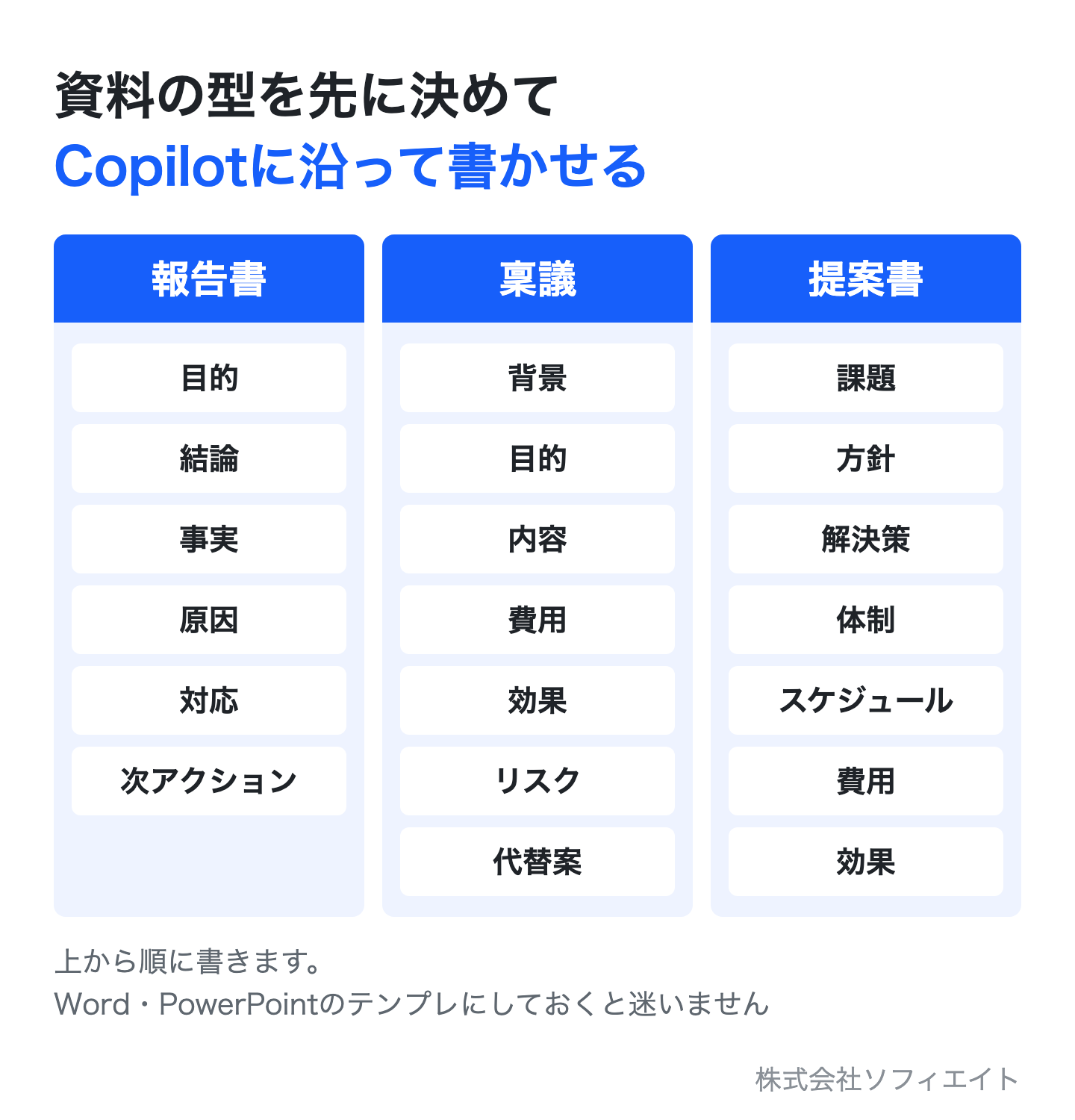
報告書・稟議・提案書は、毎回同じ章立てで作るので、Copilotに下書きを任せやすい資料です。先に章立てを決め、その順で書かせます。
この章のテンプレ
- 報告書:会議メモから結論先の下書き
- 稟議:承認者の質問を先に洗い出す
- 提案書:Wordの骨子からスライドへ
報告書:会議メモから、結論が先の下書きを作る
報告書は「何が起きたか」「何が分かったか」「次に何をするか」を短く伝える文書です。メモを貼って、章立てどおりに書かせます。{ }の中を書きかえて使ってください。
あなたは当社の{部署名}の担当です。
以下の材料から、社内向けの報告書の下書きを作ってください。

【前提】
- 読む人:{例:部長、参加できなかった課のメンバー}
- 使い道:{例:月例会議で共有する}

【出力の形】
1) 目的(1行)
2) 結論(3行で要約)
3) 事実(起きたこと・数字)
4) 原因と考察(推測は「考察」と書いて分ける)
5) 対応(済み/まだ)
6) 次にやること:担当・期限・優先度を表で
- 全体で800〜1,200字

【制約】
- 材料にない数字・日付・名前を書かない
- はっきりしないところは「要確認」と書いて残す
- 分からないことは推測せず、先に質問する

【材料】
{会議メモ、Teams の議事録、関係するメールやファイルを貼る・指定する}
下書きができたら、「役員向けに1ページに縮めて。件数・金額・期限は残して」のように、読み手を変えて書き直させます。Microsoftも、最初の答えで止めず、指示を直して何度か頼み直すことをすすめています。
稟議:承認する人の質問を先に洗い出す
稟議が戻ってくる原因は、文章より「聞かれることが抜けている」ことです。本文を書かせる前に、承認する人が聞きそうな質問を出させ、その答えを本文に入れます。
あなたは社内稟議に慣れた企画担当です。
以下の情報から、稟議の下書きを作ってください。

【テーマ】
{例:営業部に名刺管理ツールを入れる}

【出力の形】
1) 承認する人が聞きそうな質問10個と、答えの案
2) 稟議の本文:背景→目的→内容→費用→効果→リスク→代替案
- 費用は「初期/月額(または年額)/運用の手間」に分ける
- 代替案には「今のまま続ける」も入れ、続けた場合の困りごとを書く

【制約】
- 見積もりの数字は書きかえない
- 効果は、何で測るか(作業時間、ミスの件数など)を書く
- 分からないことは推測せず「要確認」と書く

【材料】
- 今の課題:{担当者のメモ、箇条書きでよい}
- 見積もり:{見積書のファイルを指定、または貼る}
- 比べた案:{A案/B案、分かる範囲で}
- 社内の決まり:{承認の流れ、セキュリティの条件}
一度で完成を求めず、「背景を短くして目的と効果を厚く」「データの置き場所と権限の話を足して」と、直してほしい点を1つずつ頼みます。最後は見積書・規程・契約の原本と照らし合わせてから回します。
提案書:Wordで骨子を作り、PowerPointでスライドにする
提案書は、機能の説明より先に「相手の困りごと」を正しく書けているかで決まります。ヒアリングのメモから、まず Word で骨子を作らせます。
あなたは当社の営業担当です。
以下のヒアリングメモから、提案書の骨子を作ってください。

【前提】
- 読む人:{例:決裁者、ITに詳しくない}
- 目的:{例:次の打ち合わせで進め方の合意をとる}

【出力の形】
1) 提案の要点(3つ)
2) 章立て:課題→方針→解決策→体制→スケジュール→費用→効果
3) 各章の要旨(各200〜300字)
4) この提案に出そうな反対意見5つと、答えの案

【制約】
- ヒアリングメモにない数字や実績を書かない
- 専門用語には言い換えを( )で付ける
- 分からないことは推測せず、先に質問する

【材料】
{ヒアリングのメモ・議事録のファイルを指定、または貼る}
骨子ができたら、PowerPoint の Copilot で「ファイルからプレゼンテーションを作成」を選び、その Word 文書を指定するとスライドの下書きになります。会社のテンプレ(.potx)を先に開いてから頼むと、いつものデザインで作れます(出典:Microsoft サポート「PowerPoint の Copilot へようこそ」、2026年10月時点)。
「AIの社内ルール、決めるのは15項目だけ」を無料でお配りしています
導入ステップ:Copilotで資料作成を始める進め方
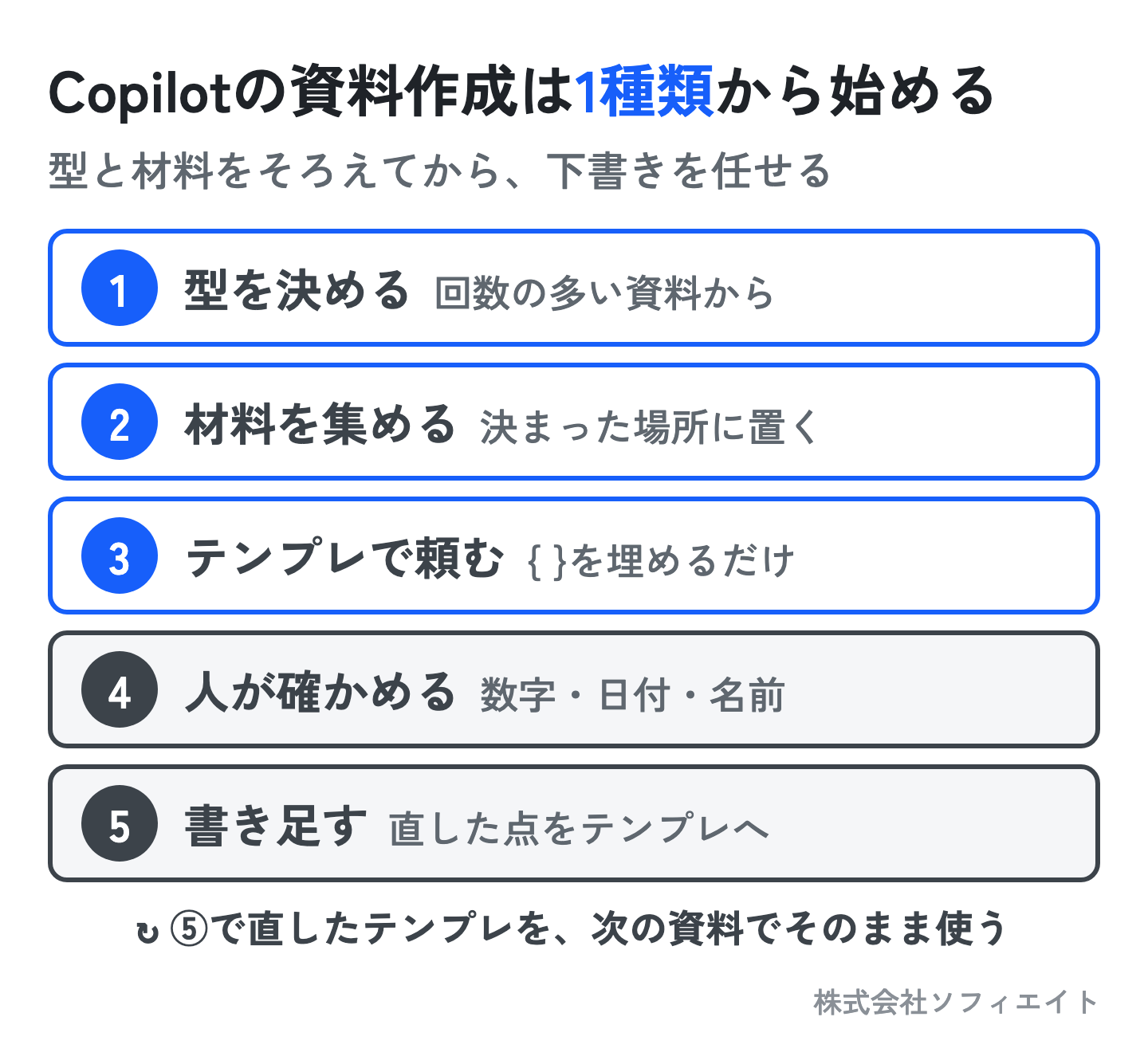
まず1種類の資料に絞り、型→材料→依頼文→確認→書き足しの順で進めます。3種類を一度に始めると、どれも中途半端になります。
ステップ①:資料の型(章立て)を決める
いちばん回数の多い資料を1つ選び、章立てを決めて Word・PowerPoint のテンプレにします。前の章の3つの型をそのまま使ってもかまいません。
ステップ②:材料を1か所に集める
会議メモ、見積もり、関係するメール、過去の似た資料を、SharePoint や OneDrive の決まった場所に置きます。材料がそろっていれば、依頼文は短くても狙った下書きになります。
ステップ③:依頼文テンプレで下書きを作る
6つの枠で書いた依頼文に材料を足して頼みます。使う人が{ }を埋めるだけで済むように、テンプレは共有の場所に置きます。
ステップ④:人が事実を確かめて仕上げる
数字・日付・名前・責任の範囲は、原本と照らし合わせます。文章が整っていると、確かめる人は事実の確認だけに集中できます。
ステップ⑤:直した指示をテンプレに書き足す
使って直した点を、テンプレに戻します。「結論を先に」「数字は変えない」のような直しが積み重なると、次の人の手直しが減ります。
Copilotで資料作成を始める5ステップ
- ①型を決める:回数の多い資料から1つ
- ②材料を集める:決まった場所に置く
- ③テンプレで頼む:{ }を埋めるだけに
- ④人が確かめる:数字・日付・名前
- ⑤書き足す:直した点をテンプレへ
始める前に知っておきたい注意点とコツ
始める前に、入れない情報・数字の渡し方・権限の3つを決めます。決めずに始めると、「速く作れたが、あとで問題になる」資料が出てきます。
入れない情報を決める
個人情報、契約の全文、公開前の決算の数字、パスワードなどは、貼り付けない決まりにします。要点だけを伏せ字にして渡すか、社内の決まった場所にある文書を指定して使わせます。
入れない情報の決め方は、生成AIの情報漏えい対策で紹介しています。
数字と条件は原本から渡し、「変えない」と書く
Copilotの答えは、もっともらしく見えても間違うことがあります。Microsoftも、答えは必ず確かめるよう書いています。数字・条件・日付は原本から貼り、「この表の数字は変えず、説明文だけ作って」と制約に入れます。
用語集で、社内の表記をそろえる
部署名・商品名・略し方がばらばらだと、資料の信用が落ちます。正式名・略し方・使わない言い方をまとめた用語集を置き、「用語集に従って」と依頼文に入れます。用語集がなければ、今の資料を読ませて表記の揺れを出させるところから始めます。
見られる範囲(権限)を整える
Copilotは使う人が見られる資料をすべて材料にできるので、共有の設定がゆるいフォルダはそのまま答えに出てきます。部署別・案件別・テンプレ置き場に分け、閲覧の権限を見直してから使い始めます。
使う前に決める社内の決まり
- 入れない情報:個人情報・契約の全文など
- 数字は原本から:「変えない」と書く
- 用語集:正式名と略し方をそろえる
- 権限の見直し:見せない資料を閉じる
「AIの社内ルール、決めるのは15項目だけ」を無料でお配りしています
効果は?資料作成の時間が減ったかを測る
効果は、下書きまでの時間・差し戻しの回数・確かめる時間の3つで測ります。「何割減った」は、自社で使う前と後を比べて初めて言える数字なので、始める前に今の数字をとっておきます。
下書きができるまでの時間
白紙から下書きまでにかかった時間を、Copilotを使う前と後で記録します。型と材料がそろっている資料ほど、差が出やすくなります。
差し戻しの回数
稟議や提案書が何回戻ってきたかを数えます。承認する人の質問を先に出させるテンプレを使って、回数が変わったかを見ます。
確かめる時間
章立てが決まっていると、確かめる人は毎回同じ場所を見れば済みます。数字の欄・費用の欄など見る場所を決めて、確認にかかった時間を記録します。
効果を測る3つの数字
- 下書きまでの時間:使う前と後で比べる
- 差し戻しの回数:稟議・提案書で数える
- 確かめる時間:見る欄を決めて記録
3つとも、Copilotの画面ではなく自社の記録で測ります。1か月分の数字がたまったら、次に広げる資料を決めます。
減った時間を費用と比べて説明する方法は、生成AIの費用対効果(ROI)の測り方で紹介しています。
まとめ:まず1つの資料からCopilotに任せよう
Copilotに任せること
報告書・稟議・提案書の章立て、メモからの下書き、読み手に合わせた書き換え、承認する人の質問や反対意見の洗い出しです。役割・やること・背景・出力の形・制約・合格の基準の6つを枠にしたテンプレで頼み、使うたびに直した点を書き足します。
人がやること
入れない情報と権限を決め、数字・日付・名前を原本と照らし合わせ、最後に決めることです。Word・PowerPointの中で使うなら、有料の Microsoft 365 Copilot を入れてから始めます。
Copilotではなく、社内のマニュアルや規程から答えるAIチャットを自社用に作りたい場合は、AIの活用メニューの「社内AIチャット」(1部署分 100万円台〜・約2か月、税抜)から頼めます。ほかのAI開発の進め方と料金はAI開発のページで紹介しています。費用の目安は3分の自動見積もりですぐに確かめられ、自社の資料作成でどこまでAIに任せられるかは30分の無料相談でお伝えしています。
「AIの社内ルール、決めるのは15項目だけ」を無料でお配りしています
関連記事
関連キーワード: Copilot