







-840x560.png)
Contents
MCPとは?ローカルで試すと何がうれしいのか
MCPは、ひと言でいえば「AI(LLM)と社内外のツール・データを安全に接続するための共通ルール」です。最近は「AIに社内資料を読ませたい」「問い合わせ対応を自動化したい」「Excelの集計をAIに任せたい」といった相談が増えていますが、実務でつまずきやすいのが“AIがどこに、どうやってアクセスするのか”という接続部分です。MCP(Model Context Protocol)は、AI側とツール側の間に共通の作法を用意し、接続を標準化する考え方として注目されています。
ただし、いきなり本番(社内ネットワークや顧客データ)に触れさせるのはリスクが高いです。そこでおすすめなのがMCPをローカル環境(あなたのPCの中)で試すこと。ローカルで試すと、次のメリットがあります。
- 情報漏えいリスクを最小化:まずはダミーデータや限定データで検証できる
- 費用と工数が読みやすい:小さく試して「どこまでできるか」を把握できる
- 情シス・現場・経営の合意が取りやすい:動くデモがあると意思決定が早い
この記事では、開発の専門知識がない方でも「MCPって結局なに?」「ローカルで何を用意して、どう動かすの?」が腹落ちするように、用語をかみ砕きつつ、実務でハマりがちな注意点まで含めて解説します。
導入や活用について、気軽に相談できます
ローカルで試す前に押さえる全体像(クライアント/サーバ/ツール)
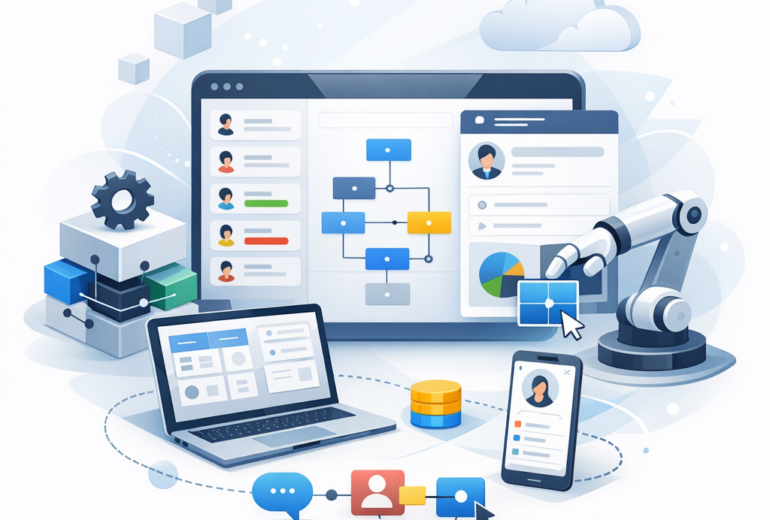
MCPをローカル環境で試すときは、登場人物を3つに分けて考えると理解が早いです。ポイントは「AIアプリ(クライアント)と、機能提供(サーバ)を分ける」ことです。
- MCPクライアント:AIチャットアプリやエージェント。ユーザーの指示を受け、必要に応じてMCPサーバへ「このツールを使って」と依頼する側
- MCPサーバ:外部ツールやデータへの“窓口”。ファイル検索、DB参照、チケット起票など「できること(ツール)」を定義して提供する側
- ツール/リソース:MCPサーバが実際にアクセスする対象(ローカルのフォルダ、Git、社内Wikiのコピー、テスト用DBなど)
例えるなら、MCPクライアントが「秘書」、MCPサーバが「社内の各担当者に依頼する受付」、ツールが「担当者が使う実務システム」です。秘書(AI)は受付(MCPサーバ)経由で必要な作業を依頼し、結果をまとめて返します。この構造にしておくと、後からツールを差し替えたり、権限を分けたりしやすくなります。
また、ローカルで試すときに重要なのが「何を成功とするか」です。MCPは万能の魔法ではなく、接続の規格です。検証では、次のような“1つの業務”に絞ると進めやすいです。
- 指定フォルダ内のファイルを検索し、要点を要約する
- FAQ(テキスト)から回答案を作り、根拠の箇所を示す
- 定型の申請文を作り、テンプレに沿って整形する
「小さく動く」→「安全に広げる」の順番が、情シスや経営判断でも最も事故が少ない進め方です。
準備するもの(非エンジニア向けチェックリスト)
ローカル環境でMCPを試すために必要なものを、極力シンプルに整理します。ここでは「できるだけ迷わない」ことを優先し、定番の構成で説明します。
チェックリスト(最小構成)
- PC:Windows/Macどちらでも可(メモリは16GBあると安心)
- Node.js:MCPサーバ実行に使うことが多い(後述のコマンドで確認)
- AIクライアント:MCP対応のデスクトップアプリ等(「MCPサーバ設定」を追加できるもの)
- テスト用データ:社外秘を避け、まずは公開可能なテキストやダミー資料
「Node.jsって何?」という方向けに補足すると、Node.jsはパソコン上でJavaScriptのプログラムを動かすための実行環境です。MCPサーバのサンプル実装はNode.jsで提供されることが多く、ローカルで試す近道になります。
事前確認として、ターミナル(WindowsならPowerShell、Macならターミナル)を開いて、以下を実行します。
node -v
npm -v数字が返ってくればOKです。もし「見つかりません」と出る場合は、Node.jsをインストールしてから進めます。ここでのポイントは会社PCの制限(管理者権限・インストール制限)です。情シスの方は、まず自分の検証用端末か、許可されたサンドボックス端末で進めるのが安全です。
次に、テストデータの準備です。ローカル検証でよくある失敗が「うっかり本物の顧客データで試す」ことです。最初は以下のように割り切ると、合意形成がスムーズです。
- 就業規則や公開資料など、外に出ても問題ない文書で試す
- 社内規程が難しければ、架空のFAQやサンプル議事録を自作する
- 最初は“テキストファイルのみ”で検証し、PDFやOfficeは次の段階に回す
導入や活用について、気軽に相談できます
MCPをローカル環境で動かす手順(最短でデモを作る)
ここでは「MCPのローカル環境デモ」を作るための、分かりやすい流れを提示します。細かい実装を覚えることより、“接続が成立して、AIがツールを呼べる”状態を作るのが目的です。
MCPサーバを用意する(サンプルを使う)
MCPは「サーバ」がツールを提供します。ローカルで試す段階では、まずファイル操作や検索など、軽い機能のMCPサーバから始めるのが現実的です。一般的には、提供されているサンプルMCPサーバ(Node.js製)を使い、ローカルで起動します。
例として、プロジェクト用フォルダを作って依存関係を入れる流れは次のイメージです(サンプルによりコマンドは異なります)。
mkdir mcp-local-test
cd mcp-local-test
npm init -y
npm install
ここで重要なのは、MCPサーバが「何のツールを提供するか」を設定ファイルやコードで定義する点です。ローカル検証では、次のようにスコープを狭めます。
- アクセスできるフォルダを1つに限定する(例:C:\mcp_test や ~/mcp_test)
- 書き込み(削除・更新)は禁止し、読み取りのみ許可する
- ログを残す(いつ何を読んだか追える)
「読み取り専用+フォルダ限定」にするだけで、ローカルでも事故率が大幅に下がります。
MCPクライアントに接続設定を追加する
次に、MCPクライアント(AIアプリ)側で「MCPサーバ」を登録します。多くのクライアントは、設定画面で以下のような情報を登録します。
- サーバ名:例:local-file-mcp
- 起動方法:コマンドで起動(Node.jsのスクリプトなど)
- 引数や環境変数:許可フォルダのパス、読み取り専用フラグなど
このとき、実務での注意点は「環境変数にAPIキーを直書きしない」ことです。ローカル検証でも、設定画面のスクリーンショットを共有したり、設定ファイルがGitに入ってしまったりして漏えいが起きます。外部AIのAPIを使う場合は、キー管理(社内のVaultや少なくともOSの資格情報管理)を前提にしましょう。
動作確認(AIがツールを呼べるか)
接続できたら、AIに「このフォルダのファイルから該当箇所を探して要約して」と依頼します。ここでのコツは、最初の指示を具体的で短くすることです。
- 良い例:「mcp_testフォルダ内の“faq.txt”を読んで、問い合わせカテゴリを3つに分類して」
- 悪い例:「社内のこと全部理解して、いい感じに運用して」
MCPの価値は、AIが“勝手に推測する”のではなく、必要なときに必要なツールを呼び出して根拠に当たれる点にあります。ローカル環境で試す段階でも、「どのファイルのどの箇所を根拠にしたか」を返せるかを確認すると、導入検討の材料になります。
よくあるつまずきと、情シス・管理者が押さえるべき安全設計
MCPをローカルで試すと、技術そのものよりも権限・セキュリティ・運用ルールでつまずくケースが多いです。ここでは、非エンジニアでも判断しやすい“論点”として整理します。
つまずき:AIに「見せていい範囲」が曖昧
ローカル環境でも、PC内には個人情報や機密が混在しがちです。まずは検証フォルダを1つ作り、そこ以外はアクセスできない形にします。加えて「持ち出し禁止データは置かない」を徹底すると、説明責任が取りやすくなります。
つまずき:書き込み権限があると事故が起きる
MCPサーバがファイル更新や削除を許可していると、プロンプトの誤解でファイルが書き換わる可能性があります。最初は読み取りだけに限定し、どうしても書き込みが必要なら、次の対策が現実的です。
- 書き込み先を“出力専用フォルダ”に限定する
- 実行前に確認プロンプト(「本当に作成しますか?」)を必須にする
- 変更履歴が残る仕組み(Git等)を併用する
つまずき:ログがなく、監査やトラブル対応ができない
MCPは「AIがツールを呼ぶ」ため、後から何を参照し、何を出力したかが重要になります。ローカル検証でもログ方針を決めておくと、PoCから本番に移行しやすいです。
- アクセスログ(いつ・どのツールを呼んだか)
- 入出力ログ(ただし個人情報はマスキング)
- エラーログ(失敗原因の把握)
ここでの注意は、ログ自体が機密の塊になり得ることです。ログの保存場所・保管期間・閲覧権限まで含めて設計しましょう。
つまずき:現場が「何に使えるのか」想像できない
MCPという言葉が先行すると、現場は置いていかれます。業務に落とすには、MCPを「AIが社内の道具箱を使えるようにする仕組み」と説明し、以下のような“よくある業務”に結びつけるのが効果的です。
- 社内規程の検索・要約(根拠つき)
- 問い合わせ一次回答の下書き(FAQ参照)
- 議事録からタスク抽出し、フォーマットに整形
現場の言葉に翻訳することが、ローカル検証を成功させる最大のポイントです。
導入や活用について、気軽に相談できます
ローカル検証から社内導入へ:小さく始めて失敗しない進め方
ローカル環境でMCPを試して「動いた」で終わらせず、社内で価値に変えるには段階設計が必要です。おすすめは、次の3段階です。
段階1:ローカルで“再現可能なデモ”を作る
誰がやっても同じように動く状態が重要です。担当者のPCだけで動く“職人芸”にすると、稟議・監査・引き継ぎで詰まります。以下を用意すると、説明が格段に楽になります。
- 検証フォルダ(サンプルデータ)
- 操作手順(5〜10分で再現できる)
- 成功条件(例:指定文書から根拠つきで回答できる)
段階2:部門限定のPoC(権限とデータを整える)
次に、特定部門の限定データでPoCします。ここでアクセス権とデータ分類を必ず通します。よくある落とし穴は「便利だから」と閲覧範囲を広げてしまい、結局本番で止まることです。最初から「このデータは見せない」を前提に設計し、必要なら匿名化・要約済みデータを作ります。
段階3:本番化(監査・運用・コストの見える化)
本番では、MCPサーバをどこに置くか(社内サーバ、クラウド、ゼロトラスト構成など)、AIモデルをどうするか(クラウドLLM、社内向けLLM、プロキシ経由など)を決めます。情シス視点では次が重要です。
- 認証:誰が使ったか(SSO連携など)
- 認可:誰が何にアクセスできるか(部署・役職・案件単位)
- 監査:ログ、問い合わせ対応、インシデント手順
- コスト:モデル利用料、運用人件費、保守費
MCPは“接続の標準化”なので、ここを押さえるとツール追加や他部署展開がしやすくなります。逆に、ローカル検証でこの観点が抜けると、導入段階で作り直しが発生しがちです。
株式会社ソフィエイトのサービス内容
- システム開発(System Development):スマートフォンアプリ・Webシステム・AIソリューションの受託開発と運用対応
- コンサルティング(Consulting):業務・ITコンサルからプロンプト設計、導入フロー構築を伴走支援
- UI/UX・デザイン:アプリ・Webのユーザー体験設計、UI改善により操作性・業務効率を向上
- 大学発ベンチャーの強み:筑波大学との共同研究実績やAI活用による業務改善プロジェクトに強い
まとめ
MCPは、AIとツール・データをつなぐ「共通ルール」であり、ローカル環境で試すことで安全に、低コストで“できること/できないこと”を見極められます。まずは「読み取り専用+フォルダ限定」の小さなデモを作り、AIがMCPサーバのツールを呼べることを確認しましょう。
次に大事なのは、技術よりも運用設計です。見せてよいデータ範囲、書き込み権限、ログ、そして現場の業務シナリオを先に決めると、PoCから本番までが一気にスムーズになります。MCPを単なる流行語で終わらせず、社内の業務改善に落とし込むために、ローカル検証を“再現可能な形”で進めてください。






-770x520.png)


コメント