





-770x520.png)

-840x560.png)
Contents
ストレージ不足が起きると、業務で何が困る?(iOS端末の典型トラブル)
iPhone/iPadで「ストレージの空き領域が不足しています」と表示されると、単に写真が撮れないだけでなく、業務に直結する不具合が増えます。たとえば、メール添付が保存できない、会議資料が開けない、カメラで現場写真が残せない、チャットアプリが更新できない、OSアップデートが進まない、といった形です。情シスや管理部門の立場では、「端末が遅い・落ちる・更新できない」を放置すると、情報漏えい対策(アップデート)も滞る点が大きなリスクになります。
iOSは、空き容量が少なくなるほど「一時ファイル(キャッシュ)」「ログ」「アプリの作業領域」の確保が難しくなり、動作が不安定になります。さらに、iOSの更新には端末内に一定の空きが必要で、空きが足りないとダウンロード自体が止まります。結果として、セキュリティ修正が適用できず、会社としての端末管理(MDMでの強制更新など)にも支障が出ることがあります。
本記事では、専門知識がなくても実施できる「消していいもの/消さない方がいいもの」を整理しつつ、企業利用で安全にストレージを空ける手順を解説します。ポイントは、“消して取り返しがつかないデータ”ではなく、“消しても復元・再取得できるデータ”から手を付けることです。
導入や活用について、気軽に相談できます
まず確認:iOSのストレージ内訳を正しく見る(設定→一般→iPhone/iPadストレージ)
作業の前に、何が容量を使っているかを見える化します。iOSでは「設定」→「一般」→「iPhoneストレージ(またはiPadストレージ)」で、アプリ別の使用量や「写真」「システムデータ」などのカテゴリが表示されます。ここで大切なのは、“アプリのサイズ”と“書類とデータ”は別物という点です。アプリ本体は小さくても、添付ファイル、オフライン保存、キャッシュが膨らんでいるケースがよくあります。
情シス・管理の観点では、端末の全体容量に対して、常時10〜15%程度(目安)の空きを確保しておくとトラブルが減ります。特に、iOSアップデート前は空き容量が必要です。ストレージ画面の上部に「おすすめ」が出る場合、そこから「未使用のAppを取り除く」「iCloud写真」などの提案が表示されますが、企業利用では“勝手に消えたり同期が変わったり”しないよう、意味を理解してから操作しましょう。
また、「システムデータ」が大きい場合は焦りがちですが、ここにはキャッシュやログ、アップデートの一部などが含まれます。iOSの挙動上、すぐには減らないこともあります。重要なのは、アプリ別に「書類とデータ」が肥大していないか、写真・動画の比率が高すぎないか、オフライン保存が溜まっていないかを確認し、対処の優先順位を付けることです。
- 写真・動画が多い:まず「容量に効く」対策。バックアップ方針とセットで。
- チャット/会議アプリの“書類とデータ”が大きい:添付の自動保存・キャッシュが原因になりやすい。
- ブラウザやSNSのキャッシュが大きい:消しても基本的に困らないが、再ログインが必要なことがある。
- “システムデータ”が大きい:まず他を減らし、必要なら再起動やアップデートで改善することも。
消していいもの・注意が必要なもの(企業利用の安全基準)
ストレージ不足の解消で一番怖いのは、「消したら戻らない」ものを消してしまうことです。逆に言うと、“再取得できる”“クラウドに本体がある”“キャッシュでしかない”ものから消せば安全です。以下に、iPhone/iPadでよくある対象を「消していい」「条件付き」「消さない方がいい」に整理します。
基本的に消していい(復元・再取得が容易)
- ブラウザ(Safari/Chrome)のキャッシュ:ページ表示は一時的に遅くなる程度。Cookie削除はログインが外れる場合あり。
- SNS・動画アプリのキャッシュ:再生履歴や一時データ。アプリ再インストールで整理できることも。
- アプリの一時ファイル:アプリ内に「キャッシュを削除」機能がある場合はそれを優先。
- ダウンロード済みのメディア(オフライン視聴):再ダウンロード可能なら優先的に削除。
条件付きで消していい(業務データの所在確認が必要)
- チャット/会議ツールの添付ファイル:クラウド上に残る設計が多いが、端末ローカルにしかないケースもあるため要確認。
- ファイルアプリ(iCloud Drive/社内クラウド)の“このiPhone内”データ:ローカル保存のみだと消したら終わり。保存先を見てから。
- メールアプリの添付:メールサーバに残るなら再取得可能。ただしオフライン保存設定次第。
消さない方がいい(消す前にバックアップ/管理ルール確認)
- 写真・動画の原本:iCloud写真や会社の保管ルール(SharePoint/Google Drive等)に移してから。
- 業務アプリ内のデータ(ローカル保存型):アプリの仕様次第で復元できない。バックアップ機能の有無を確認。
- 認証アプリ(ワンタイムパスワード)関連:端末移行・復旧が複雑。削除は原則避ける。
企業の情シス・管理部門としては、端末内データの扱いは「個人の判断」にしないのが理想です。“写真は会社指定のクラウドへ、端末は軽く保つ”という運用ルールがあるだけで、ストレージ不足の再発が大幅に減ります。
導入や活用について、気軽に相談できます
安全に空きを増やす手順(現場で迷わない実務フロー)
ここからは、実際にiOS端末のストレージ不足を安全に解消するための手順です。ポイントは「影響が小さい順」に進めることです。いきなり写真やアプリ削除に行く前に、短時間で効くものがいくつもあります。
未使用のAppを取り除く(削除ではなく“本体だけ外す”)
「設定」→「一般」→「iPhone/iPadストレージ」から、未使用のAppを「取り除く(Offload)」を使うと、アプリ本体だけが削除され、書類やデータは残ることが多いです。業務アプリでも、再インストールで復帰できる場合に有効です。“削除(Delete)”とは違い、データが残る可能性が高いため、まず試す価値があります。
メッセージ/チャットの添付保存を見直す
iOSの「メッセージ」や、業務で使うチャット(例:社内チャット、会議ツール)は、画像・動画・ファイルが積み上がると「書類とデータ」が急増します。アプリ内の設定で「自動保存」「保存期間」「キャッシュ削除」が選べる場合があります。端末側の設定では、メッセージの保存期間を短くする選択肢がある場合もあります。添付が端末に“二重保存”されていないか(写真アプリにも入っている等)を確認すると効果的です。
Safari/ブラウザのデータを整理(ただしCookie削除は慎重に)
Safariの場合は「設定」→「Safari」→「履歴とWebサイトデータを消去」でキャッシュ等を削除できます。Chrome等もアプリ内に「閲覧履歴データの削除」があります。注意点は、Cookieやサイトデータを消すと、社内ポータルやクラウドサービスからログアウトすることがある点です。業務アカウントの再ログイン手段(パスワード管理、SSO、二要素認証)を用意してから実施しましょう。“キャッシュだけ消す”設定が可能ならそれを優先します。
アプリの再インストールでキャッシュを一掃(最終手段として有効)
アプリによっては、キャッシュが肥大してもアプリ内から消せないことがあります。その場合、アプリを削除→再インストールで整理できるケースがあります。ただし、ローカル保存型のアプリはデータが消える可能性があります。実施前に「クラウド同期されているか」「アカウントで復元できるか」を確認してください。不安なら“取り除く(Offload)”を先に試すのが安全です。
再起動とiOSアップデート(システムデータ肥大の改善に)
「システムデータ」が大きい時、不要キャッシュやログが溜まっているだけで、再起動やアップデート後に縮むことがあります。まずは他の対策で空きを作ってから、iOSアップデートを適用する流れが現実的です。企業端末では、アップデート停止=セキュリティリスクになりやすいため、ストレージ不足の解消は“保守作業”として扱うのがおすすめです。
写真・動画で容量が埋まる場合の正攻法(バックアップ設計が先)
iPhone/iPadで最も容量を使いがちなのが写真・動画です。現場写真、施工記録、商品撮影、議事録のホワイトボード撮影など、業務で撮るほど増えます。ここで重要なのは、「消して空ける」より先に「保管先を決める」ことです。端末は撮影・閲覧のための“入口”にして、原本はクラウドや社内ストレージへ寄せるのが、安全で運用しやすい形です。
iCloud写真の最適化(端末には軽量版、クラウドに原本)
個人利用では定番ですが、企業利用ではアカウント管理が論点になります。iCloud写真を使う場合、「設定」→「写真」→「iPhone/iPadのストレージを最適化」を有効にすると、端末には軽量版が残り、原本はiCloudに置かれます。これにより端末容量は大きく空きます。一方で、会社の情報管理としては、個人Apple IDに業務写真が紐づく運用は避けたいことが多いです。法人管理のAppleアカウント運用や、別のクラウド(Microsoft 365/Google Workspace等)へ統一する方が管理しやすいケースがあります。
会社のクラウドに自動退避する(共有・監査・退職対応まで見据える)
SharePoint/OneDrive、Google Drive、Box等を使い、撮影データを自動アップロードする運用にすると、端末から削除しても業務上困りにくくなります。フォルダ設計(案件名、日付、担当者)を決めておくと、探す時間も減ります。「端末に残っているから安心」ではなく「会社の保管庫にあるから安心」に切り替えるのがポイントです。
「最近削除した項目」を空にする(削除したつもりが残っている)
写真を削除しても、「最近削除した項目」に残っている間は容量が戻らないことがあります。写真アプリのアルバムから「最近削除した項目」を確認し、必要に応じて完全削除します。誤削除の救済機能でもあるため、完全削除は“バックアップ・退避済み”が前提です。
導入や活用について、気軽に相談できます
情シス向け:再発防止の運用(端末管理・ルール・チェック項目)
ストレージ不足は一度解消しても、放っておくと再発します。特に、全社でiPhone/iPadを配布している場合、個別対応が続くと工数が膨らみます。そこで、情シスとしては「ユーザーに任せる部分」と「仕組みで抑える部分」を分けて考えると安定します。
運用ルール例(難しい設定より“やることを固定化”)
- 写真・動画の保管先:会社指定クラウドへ自動アップロード。端末には原則長期保存しない。
- チャット添付の扱い:添付はクラウドリンク共有を推奨し、端末に溜めない。
- 空き容量の下限:端末空きが一定未満(例:5〜10GB)になったらユーザーに通知・手順案内。
- OS更新の優先:iOSアップデート前に空き容量チェックを実施し、更新停滞を防ぐ。
チェックリスト(問い合わせが来たときの切り分け)
問い合わせ対応では、次の順で確認すると早いです。“写真か、アプリの書類データか、システムデータか”を最初に特定します。
- 設定→一般→iPhone/iPadストレージで上位3つの占有項目を確認
- 写真が上位なら:クラウド退避状況、最適化設定、最近削除を確認
- 特定アプリが上位なら:オフライン保存、キャッシュ削除、取り除く(Offload)を検討
- システムデータが上位なら:再起動、アップデート、不要な大型アプリ整理を先に実施
“消してはいけない”を減らす設計(データの置き場を端末から外す)
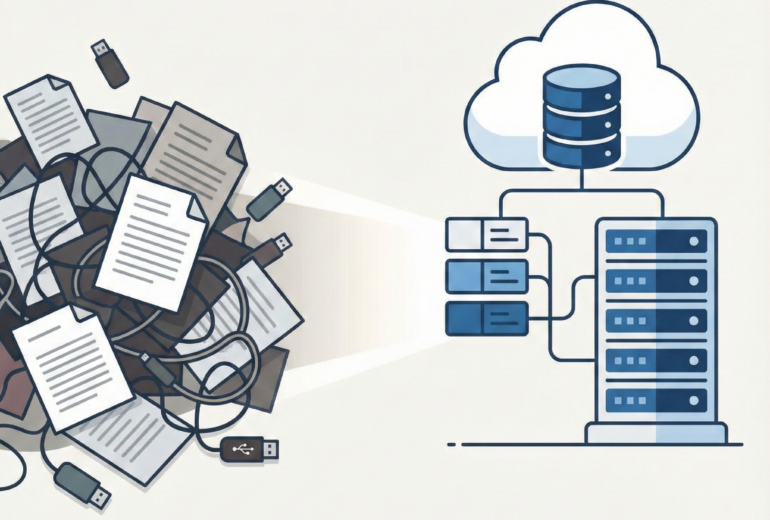
根本対策は、端末を「一時的な作業場所」にして、重要データはクラウドやサーバへ集約することです。業務アプリの設計・選定段階で、データが端末ローカルに閉じないようにする、添付ファイルが自動的に社内の保管庫に入るようにする、といった設計ができると、ストレージ不足と情報管理の両方が改善します。端末トラブルを“個人の掃除”で解決し続けるのではなく、業務フローで解消する発想が重要です。
株式会社ソフィエイトのサービス内容
- システム開発(System Development):スマートフォンアプリ・Webシステム・AIソリューションの受託開発と運用対応
- コンサルティング(Consulting):業務・ITコンサルからプロンプト設計、導入フロー構築を伴走支援
- UI/UX・デザイン:アプリ・Webのユーザー体験設計、UI改善により操作性・業務効率を向上
- 大学発ベンチャーの強み:筑波大学との共同研究実績やAI活用による業務改善プロジェクトに強い
まとめ
iPhone/iPadのストレージ不足は、iOSアップデートの停止やアプリ不具合につながり、業務とセキュリティの両面で損失が出ます。解消のコツは、「消しても困らない(再取得できる)もの」から順に手を付けることです。まずはiOSのストレージ内訳で上位要因を特定し、未使用Appの取り除き、キャッシュ整理、チャット添付やオフライン保存の見直しで安全に空きを作りましょう。
写真・動画が原因なら、削除より先に保管先(iCloud写真の最適化や会社クラウド)を整えるのが正攻法です。情シスとしては、端末個別対応に頼らず、データの置き場と運用ルールを設計することで再発を抑えられます。ストレージ不足が繰り返される場合は、業務アプリやデータ連携の見直しも含め、仕組みで解決することを検討してください。







-770x520.png)



コメント