



-770x520.png)
-770x520.png)
を把握する方法-770x520.png)


判断ガイド-770x520.png)


Contents
デザインシステムとは何か?なぜ今、個人開発や中小チームにも必要なのか
「ボタンの色を少し変えるだけなのに、画面ごとにスタイルが違っていて全部直す羽目になった」
「担当者が変わったら、UIの雰囲気も一緒に変わってしまった」──こういうの、地味に効きます。
最初は気合で乗り切れるんですが、リリースや機能追加が重なるほど“修正コスト”が積み上がっていきます。
そのコストを抑えるための仕組みが、いわゆるデザインシステムです。
一言でいうと、見た目と振る舞いの「共通ルール」と「部品」をまとめたもの。
色・余白・文字サイズなどを変数として扱うデザイントークン、
ボタンやフォームなどの再利用できるUIパーツ(コンポーネント)、
そして「どう使うか」の簡単なルールがセットになって、チームの共通言語になります。
PMや管理職の目線だと、UIがバラつくとレビューがしんどくなりがちです。
「このボタン、別画面と微妙に違うけど仕様?」「ここだけ角丸が小さいのは意図?」みたいな判断が増えて、
いつの間にか“UIの確認”に時間を吸われます。
逆に、標準のパターンが決まっていれば、見るべきは標準からの差分だけになります。
個人開発でも同じで、毎回ゼロから雰囲気を考える時間が減ると、コア機能に集中しやすくなります。
とはいえ、「デザイン組織がないと無理」と思われがちなのも事実です。
でも最近は、Figmaの変数機能やStorybookのようなカタログツールが揃ってきて、
小さく始めて、必要な分だけ育てるやり方が現実的になってきました。
この記事では、まずは“明日から困りにくくなる”ところに絞って、
トークンとコンポーネントをどう設計・運用すると回るのかを、具体例つきで整理していきます。
デザインシステムの基本構造:トークン・コンポーネント・ガイドラインをひとまとめにする
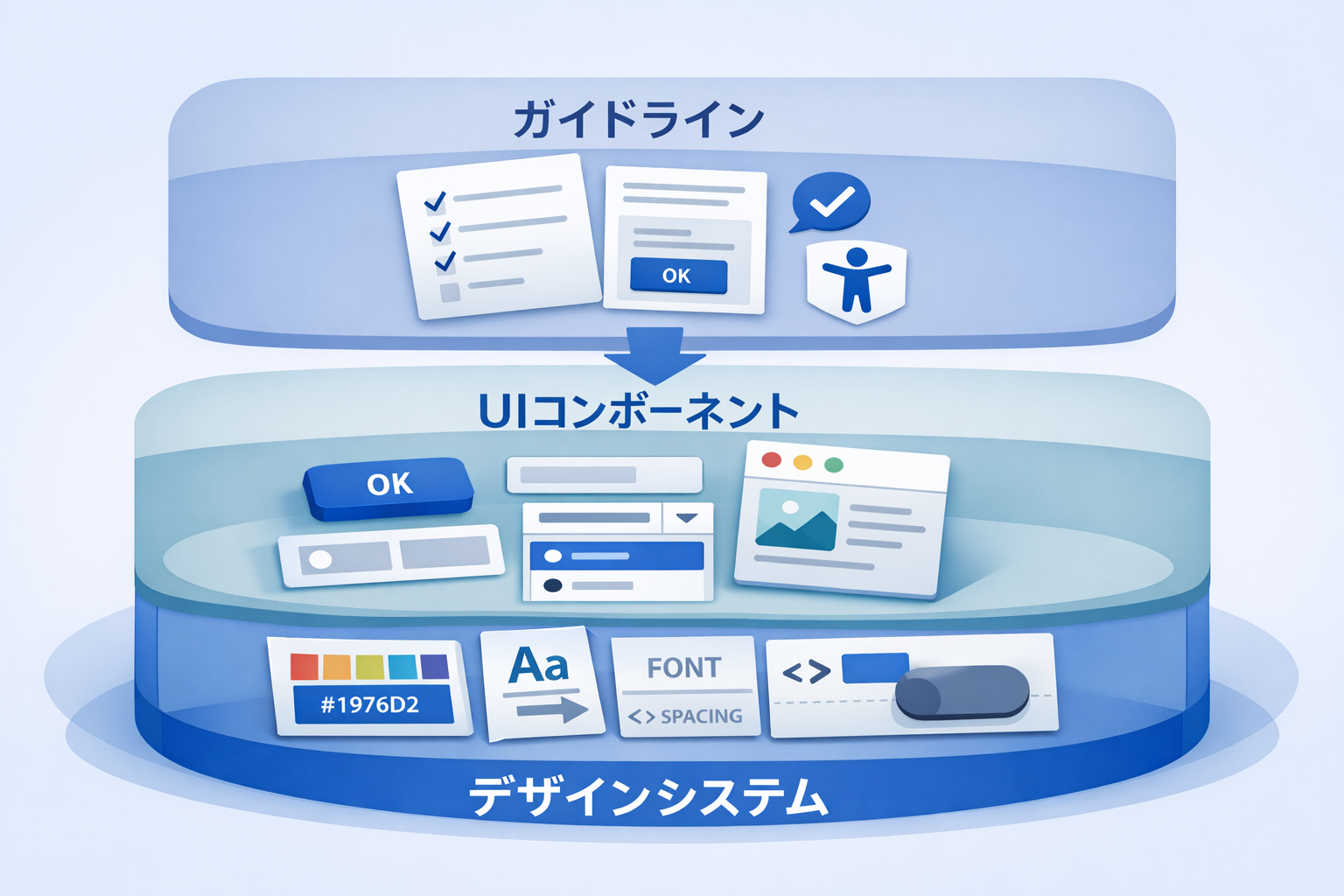
デザインシステムって言うと、分厚いルールブックや、立派なコンポーネント集を想像しがちです。
でも実務で大事なのは、いきなり全部そろえることよりも、どこを変えたらどこに影響するのかを整理しておくことです。
その整理に便利なのが「レイヤーで分けて考える」やり方です。
ざっくり言うと、土台がデザイントークンで、その上にUIの部品(コンポーネント)が乗って、
最後に「どう使うか」のメモ(ガイドライン)がかぶさるイメージです。
この3つを分けておくと、たとえば色を変えたいときに「どこを触れば全体が変わるか」が見えやすくなります。
まずデザイントークンは、色・文字サイズ・余白・角丸・影みたいな“見た目の材料”を、名前つきで持っておくものです。
たとえば「#1976D2」を画面ごとにベタ書きする代わりに、「color.primary.500」みたいな名前で扱います。
こうしておけば、ブランドカラーを変えるときに、色のコードを探して回る作業が減ります。
(「あれ、ここだけ違う青が混ざってる…」みたいな事故も起きにくいです)
次にコンポーネントは、ボタン・入力欄・カード・モーダルなどのUIパーツです。
ここでのポイントは、コンポーネントの中で具体的な数値を持ちすぎないこと。
背景色は color.primary、文字は typography.button、余白は spacing.md…というふうに、
できるだけトークンを参照する形に寄せると、後からの調整がラクになります。
最後のガイドラインは、「その部品をいつ使うか」「どの状態が正か」「他と組み合わせるときの注意」みたいな運用ルールです。
これが無いと、同じボタンでも人によって使い方が違って、結局“統一したはずのUI”がまた散らかりがちです。
PM/管理職の立場だと、ここがあるだけでレビューがかなり楽になります。
「この画面はフォームのルールに沿ってる?」みたいに、見る観点が揃うからです。
ポイント:最初から分厚いガイドラインは要りません。
まずは「ボタン」「フォーム」「カード」など、よく使う部品だけに
“使いどころメモ”を付けて回してみるのがおすすめです。
運用してみて「あ、ここで迷うな」というところが見えてから足す方が、続きます。
まずは相談だけでもOK!お気軽にどうぞ
デザイントークンの実務的な設計ステップ:色・文字・余白を変数にする
デザインシステムでつまずきやすいのが、「いきなり画面やコンポーネントから作り始める」パターンです。
もちろんそれでも進むんですが、あとから「色が増えすぎた」「余白がバラバラ」みたいな整理が発生して、
結局トークンを後追いで作り直すことになりがちです。
なので、最初に最低限のデザイントークンだけ整えておく方が、結果的にラクになるケースが多いです。
ここでは、個人開発や小さめチームでも回しやすいように、よく使う順に作っていく手順を紹介します。
「全部を綺麗に揃える」より、「迷うポイントを減らす」ぐらいの温度感で始めるのがコツです。
Step 1:まずは色(カラー)から。いきなり“用途トークン”を作ると混乱しにくい
最初にやるならカラーです。理由はシンプルで、UIのバラつきが一番目に見えて、修正も発生しやすいから。
ここでおすすめなのは、いきなり「ブランド色のパレット全部」を作り込むより、
先に“用途”で必要になる色を押さえることです。
- 用途トークン(意味トークン)を先に決める:例)color.primary / color.secondary / color.danger / color.success / color.text / color.border / color.bg
- そのあとで、ブランド色やグレーの値を当てる(例:primaryに#1976D2を割り当てる)
- 画面でよく使うところ(ボタン、リンク、エラー表示)から埋める
「brand.primary」「brand.accent」みたいな原始トークン(色の材料)を作ってから意味トークンに割り当てる設計もあります。
ただ、小規模だと最初から二段構えにすると管理が重くなることもあるので、
まずは用途トークン中心で始めて、必要になったら分ける、でも十分回ります。
Step 2:次に文字(タイポグラフィ)。種類を増やしすぎない
次は文字まわりです。ここは凝り始めると終わらないので、最初は“役割”で数を絞るのが安全です。
たとえば、以下ぐらいから始めると破綻しにくいです。
- 見出し:font.heading(必要ならS/M/L)
- 本文:font.body
- 補足:font.caption
- ボタン/ラベル:font.ui
ここで決めるのは、フォントファミリ・サイズ・行間・太さのセットです。
「画面によって同じ本文なのに14pxだったり15pxだったりする」みたいなズレが減るだけでも効果があります。
Step 3:余白(スペーシング)とレイアウト。4px/8pxルールで迷いを減らす
最後に余白です。スペーシングは、デザインの統一感と実装の楽さに直結します。
よくあるのは、気づいたら12px/14px/18pxみたいな“微妙な数値”が増えていくこと。
これを防ぐために、最初に4pxか8pxの倍数で揃えるルールを決めます。
- spacing.xs(4)/ spacing.sm(8)/ spacing.md(16)/ spacing.lg(24)/ spacing.xl(32)…のように段階を用意
- コンポーネントの内側余白、カードのpadding、フォームの間隔は基本この中から選ぶ
角丸や影も同じで、「radius.sm / radius.md」「shadow.card」みたいにトークン化しておくと、
後からコンポーネントを増やすときに迷いが減ります。
Figmaとコード、どこを“正”にするかだけは早めに決めておく
トークン管理で地味に困るのが、「Figmaと実装で値がズレる」問題です。
Figmaの変数機能やプラグイン、コード側のCSSカスタムプロパティ(–color-primary など)、
JSON/YAML管理など、やり方はいろいろあります。
大事なのは、チーム内でどこが正本(single source of truth)かを決めておくことです。
たとえば「値はコードを正にして、Figmaは参照する」「まずFigmaを正にして、確定したらコードへ同期する」など。
ここが曖昧だと、運用が始まった後にブレやすいので、最初にざっくり決めるだけでも効きます。
デザインコンポーネントの設計と運用フロー:開発とPMが会話しやすい土台を作る
デザイントークンがある程度そろったら、次はUIの部品(コンポーネント)を整えていきます。
ここは「見た目を揃える」だけじゃなくて、開発・デザイン・PMの会話がズレにくくなるのが一番の価値です。
「この画面のボタンはどれ?」「状態はどれが正解?」が共有できると、確認の往復が減ります。
ただ、最初から全部のコンポーネントを揃えるのは大変です。
なので基本は、よく出るものから優先して作るのが現実的です。
多くのプロダクトだと、まず効くのはこのあたりです。
- ボタン
- テキストフィールド(入力)
- 選択系(セレクト、ラジオ、チェックボックス)
- カード
- モーダル
まず決めるのは「増えすぎないための枠」
コンポーネント設計で破綻しやすいのは、バリエーションが増えすぎることです。
とくにボタンは放っておくと、画面ごとに「微妙に違うボタン」が増えていきます。
なので最初に、増え方を抑えるための枠を決めておくのが効きます。
- 種類:Primary / Secondary / Danger くらいまで(まずは3つ上限でもOK)
- サイズ:S / M(必要ならLを追加)
- 状態:通常 / hover / active / disabled(最低限は通常+disabledでも回ります)
そして、コンポーネント内の値はできるだけデザイントークンを参照する形にします。
たとえば「ボタン背景は color.primary」「余白は spacing.md」「角丸は radius.md」みたいに、
数値を埋め込まない方が、あとから変えるときに助かります。
Storybook(または代替)で「一覧が見える状態」にしておく
運用で地味に効くのが、コンポーネントが一覧で見えることです。
Storybookを使えるなら、Primary/Secondary/Disabledみたいに状態を並べておくと、
PMも「ブラウザで見て確認」できるので、仕様レビューの会話が早くなります。
ただ、小規模だとStorybookを入れる余裕がないこともあります。
その場合は、最低限でもいいので、
「Figmaの該当コンポーネント」「実装コード」「使っている画面」のリンクを相互に貼っておくと迷子になりにくいです。
(NotionやREADMEに1ページ作るだけでも効果があります)
運用フローは“理想形”より“回る形”を先に決める
デザインシステムが形骸化する一番の原因は、「更新の仕方が曖昧」なことです。
とはいえ、最初から厳密なプロセスを作ると、それ自体が負担になって止まりがちです。
なので、まずは回る最小フローを決めるのがおすすめです。
最小フロー(普段はこれだけ回せばOK):
① 新しいUIが必要になったら、まず既存コンポーネントで代用できないか探す
② 代用できないなら、「新規に作る」か「既存を拡張する」かを決める(ここだけPMも関与)
③ Figmaで形を決め、トークンに沿っているか軽くチェック
④ 実装して、一覧(Storybook or ドキュメント)に追記する
そして忙しい時期のために、簡略版も用意しておくと現実的です。
「とりあえず今回は画面内で作るけど、あとでコンポーネント化する」みたいな例外はどうしても出ます。
その場合は、せめて「後で回収するための印」を残します。
- チケットに「DS候補」ラベルを付ける
- コードにTODOを残す(期限や条件を書いておくと回収しやすい)
- Figma側に「暫定」スタンプを付ける
Tips:個人開発でも、READMEやNotionに「使えるコンポーネント一覧」と、
「追加するときのルール(最小フロー)」を1ページで残しておくだけで、数か月後の自分が助かります。
“未来の自分のための小さなデザインシステム”くらいの感覚で十分です。
まずは相談だけでもOK!お気軽にどうぞ
個人開発・中小チームがハマりやすい落とし穴と、現実的な進め方
デザインシステムの必要性は分かっても、実際にやろうとすると手が止まりやすいのが個人開発や少人数チームです。
よくあるのは、「有名プロダクトのデザインシステムを見て、同じレベルを目指してしまう」ケース。
Material DesignやPolarisみたいな大規模な仕組みは、前提として人も時間もあります。
そのまま真似すると、設計だけで疲れてしまいがちです。
ここでは、実務でよく起きる“つまずきポイント”と、回避しやすい進め方をまとめます。
結論はシンプルで、小さく始めて、必要になったら足すが一番続きます。
落とし穴1:最初から「全部そろえる」前提で考えてしまう
「トークンもコンポーネントもガイドラインも完璧にしてから導入しよう」とすると、だいたい止まります。
小規模だと、完璧にする時間が取れないのが普通です。
なので、まずは一番触る画面にだけ当てるのが現実的です。
- BtoBなら:主要な入力フォーム、一覧、詳細(毎日触る画面)
- 個人開発なら:ログイン後のメイン画面、設定画面など修正が入りやすいところ
その画面に必要な分だけ、トークンとコンポーネントを用意してみる。
この時点で「足りないルール」も「作りすぎた部品」も見えてきます。
落とし穴2:命名が勢いで決まり、あとから整理できなくなる
最初は「赤ボタン」「青ボタン」みたいに作ってしまいがちですが、後から必ず困ります。
色はトークンで管理して、コンポーネント名は役割ベースに寄せた方が、拡張しても破綻しにくいです。
- NG例:RedButton / BlueButton
- 例:PrimaryButton / SecondaryButton / DangerButton
このルールだけでも、チーム内の会話が揃いやすくなります。
落とし穴3:ドキュメントが重くなり、更新されなくなる
ドキュメントは大事なんですが、「立派な文章」を作ろうとすると更新されなくなります。
最初は3つだけあれば十分です。
- トークン定義:色・文字・余白の一覧(正本がどこかも明記)
- コンポーネント一覧:使えるUIのカタログ(リンク付き)
- 更新ルール:追加・変更するときの最小フロー
NotionでもREADMEでもOKです。「更新され続ける」ことの方が価値があります。
現実的な進め方:まずは“1画面だけ”で回して、増やす
おすすめの進め方は、次の順番です。やってみると、意外とすぐ回り始めます。
現実的な進め方のまとめ:
① まずは一つの画面・一つの機能にだけ適用する
② そのために必要な最小限のトークンとコンポーネントだけ整える
③ 運用してみて「迷ったポイント」をルール化し、ドキュメントに追記する
④ うまく回り始めたら、別の画面・別プロダクトに展開する
PM/管理職としては、「細かいルールを作るより開発を進めたい」と感じる瞬間があると思います。
ただ、デザインがバラつき始めると、レビューや修正の往復が増えて、結果的に開発が遅くなることもあります。
だからこそ、最初から大きく投資するのではなく、いま一番効く範囲に絞って入れるのが現実的です。
ソフィエイトが伴走できること:内製か外注かで迷ったときの選択肢
ここまで読んで、「必要なのは分かったけど、うちだけで設計・運用まで回せるかな…」と感じた方もいると思います。
デザインシステムの立ち上げは、UI/UXだけでなく、フロント実装や運用設計(誰がどう更新するか)まで絡むので、
普段の開発が忙しいチームほど後回しになりがちです。
そこで考えたいのが、「全部を外に任せる」か「全部を内製する」かの二択ではなく、
詰まりやすいところだけ外部の力を借りるというやり方です。
ソフィエイトが支援できること(よく相談が多い順)
-
① 現状の棚卸し(UI・コンポーネント・負債の見える化)
画面やUIパーツを一度並べて、「どこがバラついているか」「直すならどこからか」を整理します。
まず優先順位が見えるだけでも、社内で進めやすくなります。 -
② 最小トークンの設計(色・文字・余白の“迷わない範囲”を決める)
いきなり全部を作り込まず、まずは主要画面で必要なトークンだけを決めて、
後から拡張できる形に整えます。 -
③ 主要コンポーネントのひな形づくり(ボタン・フォーム・カードなど)
まず破綻しやすいところ(ボタン、入力、選択系)を中心に、
バリエーションが増えすぎない枠ごと設計します。 -
④ Figmaと実装のつなぎ方の整理(ズレが起きない運用)
「どこを正本にするか」「どう同期するか」など、運用で詰まりやすいポイントを先に決めます。
ここを曖昧にすると、後から修正が増えやすいです。 -
⑤ 更新フローの設計(回る最小プロセスを作る)
誰がいつ判断して、どこに記録するか。最初から厳密にせず、
“まず回る形”を作ってから必要に応じて強くします。
内製と外注の境界は、こう考えると決めやすいです
外部に頼むか迷う場合は、「一度きりで終わる作業」と「継続して回す作業」で分けると考えやすいです。
- 外部が入りやすい:棚卸し、初期設計、最小セットのプロトタイプ、レビュー
- 内製に残したい:日々の追加・改善、運用ルールの微調整、更新の意思決定
たとえば「まずはフォーム周りだけ」「新規プロダクトだけ」など、
スモールスタートで設計とひな形まで整えて、運用は社内で回す、という進め方もできます。
個人開発の方でも、「いまのうちに崩れにくい土台だけ作っておきたい」というタイミングなら、
トークン設計やコンポーネントの増え方のルールを一度整理するだけで、あとが楽になります。
もし「うちの状況だと、どこまで作るべき?」「何から手を付けるのが一番効く?」の判断が難しければ、
まずは画面や体制を見ながら、優先順位とスコープを一緒に決めるところから始めるのが現実的です。
まずは相談だけでもOK!お気軽にどうぞ
まとめ:小さく始めて、育てていくデザインシステム
本記事では、デザインシステムの基本的な考え方から、デザイントークンとデザインコンポーネントの実務的な設計手順、個人開発・中小チームならではの進め方、そしてソフィエイトのような外部パートナーとの付き合い方までを整理しました。キーワードだけを見ると難しそうに感じるかもしれませんが、実際には「色や余白、文字サイズを変数としてまとめる」「よく使うUIをコンポーネント化する」「使い方を簡単に言語化する」という3ステップからスタートできます。
重要なのは、「完璧なデザインシステムを一気に作る」ことではなく、「今のプロジェクトで一番効く部分に絞って導入し、運用しながら育てる」ことです。ログイン後のメイン画面だけ、主要なフォームだけ、といった限定的な範囲でも、デザイントークンとデザインコンポーネントを意識することで、開発効率とユーザー体験の両方が改善されていきます。その積み重ねが、数年後に「整ったUIを持つプロダクト」としての信頼感を生み出します。
もし自分たちだけでの設計や運用に不安がある場合は、ソフィエイトのようなパートナーと一緒に、スモールスタートの計画を立てるのも一つの選択肢です。この記事が、あなたのプロダクトにとって最適なデザインシステムを考えるきっかけとなり、より良いUIと開発フローを作る一助になれば幸いです。
お問い合わせ・無料相談はこちら
株式会社ソフィエイトのサービス内容
- システム開発(System Development):スマートフォンアプリ・Webシステム・AIソリューションの受託開発と運用対応
- コンサルティング(Consulting):業務・ITコンサルからプロンプト設計、導入フロー構築を伴走支援
- UI/UX・デザイン:アプリ・Webのユーザー体験設計、UI改善により操作性・業務効率を向上
- 大学発ベンチャーの強み:筑波大学との共同研究実績やAI活用による業務改善プロジェクトに強い
デザインシステムの作り方を、デザイントークンとデザインコンポーネントの実務的な設計・運用ステップから、個人開発や中小チームでの導入ポイント、ソフィエイトによる伴走支援まで具体的に解説する記事です。










コメント