
「フォームの回答を、毎朝スプレッドシートに貼り直している…」
「通知を見落として、問い合わせへの返事が翌日になった…」
こんな細かい手作業に、毎月の時間を取られていませんか?
MakeやZapierで自動化できると聞いても、何から手を付ければいいか分からない。無料でどこまで使えるのか、会社のデータを流して安全なのかも気になる。中小企業でよく聞く悩みです。
本記事では、MakeとZapierを使った業務の自動化を、向く業務の選び方・代表的な流れ・無料の範囲・セキュリティ・効果の測り方まで、開発会社の立場で解説します。
この記事の要点
- 自動化に向くのは毎日起きて、ルールが決まっている作業
- 無料はZapier月100タスク、Make月1,000クレジット(2026年10月時点)
- 最初は人が最後に確かめる「準自動」で始め、前後の時間を測る
手作業の悩み:こんなことありませんか?
時間を取っているのは大きな仕事より、1回数分の転記・通知・催促の積み重ねです。よく聞く悩みは次の3つです。
同じ内容をあちこちに貼り直している
フォームの回答をスプレッドシートへ、スプレッドシートから顧客管理へ。1件数分でも、毎日続くと月にまとまった時間になり、貼り間違いも起きます。
通知や催促が人頼みになっている
問い合わせが来たら誰かが気づいて担当に伝える、締め切りの前に誰かが声をかける。担当が休むと、返事や処理が止まります。
自動化したいが、何から始めればいいか分からない
ツールの名前は知っていても、どの作業を任せられるのか、止まったら誰が直すのかが分からず、手が出せません。
手作業でよくある悩み
- 貼り直し:毎日の転記と貼り間違い
- 人頼み:通知と催促が担当次第
- 始め方:任せる作業が決められない
MakeとZapierとは?「きっかけ」と「作業」をつなぐ道具
MakeとZapierは、「フォームに回答が来た」などのきっかけで、別のアプリの作業を自動で動かすノーコードの連携ツールです。プログラムを書かずに、画面の操作でアプリ同士をつなげます。
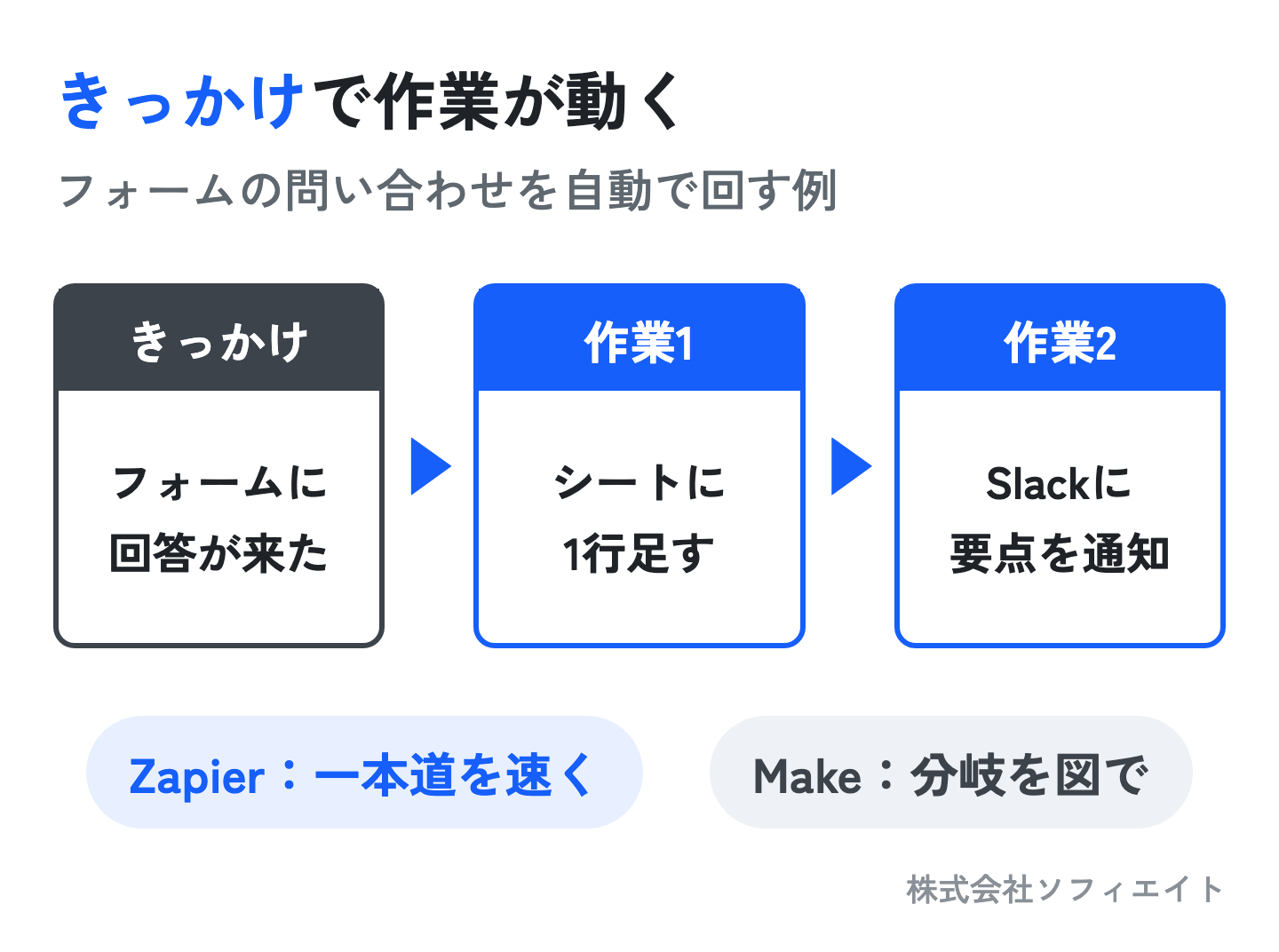
Zapier:一本道の流れを手早く作る
Zapierは、きっかけ(トリガー)と作業(アクション)を上から順に並べて「Zap」を作ります。設定が分かりやすく、つなげるアプリの数が多いのが特長です。
Make:分岐や繰り返しを図で組む
Makeは、部品を線でつないだ図で「シナリオ」を作ります。条件で分ける、明細を1行ずつ処理するといった流れを、全体を見ながら組めます。
機能と料金の細かい比べ方はMakeとZapierどっちを選ぶ?機能・料金・拡張性の比較で解説しています。
MakeとZapierの違い
- Zapier:一本道を手早く。アプリが多い
- Make:分岐と繰り返しを図で組む
- 共通:きっかけ→作業をコードなしで
この記事を書いた開発チームで、一緒に作りませんか(業務委託・リモート)。募集を見る
無料でどこまで使える?料金の数え方(2026年10月時点)
どちらも無料で始められますが、Zapierは月100タスク・2ステップまで、Makeは月1,000クレジット・15分間隔までです。試作と効果の確かめには足ります。
| プラン | 使える量/月 | 主な制限 |
|---|---|---|
| Zapier Free | 100タスク | 2ステップのZapだけ |
| Make Free | 1,000クレジット | 15分以上の間隔 |
Zapierは成功した作業1回を1タスク、Makeは部品が1回動くと1クレジットと数えます。3つ以上の作業をつなぐならZapierはProfessional以上、Makeを1分間隔で動かすならCore以上が要ります。出典:Zapier Pricing、Make Pricing(2026年10月時点)。
有料にするかどうかは、無料で動かした自動化の「1件あたりの回数×月の件数」と、減った時間で決めます。
自動化に向く業務・向かない業務
向くのは「毎日起きる・ルールが決まっている・入力と出力がはっきりしている」作業です。例外が多い業務から始めると、作り直しが続きます。
向く業務
- 問い合わせの一次対応:受付の返信・担当の振り分け・通知
- 転記:フォーム→スプレッドシート→顧客管理
- 書類の下書き:見積書・請求書をひな形から作る
- 定型の報告:売上・日報の集計と配信
- 催促:期限前のリマインド、未対応の通知
向かない業務(最初は手を出さない)
- 例外だらけ:顧客ごとの特別ルールを経験で判断している
- 責任が重い判断:与信や法務。自動化より確認の手伝いに
- データが整っていない:表記ゆれ・重複・更新する人が不明
候補が複数あるときは、「頻度×1回の時間×ミスの重さ×例外の少なさ」で点数を付けて、上から選びます。月1回しか起きない複雑な処理は後回しにします。
最初に選ぶ業務の条件
- 頻度:毎日起きる作業
- ルール:例外が少なく決まっている
- 戻せる:失敗しても元データが残る
できること:代表的な自動化の流れ4つ
最初の1本は「フォーム→シート→チャット通知」のように、失敗しても元のデータが残る流れが安全です。
フォームの回答をシートに残し、Slackに知らせる
Googleフォームの新しい回答をきっかけに、スプレッドシートへ行を足し、要点とシートのリンクをSlackやTeamsに送ります。通知は要点とリンクだけにすると、現場で読まれます。
受注メールから請求書の下書きを作る
Zapierには、Googleドキュメントのひな形から新しい文書を作る作業「Create Document From Template」があり、ひな形の中の{{ }}で囲んだ欄に値を差し込めます(Zapier公式ヘルプ、2026年10月時点)。PDFにして送る所まで任せる前に、金額と宛先は人が確かめる「下書き→承認→送付」の2段にします。
問い合わせを顧客管理に登録し、担当を割り当てる
Webの問い合わせを顧客管理に登録し、地域や製品の決まりで担当を割り当てて通知します。メールアドレスで既にいる顧客を探し、いれば更新、いなければ新規にすると重複が減ります。
会議の前にリマインドと資料を送る
カレンダーの予定の前に、議題・参加者・資料のリンクをチャットで送ります。個人情報は通知に載せず、詳しくはカレンダーや顧客管理で開く形にします。
代表的な自動化の流れ
- フォーム:シートに残してチャットで通知
- 請求書:ひな形から下書き、人が確認
- 問い合わせ:登録して担当を割り当て
- 会議:前日に議題と資料を送る
導入ステップ:小さく始めて止めない進め方
「1つの業務・1本の流れ」を準自動で動かし、時間を測ってから広げます。
ステップ①:今の手順を1枚に書き出す
何が起きたら始まるか、誰が触るか、何をするか、どこで例外が起きるか、何をもって終わりかを箇条書きにします。担当によってやり方が違う、二重に入力しているといった無駄が見えてきます。
ステップ②:入力・出力・例外を決める
入力(フォーム・メール・シート)、出力(通知・台帳・書類)、例外(空欄・重複・金額の上限超え)を決めます。例外は「人が対応する」でよいので、逃げ道を先に作ります。正しいデータの置き場所(正本)も1つに決めます。
ステップ③:準自動で動かす
最初は下書きを作って人が確かめる形で動かします。問題が出なくなったら、確認を外して完全に自動にします。
ステップ④:本番に近いデータで試す
全角と半角、署名の混ざったメール、空欄の多い回答など、実際のデータで試します。空欄で止まって通知されるか、担当がいないときに別の人へ回るかを確かめます。
ステップ⑤:名前・担当・変更の決まりを作る
流れの名前を「部署-機能-目的」でそろえ、作った人と直す人を決め、変えるときは複製してから直します。誰でも作れて、本番に出すのは管理者だけ、という2段にすると散らかりません。
進め方の5つ
- 書き出す:今の手順を1枚に
- 決める:入力・出力・例外・正本
- 準自動:最後は人が確かめる
- 試す:本番に近いデータで
- 決まり:名前・担当・変更の手順
始める前に知っておきたい注意点とセキュリティ
自動化は便利な分、会社のデータが外のサービスを通ります。何を流すかと、止まったときの動きを先に決めます。
Zapierのセキュリティ:公表されていること
Zapierは、第三者の監査であるSOC 2(Type II)とSOC 3を取得し、データは通信中(TLS 1.2以上)も保存中(AES-256)も暗号化していると公表しています。2段階認証はすべてのプランで使え、SAMLのシングルサインオンはEnterpriseのプランです(Zapier公式:Security & Compliance、2026年10月時点)。どのデータを流すか、誰の権限でつなぐかは、使う会社が決めることです。
個人のアカウントでつながない
担当者の個人アカウントで各アプリにつなぐと、異動や退職で止まります。自動化用のアカウントを用意し、読むだけで足りる所は書き込みの権限を渡しません。個人アカウントで自動化をつなぐ危険と権限の決め方は、自動化の権限管理・監査ログ・変更管理で解説しています。
個人情報は通知に載せない
チャットやメールの通知には要点とリンクだけを載せ、名前や連絡先は元のシステムで見る形にします。
上限を超えたとき・認証が切れたときの動きを決める
Zapierは上限に来ると従量払いに切り替わり、Makeはクレジットがなくなるとシナリオが止まります(料金ページ、2026年10月時点)。つないだアプリの認証が切れても止まります。失敗したら知らせる先と、送り直しの手順を決めておきます。
始める前に決めること
- アカウント:個人ではなく自動化用で
- 権限:読むだけで足りるなら読むだけ
- 通知:要点とリンクだけ載せる
- 止まったとき:知らせる先と送り直し
効果は?何で測ってどう判断するか
効果は「減った時間=(前の1件の時間−後の1件の時間)×月の件数」で出し、時給を掛けて金額にします。始める前の時間を測っていないと比べられません。
- 時間:1件あたりの処理時間と月の件数
- ミス:貼り間違い・重複を直した件数
- 速さ:問い合わせから最初の返事までの時間
- 手直し:人が手を入れた件数とその理由
3か月ごとに一覧を見直し、使われていない自動化や効果の小さいものはまとめるか止めます。増やすだけだと、誰も中身を知らない流れが残ります。
ノーコードで足りなくなったら
分岐が増えて流れが読めない、件数が増えて上限や費用が読めない、つなぎたい相手に公式の部品がない。この3つが出たら、要の部分だけを作ることを考えます。
MakeのHTTPの部品やZapierのWebhooksで公式の部品にない連携を補えることもありますが、変換や重複の排除、送り直しを確実にしたい処理は小さなプログラムにしたほうが安定します。kintoneやPower Platformとのつなぎ方は業務ツールをAPIで連携する方法と注意点、ノーコードから移る判断はノーコードから本格開発への移行判断で解説しています。公式の部品にない連携で使うWebhookの仕組みは、WebhookとAPIの違いで説明しています。
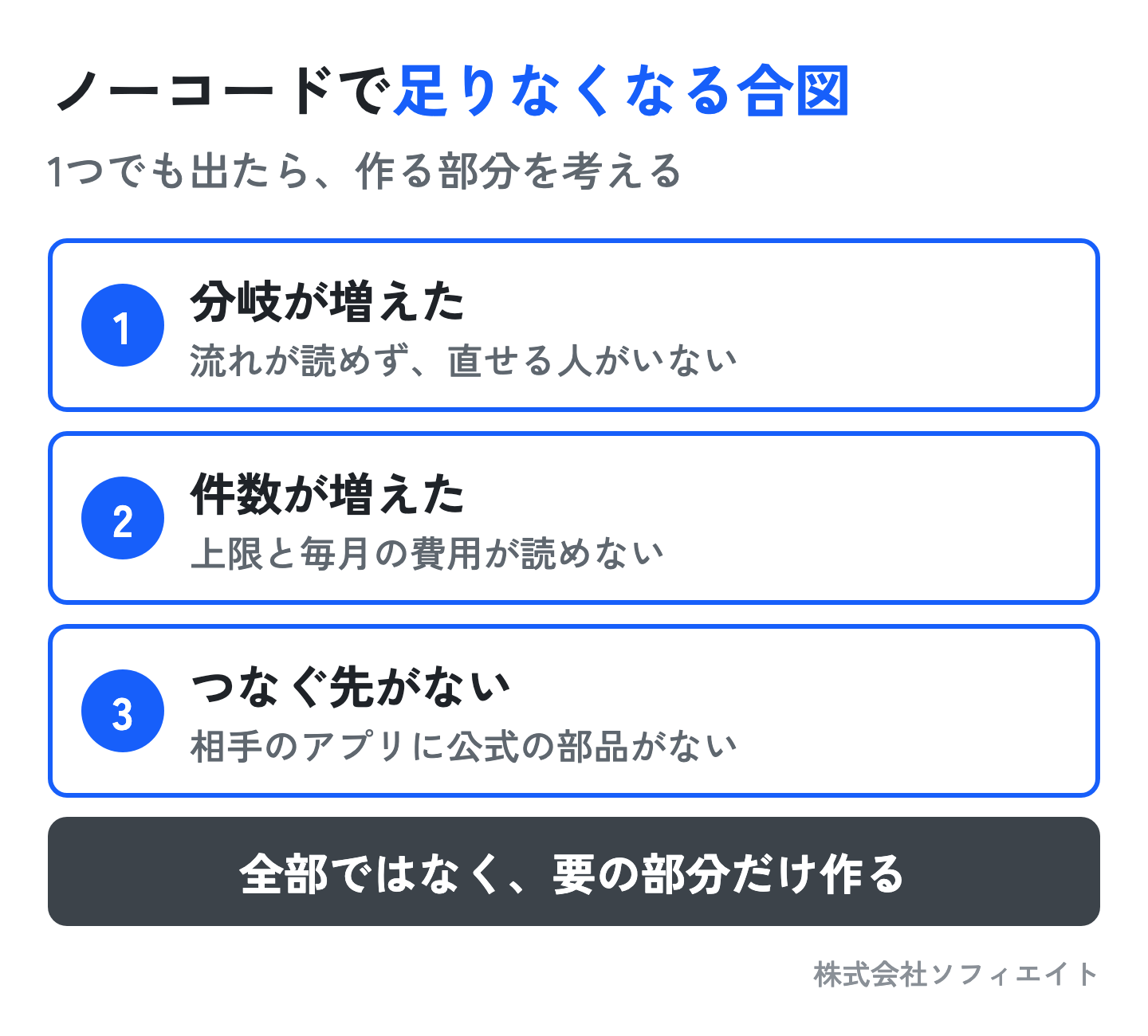
作る部分を足す合図
- 分岐:流れが読めないほど増えた
- 件数:上限と費用が読めない
- つなぐ先:公式の部品がない
まとめ:1つの作業を準自動で始め、時間で判断しよう
MakeとZapierの自動化は、毎日起きる1つの作業を準自動で動かし、前後の時間を測ってから広げるのが失敗しない進め方です。
- 選ぶ:毎日起きて、ルールが決まり、失敗しても戻せる作業
- 試す:無料はZapier月100タスク、Make月1,000クレジット
- 守る:自動化用のアカウント、通知は要点とリンクだけ
- 測る:減った時間×件数で判断し、3か月ごとに見直す
ノーコードで足りない連携はシステム開発でお受けしており、機能を絞った小規模な業務システムで100万〜400万円(税抜)が目安です。自動見積もりで金額の目安を出すか、30分の無料相談で「どの作業から自動化するか」を一緒に整理しましょう。
関連記事
関連キーワード: ノーコード / 業務自動化
この記事を書いた開発チームで、一緒に作りませんか
ソフィエイトでは、リモートで開発に入ってくれる開発パートナー(業務委託)を募集しています。実装だけでなく、要件づくりから任せます。週20時間〜が目安。フリーランス・副業・学生の方。