











ダッシュボードのレイアウト原則:ひと目で状態がわかる管理画面UX入門
Dashboard Layout Principles for B2B SaaS: At-a-Glance Dashboard Design That Drives Action
Contents
ダッシュボードのレイアウト原則:ひと目で状態がわかる管理画面UX入門
なぜ今「ひと目でわかるダッシュボード デザイン」が重要なのか
プロダクトを育てていくと、多くのチームが最初につまずくのが「ダッシュボード デザイン」です。数値やグラフをたくさん並べたのに、会議のたびに「結局、今の状態は良いのか悪いのか?」という質問が飛び交う……。その原因の多くは、管理画面 UX やダッシュボード設計の基本原則を意識しないまま画面を作ってしまっていることにあります。
とくに BtoB SaaS ダッシュボード や BtoB管理画面では、ユーザー企業の担当者だけでなく、マネージャーや経営層も日々数字を確認します。ダッシュボードのデザインが分かりにくいと、社内の定例会議では「このグラフは何を表しているの?」「さっきの数字とどっちが正しいの?」といった確認だけで時間が溶けていき、本来やりたかった議論(原因分析や次の打ち手検討)まで辿り着けません。
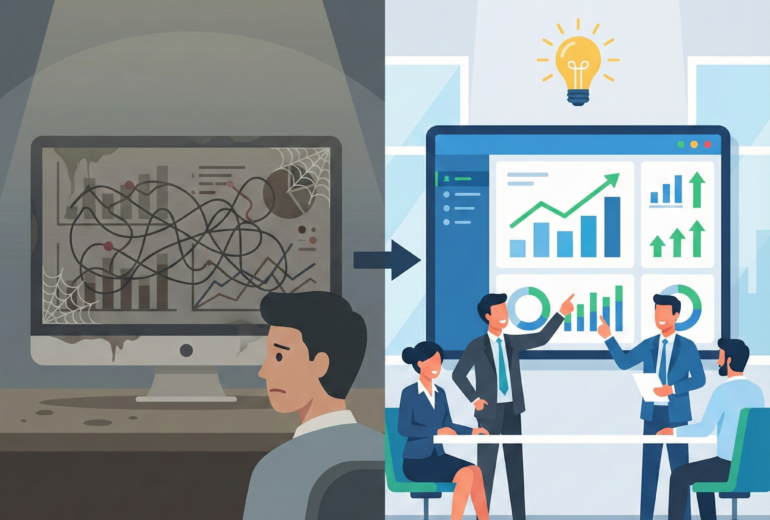
逆に、管理画面 UX を踏まえて丁寧に作られたダッシュボード デザインは、チームの共通言語として機能します。画面をひと目見るだけで「今月の売上は計画よりやや下振れ」「障害は落ち着いている」「サポート問い合わせが増え始めている」といったストーリーが自然と浮かび上がり、PMや管理職は迷いなく意思決定に入ることができます。BtoB SaaS ダッシュボード のスクリーンショットがそのまま社内資料として流通するケースも多く、ダッシュボードのデザインはプロダクトの信頼感そのものにも直結します。
個人開発者にとっても状況は同じです。最初は自分一人が見るだけの管理画面デザインでも、ユーザー数が増えたり、メンバーが増えたりすると、ダッシュボード デザインの分かりやすさがチームの生産性を左右し始めます。「とりあえずBIツールでダッシュボードを作ってみた」段階から一歩進み、管理画面 UX の視点でレイアウトを見直しておくことは、将来の手戻りを防ぐ意味でも大きな投資対効果があります。
この記事では、UX/UIの専門家でなくても実務に活かせるレベルで、ダッシュボード デザインと管理画面 UX の基本原則を整理していきます。とくに BtoB SaaS ダッシュボード を題材に、「どの指標をどこに置けば、誰が見てもひと目で状態が分かるのか」という観点で、レイアウトと情報設計の考え方を解説していきます。
3分でできる! 開発費用のカンタン概算見積もりはこちら
「ひと目で状態がわかる」ダッシュボード デザインの基本原則
まず押さえておきたいのが、「ダッシュボードとは何か?」という定義です。ダッシュボード デザインは、単にグラフを並べることではありません。ユーザーが頻繁にチェックする重要な情報を、ひと目で理解できるように整理した「意思決定のための画面」です。管理画面 UX の観点では、1画面1メッセージが鉄則です。このダッシュボードは「今月の成果が計画通りかどうか」を伝えたいのか、「システムが健康かどうか」を伝えたいのか。メインメッセージを1つ決めることで、BtoB SaaS ダッシュボード の構成は一気にシンプルになります。
次に重要なのが、情報の優先度づけです。多くのダッシュボード デザインで失敗するのは、「全部大事だから」といって、重要度の違うKPIを同じサイズ・同じ位置に並べてしまうパターンです。実務では、最重要KPI(今まさに知りたい数字)、その背景を説明する指標、必要な人だけが見る詳細情報の3階層に分けて考えると整理しやすくなります。管理画面 UX としては、最重要KPIを画面の左上や上段中央に大きく配置し、その近くにトレンドグラフや比較指標を置き、詳細なテーブルやログなどは下段にまとめる構成が基本です。
また、ダッシュボード デザインでは「認知負荷を下げる」工夫も欠かせません。色数を絞り、グラフの種類を必要最小限にし、単位やフォーマットを統一することで、ユーザーは「これは何のグラフだろう?」と解読する時間を減らせます。BtoB SaaS ダッシュボード では、同じ指標は必ず同じ色・同じグラフタイプで表現し、アラートには専用の色(多くは赤系)を割り当てると効果的です。管理画面 UX に一貫性があると、初めて画面を開いた人でも短時間で「どこを見ればよいか」を理解できます。
さらに、更新頻度と用途に応じたダッシュボード設計も重要です。リアルタイム監視が目的なら、ダッシュボードのデザインは「今この瞬間の状態」と「異常の有無」が最優先になります。一方、月次レビュー用の BtoB SaaS ダッシュボード であれば、複数月の推移や前年比など、時間軸を意識したレイアウトが求められます。同じプロダクトでも、ユースケースごとにダッシュボード デザインを分ける発想を持つことで、「なんでも載っているけれど、何も伝わらない」管理画面デザインを避けることができます。
Tips:ダッシュボードを作る前に必ず聞くべき3つの質問
1. このダッシュボードは、誰が、いつ、どんな場面で使いますか?
2. その人は、開いた直後に何を知りたいですか?
3. 「良い/悪い」を3秒で判断するために、どの数字が一番大事ですか?この3つに答えられない状態でダッシュボード デザインを始めると、後から必ず作り直しが発生します。
レイアウト設計の実務:視線の流れ・グリッド・情報の階層
ここからは、もう一歩踏み込んでレイアウトの具体的な考え方を見ていきます。ダッシュボード デザインでまず意識したいのは、人間の視線の動きです。多くのユーザーは、Webページを見るときに左上から右下へ「Z型」に、あるいは左側を縦に「F型」に視線を動かすと言われています。管理画面 UX では、この視線の流れを前提に、左上にもっとも重要なKPIを置き、その周辺に補足情報を集めていくのが基本です。BtoB SaaS ダッシュボード であれば、「今月のMRR」「アクティブユーザー数」「解約率」などを左上〜上段にまとめ、その下に原因分析用のグラフを並べると自然な視線誘導ができます。
次に、グリッドレイアウトをしっかり設計することが、ダッシュボード デザインの完成度を大きく左右します。画面を2〜4列程度のグリッドに分割し、カード単位でコンポーネントを配置していきます。カードの幅や高さ、余白を揃えることで、管理画面 UX 全体に一体感が生まれ、情報のグルーピングも分かりやすくなります。たとえば BtoB管理画面 で「プロダクトごとの指標」「チャネルごとの指標」「顧客セグメントごとの指標」を並べる場合、それぞれを1列にまとめて縦方向に配置すると、「同じ軸の比較」であることがひと目で伝わります。
情報の階層構造も重要です。実務的には、上段=全体サマリー、中段=原因分析用の詳細グラフ、下段=テーブルやログなどの詳細データという三層構造を意識すると、ダッシュボードのデザインが整理しやすくなります。BtoB SaaS ダッシュボード の利用シーンを考えると、会議の序盤では上段のサマリーを見ながら全体感を共有し、中盤で中段のグラフを使って原因を深掘りし、後半で必要に応じて下段の詳細データに降りていく、という流れが自然です。管理画面デザインをこのストーリーに合わせておくと、会議の進行もスムーズになります。
ノートPCやモバイルなど、画面が小さい環境での管理画面 UX も無視できません。ファーストビューに何が入るかを意識し、BtoB SaaS ダッシュボード の中でも「スクロールしなくても必ず見える範囲」に最重要情報を集約します。逆に、下部に追いやっても困らない情報は、あえて折りたたみやタブに入れてしまう判断も有効です。ここでも、「誰がどの端末でダッシュボードを開くのか?」という利用シーンの想定が、ダッシュボード デザインの質を大きく左右します。
レイアウトを整える上でおすすめなのが、いきなり実装に入らず、まずは紙やFigmaでワイヤーフレームを作ることです。管理画面 UX の専門家も、最初は単色のボックスだけで BtoB SaaS ダッシュボード の構造を描き、「視線の流れ」「情報のグループ」「余白のバランス」を確認してから実装に移ります。コードを書く前にレイアウトを検証する習慣をつけるだけで、ダッシュボード デザインのクオリティは一段階上がります。
3分でできる! 開発費用のカンタン概算見積もりはこちら
よくあるNG管理画面 UXとBtoB SaaS ダッシュボードの改善パターン
ここからは、現場でよく見る「NGなダッシュボード デザイン」と、その直し方を具体的に見ていきます。まず代表的なのが、グラフの種類がバラバラ問題です。棒グラフ、折れ線グラフ、円グラフ、レーダーチャート……とにかく何でも載せてしまった結果、「何を比較すればいいのか分からない」状態になっているケースをよく見かけます。管理画面 UX の観点では、「同じ種類の比較には同じグラフタイプを使う」ことが重要です。売上の推移であればすべて折れ線、セグメント別の比較であればすべて棒グラフに統一するなど、ルールを決めておくと BtoB SaaS ダッシュボード 全体がぐっと読みやすくなります。
次に多いのが、色が多すぎてアラートが目立たない問題です。ブランドカラーやサービスロゴの色を全部使ってしまった結果、どの色が重要なのか分からず、アラートも背景に埋もれてしまうことがあります。理想的なダッシュボード デザインでは、ベースカラー(背景・枠線)、メインチャートカラー(通常の線やバー)、アクセントカラー(アクションボタンやハイライト)、アラートカラー(エラー・警告)といった役割ごとに色を分け、数も5色前後に抑えます。管理画面デザインのスタイルガイドを一度作っておくと、チームで BtoB SaaS ダッシュボード を増やしていく際にも迷いが減ります。
三つ目は、1画面に詰め込みすぎて文字が読めない問題です。BtoB管理画面 の開発では、「せっかくだからこの情報も載せておこう」と機能追加を繰り返すうちに、文字サイズがどんどん小さくなり、モニターやプロジェクターで写したときにはほとんど読めなくなっている、という状況が起こりがちです。ダッシュボード デザインでは、「1画面に入れるコンポーネントは○個まで」といった上限を決め、オーバーした情報は別ダッシュボードに分けたり、タブで切り替えたりするのが効果的です。管理画面 UX のゴールは「全部見せること」ではなく、「必要なときに必要な情報を迷わず見つけられること」だと意識しましょう。
最後に挙げたいのが、誰向けか分からない万能ダッシュボード問題です。経営層、現場担当、開発チームの要望を全部満たそうとして、結果的に誰にとっても中途半端な画面になってしまうケースです。BtoB SaaS ダッシュボード では、ロールごとに画面を分けるか、少なくともロール別のプリセットフィルタやタブを用意することをおすすめします。「経営サマリー」「現場オペレーション」「プロダクト改善」といった単位でダッシュボード デザインを分割すると、管理画面 UX 全体の分かりやすさが格段に上がります。
関連記事として内部リンクしたいテーマの例
・BtoB管理画面のUX設計ガイド
・SaaSダッシュボード改善チェックリスト
・フォーム離脱率を下げるUI改善術
こうした記事と連携させることで、ダッシュボード デザインだけでなく、管理画面 UX 全体の改善ストーリーをサイト内で描けます。
ロール別ダッシュボード設計と改善ステップ(経営層・現場・開発)
ここからは、ロール別にダッシュボード デザインをどう変えるべきかを具体的に見ていきます。まず経営層向けの BtoB SaaS ダッシュボード では、「細かい数字」よりも「全体のトレンド」と「リスクの有無」が重要になります。管理画面 UX としては、上段に主要KPI(売上、解約率、LTV、MRRなど)をカード形式で並べ、中段にその推移や事業別の比較グラフを置き、下段にアラートやリスク要因のリストを置く構成がよく使われます。ひと目で「今月は大丈夫か?」「どの事業ラインに注意すべきか?」が分かるダッシュボード デザインを目指しましょう。
現場担当者向けの BtoB管理画面 では、「今何をすべきか」が最優先です。たとえばカスタマーサポートのダッシュボード デザインであれば、現在の未対応チケット件数、SLAに対する残り時間、担当者ごとの割り当て状況などを中央に大きく表示し、その周囲にフィルタや検索を配置する構成が考えられます。管理画面 UX 的には、グラフよりも「リストとステータス」の見せ方が重要であり、BtoB SaaS ダッシュボード としても「アクションにつながる情報」を優先して画面の上位に配置すべきです。
プロダクト開発チーム向けのダッシュボード デザインでは、エラーログ、利用状況、A/Bテスト結果など、改善サイクルに必要なデータをまとめます。ここでは、スプリントレビューなどの場面を想定し、「今スプリントでどの指標がどう変化したか」を説明しやすい構成にすることがポイントです。たとえば、上段に「成功した施策・インパクトの大きかった施策」のカード、中段にその背景となるユーザー行動のグラフ、下段にエラー率やパフォーマンス指標を置く、といったダッシュボード デザインが考えられます。BtoB SaaS ダッシュボード の中でも、開発者向け管理画面 UX は軽視されがちですが、ここを整えることで改善のPDCAが大きく加速します。
では、こうした理想に向けて、今あるダッシュボードをどのように改善していけばよいでしょうか。おすすめなのが、次のようなステップです。まず、既存のダッシュボードを開いた状態で、チームメンバーに「3秒だけ見て、状態をひとことで言語化してもらう」テストをします。うまく言語化できない場合は、ダッシュボード デザインのメッセージが絞り切れていないサインです。次に、ロールごと(経営層・現場・開発)に「そのロールが最初に知りたいことは何か」を整理し、それぞれのための BtoB SaaS ダッシュボード を分けて設計し直していきます。
このとき、「社内だけで改善するか」「外部パートナーに相談するか」の判断も重要です。管理画面 UX やダッシュボード デザインには、情報設計・ビジュアルデザイン・業務理解など、複数の専門性が絡みます。ステークホルダーの要望が複雑に絡み合っていたり、KPI設計そのものに不安があったりする場合は、早めに UX の専門家やコンサルティング会社に相談した方が、結果的にコストを抑えられることも多いです。BtoB管理画面 や BtoB SaaS ダッシュボード を多く手掛けた実績のあるパートナーであれば、似たような課題への解決パターンをすでに持っているため、短期間で「ひと目でわかる」ダッシュボード デザインに近づけます。
3分でできる! 開発費用のカンタン概算見積もりはこちら
まとめ:小さく試しつつ、専門家と一緒にダッシュボードを育てる
ここまで、ダッシュボード デザインと管理画面 UX の基本から、レイアウトの具体的な考え方、よくあるNG例、ロール別設計、改善ステップまでを一気に見てきました。ポイントは、ダッシュボードを「グラフを貼る場所」ではなく、「チームの共通認識をつくり、行動を後押しする画面」として捉え直すことです。BtoB SaaS ダッシュボード や BtoB管理画面 の文脈では、経営層・現場・開発といった異なる視点を整理しながら、「誰が」「いつ」「何を知るために」この画面を開くのかを明確にしておくことが欠かせません。
いきなり完璧なダッシュボード デザインを目指す必要はありません。まずは、既存の管理画面デザインの中で、最も利用頻度の高い1画面を選び、「1画面1メッセージ」「情報の優先度づけ」「視線の流れとグリッド」「ロールごとの分割」といった基本原則を意識して、小さなリデザインから始めてみてください。その過程で、チーム内で「このBtoB SaaS ダッシュボード は誰のためにあるのか?」といった対話が生まれること自体が、大きな成果です。
そして、「どうしても社内だけでは整理しきれない」「意見が割れて前に進めない」といった壁にぶつかったときこそ、外部の専門家の出番です。ダッシュボード デザインや管理画面 UX に強いパートナーと一緒に、既存の BtoB SaaS ダッシュボード を洗い出し、レイアウトやKPI設計を根本から見直すことで、プロダクトの印象も業務効率も大きく変わります。この記事で紹介した視点をベースに、自社の課題や理想像を整理したうえで、ぜひ一度プロの目線でのフィードバックも検討してみてください。
株式会社ソフィエイトは、そうした「なんとなく作ってしまったダッシュボード」を、事業に効く管理画面 UX へと磨き上げるお手伝いができます。BtoB管理画面 や BtoB SaaS ダッシュボード の改善に悩んでいる方は、まずはライトな相談ベースでもかまいませんので、お気軽にお問い合わせください。
株式会社ソフィエイトのサービス内容
- システム開発(System Development):スマートフォンアプリ・Webシステム・AIソリューションの受託開発と運用対応
- コンサルティング(Consulting):業務・ITコンサルからプロンプト設計、導入フロー構築を伴走支援
- UI/UX・デザイン:アプリ・Webのユーザー体験設計、UI改善により操作性・業務効率を向上
- 大学発ベンチャーの強み:筑波大学との共同研究実績やAI活用による業務改善プロジェクトに強い
ダッシュボード デザインと管理画面 UX の原則を押さえた「ひと目で状態が分かる」BtoB SaaS ダッシュボードの作り方を、経営層・現場・開発の視点から解説。レイアウト改善の具体手順と外部パートナー活用のタイミングも紹介します。





:見積もり内訳と妥当性の判断方法-770x520.png)



コメント