

公開日:最終更新日:
「多要素認証を入れろと言われたけど、現場が嫌がりそう…」
「スマホを持てない人や共有アカウントは、どうすればいいの?」
多要素認証(MFA)の導入で、困っていませんか?
パスワードの使い回しや偽のログイン画面で、メールやクラウドが乗っ取られる事故は珍しくありません。一方で、全員に一斉に強制すると、ログインできない人の問い合わせで情シスが止まります。
本記事では、システム開発会社のソフィエイトが、多要素認証をスムーズに最短で導入する順番と、例外の扱い、SSO・ID管理まで広げる進め方を解説します。
この記事の要点
- SSOはログインの入口を1つにまとめる仕組み、MFAはその入口での本人確認を強くするもの。2つは組み合わせて使います
- 最初に守るのはメール・管理者・経理人事の重要SaaS。入口から順に必須にします
- 導入前に方式・範囲・スマホ紛失時の復旧を決め、パイロット→高リスク→全社の3段階で広げます
- 例外はゼロにせず、申請制・期限・代わりの制限で管理し、SSOとID管理で入退社まで整えます
SSOとMFAの違い:SSOは何回ものログインを1回にまとめ、MFAはその際にパスワードに加えてもう1つ確かめます。どちらか一方では穴が残るので、SSOの入口にMFAを掛ける形が基本です。
| 比べる所 | SSO | MFA |
|---|---|---|
| 何をするか | ログインを1回にまとめる | 本人確認を2つ以上にする |
| 防げること | 退職者のIDの残り | パスワード漏れでの乗っ取り |
| 利用者の手間 | 減る | 少し増える |
| 単独での弱点 | 入口が破られると全部に入られる | サービスごとに設定が要る |
| 入れる順番 | SaaSが増えてから | 最初に入れる |
MFA導入の悩み:こんなことありませんか?
業務が止まりそうで踏み切れない
入れたほうがいいのは分かっていても、「ログインできない」と現場が止まるのを心配して、後回しになっています。
例外が多すぎて全員に入れられない
工場や店舗の共有端末、スマホを持たない作業者、古い機器のメール送信、委託先のアカウント。当てはまらない人が多く、どこから手を付けるか決められません。
スマホをなくした人が仕事できなくなる
機種変更や紛失のたびにログインできなくなり、情シスへの問い合わせが増えます。復旧の手順が決まっていません。
MFA導入でよくある悩み
- 業務が止まる不安:ログインできない人が出る
- 例外が多い:共有端末・委託先・古い機器
- 紛失時に詰む:復旧の手順がない
3つとも、入れる順番と例外のルールと復旧の手順を先に決めれば防げます。
多要素認証(MFA)とは?SSO・ID管理との関係
多要素認証(MFA)とは、IDとパスワードに加えて、スマホへの通知や認証アプリのコードなど別の確認を組み合わせてログインする仕組みです。パスワードが漏れても、もう一段で止められます。二要素認証は、確認を2つ組み合わせる多要素認証のことです。
主な4つの方式
| 方式 | 使い勝手 | 強さ |
|---|---|---|
| SMSのコード | 始めやすい | 低め |
| 認証アプリのコード | 電波なしでも出る | 中 |
| プッシュ通知 | 押すだけ | 中 |
| 物理キー | 鍵の管理が要る | 高 |
基本は、スマホの認証アプリ(Microsoft Authenticator、Google Authenticator など)のコードかプッシュ通知にします。SMSは電話番号の乗っ取りなどの懸念があるので、ほかの方式が使えない人に限ります。管理者など大事なアカウントは、物理キーも検討します。
SSO・ID管理との関係
- MFA:入口の確認を強くする
- SSO(シングルサインオン):1回のログインで複数のサービスに入れるよう、入口を1つにまとめる
- ID管理:誰にアカウントを出し、退職・異動でいつ止めるかを管理する
MFAだけだと、サービスごとに設定が要り、利用者が疲れます。SSOだけだと、退職者のアカウントが各サービスに残ります。最初はMFAで入口を固め、SaaSが増えてきたらSSOとID管理まで広げるのが近道です。SSOとID管理への移り方は、スプレッドシートからアカウントを一元管理へ移す方法で解説しています。
「MFAは〇月から必要になります」と表示されたら
クラウドの管理画面やサインインのときに、MFAが必須になる時期の案内が出ることがあります。その時期を過ぎるとMFAなしではサインインできなくなる、という知らせです。期限の前に、まず管理者のアカウントから設定し、この記事の順番で社員にも広げます。
最初に守る入口:メール・管理者・重要SaaSから
全部のシステムを一斉に変えず、破られると被害が連鎖しやすい入口から順に必須にします。攻撃者はまずメールやクラウドに入り、請求書の詐欺や顧客情報の持ち出しへ広げるからです。
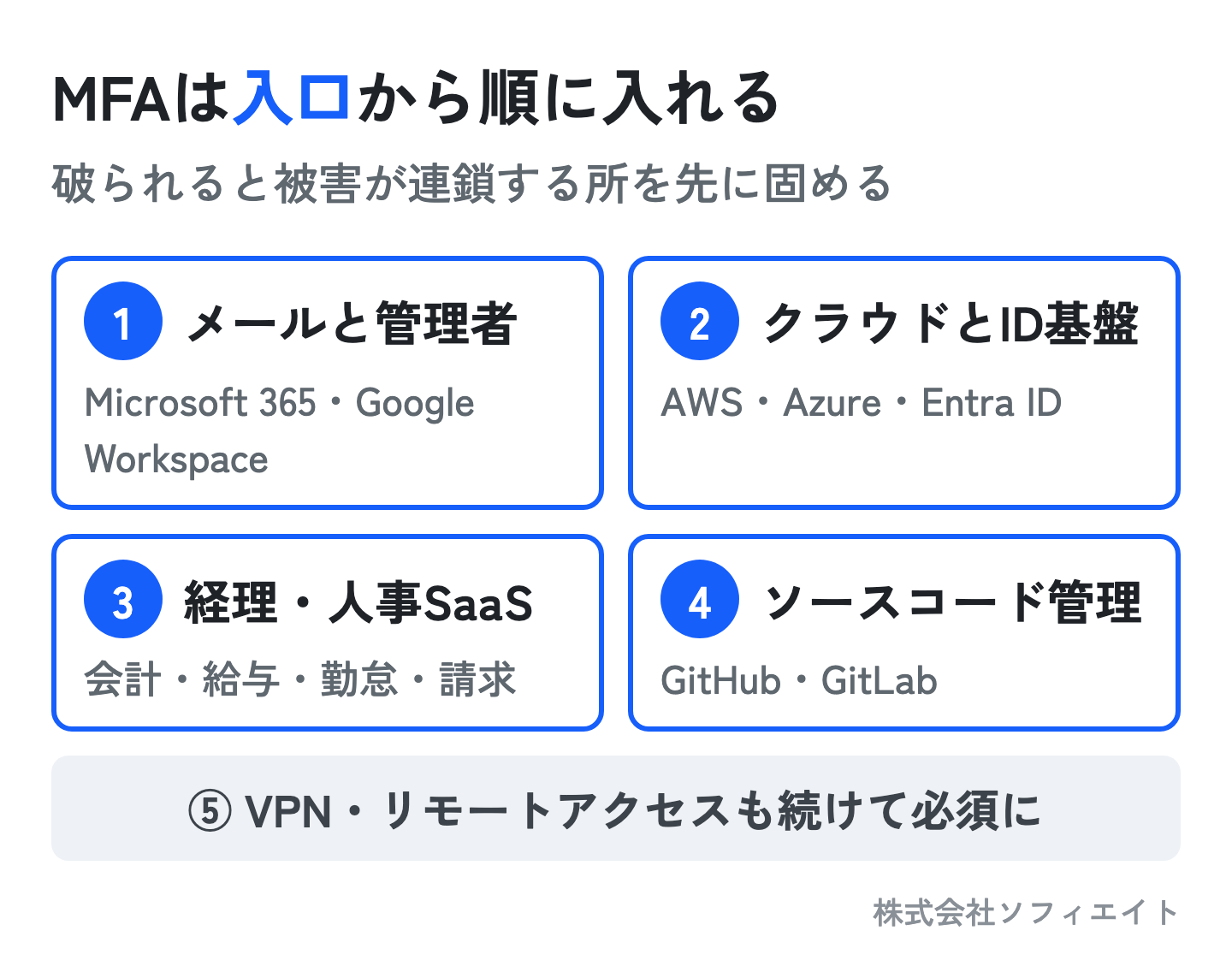
- メールとその管理者:Microsoft 365・Google Workspace
- クラウドの管理とID基盤:AWS・Azure・Google Cloud、Microsoft Entra ID など
- 経理・人事のSaaS:会計・給与・勤怠・請求
- ソースコードの管理:GitHub・GitLab
- VPN・リモートアクセス
会計ソフトや給与のSaaSは、お金と個人情報に直結します。多くのサービスに二要素認証の設定があるので、経理の担当者と管理者から有効にします。
導入前に決める3つ:方式・範囲・復旧
MFAが現場で嫌われるいちばんの理由は、スマホをなくしたときに詰むことです。方式と範囲に加えて、復旧の手順を先に決めます。
方式と範囲
方式は認証アプリ(コードかプッシュ通知)を基本にします。範囲は、管理者・経理人事・役職者・社外からのアクセスが多い人から始め、全員が必須になる期限を最初に宣言します。
復旧の手順(詰まない仕組み)
- バックアップコード:紙で金庫に、またはパスワード管理ツールに保管
- 非常用の管理者:2つ以上用意し、別々のMFAの手段に結びつける
- 本人確認:紛失時に誰が何を確かめてリセットするか(上長の承認と社内の電話など)
- 退職・異動:その日のうちに止め、共有していたデータを引き継ぐ
あわせて、長いパスフレーズと使い回しの禁止も進めます。弱いパスワードが残っていると、MFAの通知が何度も飛んでくる原因になります。
導入前に決めること
- 方式:認証アプリを基本、SMSは例外
- 範囲:高リスクの人から、期限を宣言
- 復旧:バックアップコードと本人確認
- 非常用の管理者:2つ以上、別の手段で
導入ステップ:MFAを全社へ広げる3段階
スムーズに入れるコツは、小さく試して、高リスクの人から必須にし、期限を切って全社に広げることです。Microsoft 365やGoogle Workspaceなど主なクラウドは、管理画面で段階的に必須にできます。
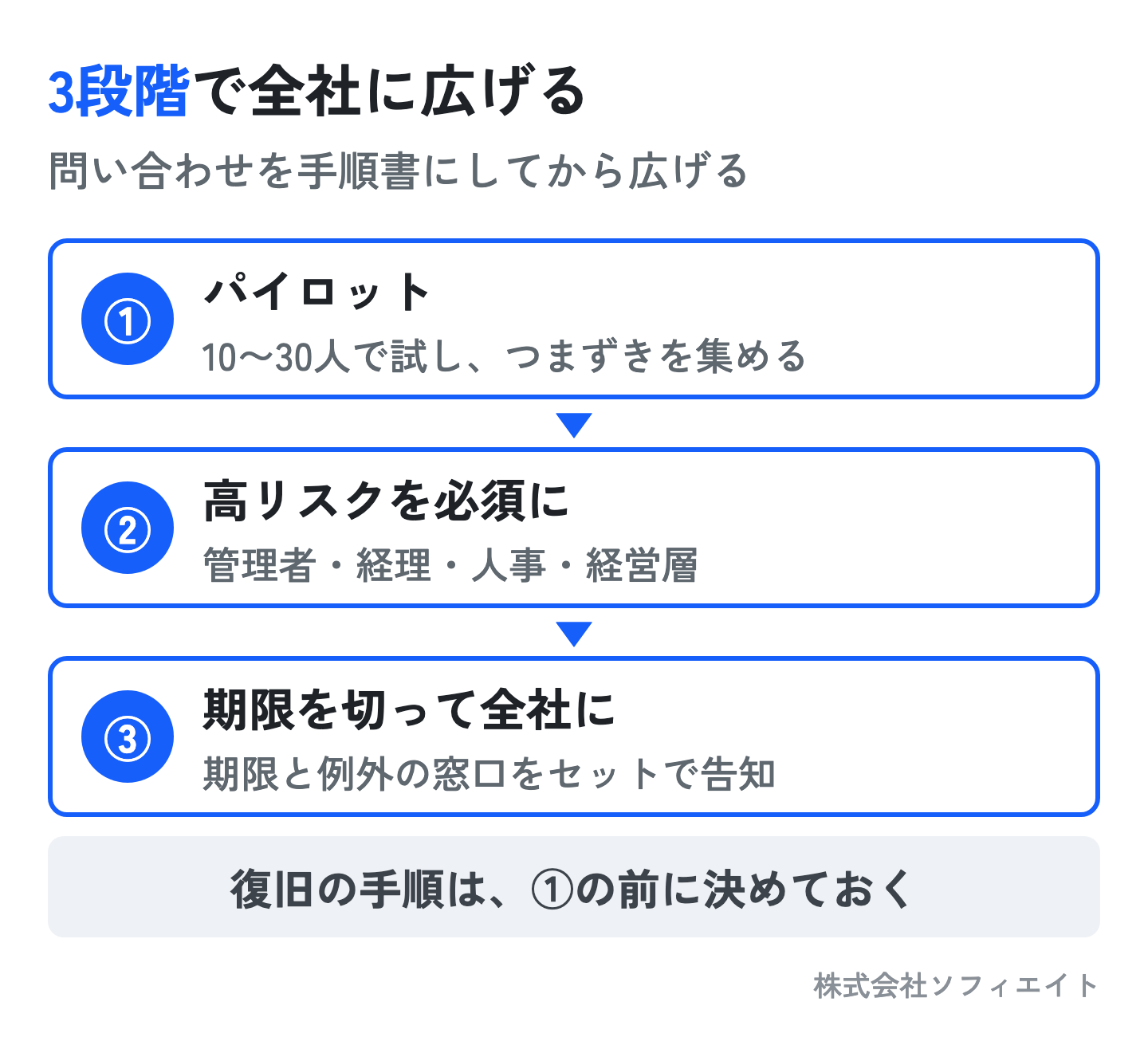
ステップ①:パイロット(10〜30人)
情シス・経理人事・現場の代表など10〜30人で試します。認証アプリの入れ方、QRコードの読み取り、機種変更、海外でSMSが届かないなど、つまずく所を洗い出します。この段階の問い合わせは、手順書を作る材料です。
ステップ②:管理者と高リスクの部署を必須に
管理者のアカウントと、経理・人事・経営層を先に必須にします。管理者がMFAなしだと、そこを破られて全体が崩れます。製品が対応していれば、社外からの接続だけ追加で確認する、古いログイン方式を止める、といった条件つきの制御もここで入れます。
ステップ③:期限を切って全社に
やり方は2つです。「〇日以降は設定しないとログインできない」にするか、「未設定の人に毎日知らせる」で1〜2週間の猶予を作るかです。どちらでも、期限と例外の申請窓口をセットで知らせます。
社内告知に入れる6つ
- 目的:不正ログインを防ぐため
- 対象:メール・主なSaaS・VPN
- 期限:いつから必須になるか
- 手順:設定の手順書へのリンク
- 例外:スマホ不可などは申請制
- 困ったとき:窓口と本人確認の流れ
例外運用:共有アカウント・現場端末・委託先
例外はゼロにできません。大事なのは、例外を見える化し、期限と代わりの制限を付けて管理することです。例外は申請制にし、期限は30日など短めにします。
共有アカウント(部署メール・店舗のアカウント)
- 理想:個人のアカウントに切り替え、共有の受信箱や代理送信の権限で対応する
- 暫定:権限を最小にし、使える端末や場所を絞り、ログを確かめる
- 避ける:MFAを通すためにスマホ1台を共有する運用
スマホを持てない現場(工場・倉庫・コールセンター)
- 会社支給の端末:認証専用として持たせる
- 物理キー:貸出台帳で管理し、なくしたらすぐ無効にする
- 端末・場所で絞る:決まったPCや社内のネットワークからだけ許す
古い仕組みの連携(古いメールソフト・機器のメール送信)
MFAを有効にすると、古いログイン方式が通らなくなることがあります。そのまま残し続けず、送信専用アカウントの権限を絞る、送信元を限る、機器やソフトの更新計画を立てて例外の終了日を決める、のように置き換えます。
委託先・派遣・子会社
社外の人のアカウントにもMFAは必須です。アカウントは貸すのではなく、期限つきで付けます。権限は最小にし、作業が終わったらすぐ止め、共有IDは使わせません。委託先のアカウントや体制の確かめ方は、外注・委託先のセキュリティをチェックリストで評価する方法で解説しています。
例外の扱い方
- 共有アカウント:個人化、無理なら絞る
- スマホ不可:支給端末か物理キー
- 古い仕組み:終了日を決めて置き換え
- 委託先:期限つきで最小の権限
SSOとID管理まで広げる:入退社とつなぐ
SaaSが増えてきたら、MFAをSSOにまとめ、入社・異動・退職とアカウントの発行・停止をつなげます。パスワードのリセット対応が減り、退職者のアカウントが残る事故を防げます。
SaaSを棚卸しする
SSOにつなげるかは、SaaS側の対応とプランで決まります。次の列で一覧にすると、どこから始めるかが決まります。
- サービス名・契約プラン・使う部署・管理者
- SSOにつなげるか(SAML・OIDCという方式に対応しているか)
- アカウントの自動作成・停止ができるか(SCIMという方式)
- MFAの方式・退職時の止め方
IDを1つにそろえる
同じ人なのにサービスごとに別のIDがあると、権限やライセンスが二重になります。基準のIDは会社のメールアドレスにし、個人のメールでの登録は原則禁止にします。社員の正しい情報をどこに置くか(クラウドのID基盤か、今あるActive Directoryか)も1つに決めます。
入退社と権限を自動にする
理想は、人事の情報を更新するとアカウントが作られ、異動すれば権限が変わり、退職でその日に止まる状態です。最初から全部は要りません。「退職の停止だけ」「重要なSaaSだけ」のように優先順位を付けて自動にします。権限は一人ずつではなく、「営業」「経理」「管理職」など役割で付けます。
選ぶときの注意:SaaS側のプラン
SaaSによっては、SSOが上位のプランでしか使えないことがあります。ID基盤の費用だけでなく、つなぐSaaSのプランの変更・移行の作業・問い合わせ対応の手間まで含めて比べ、段階的に広げます。
入れたあとの運用:問い合わせ・ログ・棚卸し
MFAは入れたあとの運用で差がつきます。問い合わせを先回りして減らし、異常に気づける形にし、例外を増やさないようにします。
問い合わせが多い4つを先に手順にする
- 機種変更:古い端末がある場合・ない場合の2つの手順
- 紛失・故障:本人確認→リセット→再登録を1枚に
- 電波がない:認証アプリのコードは通信なしでも出せると知らせる
- 海外出張:認証アプリを使い、バックアップコードを持っていく
ログは「異常の型」から見る
ログを全部見るのは無理です。「短い時間に失敗が続く」「深夜の管理者ログイン」「ふだんと違う国」「退職者のIDでの試み」など、見る型を決めてアラートにします。
社員に伝えること
難しい話は要りません。「身に覚えのないMFAの通知は承認せず、すぐ連絡する」を必ず伝えます。社員に伝える見分け方と教育は、フィッシング詐欺を会社で防ぐ方法で解説しています。
例外と管理者を定期的に見直す
月次か四半期で、例外の一覧(対象者・理由・期限・代わりの制限)と管理者権限を持つ人を見直し、要らなくなったものを閉じます。新しいSaaSを契約するときの稟議に、MFA・SSO・ログの確認を入れておくと、抜け道が増えません。
まとめ:MFAは入口から、例外と復旧を決めて最短で入れよう
多要素認証は、メール・管理者・重要SaaSの入口から順に必須にするのが最短です。方式は認証アプリを基本にし、スマホをなくしたときの復旧手順を先に決め、パイロット→高リスク→全社の3段階で広げます。例外は申請制・期限・代わりの制限で管理し、SaaSが増えたらSSOとID管理で入退社までつなげます。
自社のシステムに穴がないかを確かめたい場合は、脆弱性診断で、直す計画と見積もりまでお出しします。会社全体の対策の順番は中小企業のセキュリティ対策を優先順位で進める方法、事故が起きたときの動き方はインシデント対応マニュアルの記事で解説しています。
ログインや権限の仕組みを持つ社内システムの費用は3分の自動見積もりで目安が分かります。自社のどこから固めるかは30分の無料相談でお伝えしています。