


「ノーコードで作ったのに、結局みんな Excel に戻ってしまった…」
「途中まで作ったところで『それはこのツールではできません』と言われた…」
ノーコード・ローコードの導入で、困っていませんか?
画面はすぐに作れても、入力が続かない、作った人しか直せない、ほかのシステムとつながらない。こうして、せっかく作った仕組みが使われなくなることがよくあります。
本記事では、開発会社の立場から、ノーコード・ローコード導入でよくある失敗事例とその原因、ツールの限界とデメリット、向いている業務の見分け方、失敗を避ける進め方を解説します。
この記事の要点
- 失敗の多くはツールの性能ではなく、目的・データ・運用の決まりを決めずに作り始めることが原因です
- 条件が重なる承認や計算、基幹システムとの連携、増え続けるデータ、独自の帳票はツールの限界に当たりやすい所です
- 1つの業務を小さく試し、合わない所だけローコードや開発に回すのが、失敗しにくい進め方です
ノーコード導入の悩み:こんなことありませんか?
導入のあとによく聞く悩み
- 使われない:入力が面倒で Excel に戻る
- 直せない:作った人しか中身が分からない
- できない:途中でツールの限界に気づく
- 高くつく:月額と連携の費用が積み上がる
作ったのに、現場が Excel に戻ってしまった
管理したい項目を増やすほど、現場の入力は面倒になります。入力しても自分の仕事が楽にならないと、いつもの Excel のほうが早いと感じて、使われなくなります。
作った人が異動して、誰も直せない
ノーコードの設定は画面の操作で組み上げるため、文書に残りにくいものです。担当者がいなくなると、なぜその設定にしたのかが分からず、小さな変更もできなくなります。
作り始めてから「このツールではできない」と分かった
例外の多い承認や、会計ソフト・基幹システムとのやりとりは、作り始めてから壁に当たりがちです。そこから作り直すと、最初の手軽さが消えてしまいます。
どれも、失敗の原因を知り、作り始める前に「どこまでをノーコードで作るか」を決めておけば防げます。次の章から順に見ていきます。
ノーコード・ローコードとは?失敗の原因は4つに分かれる
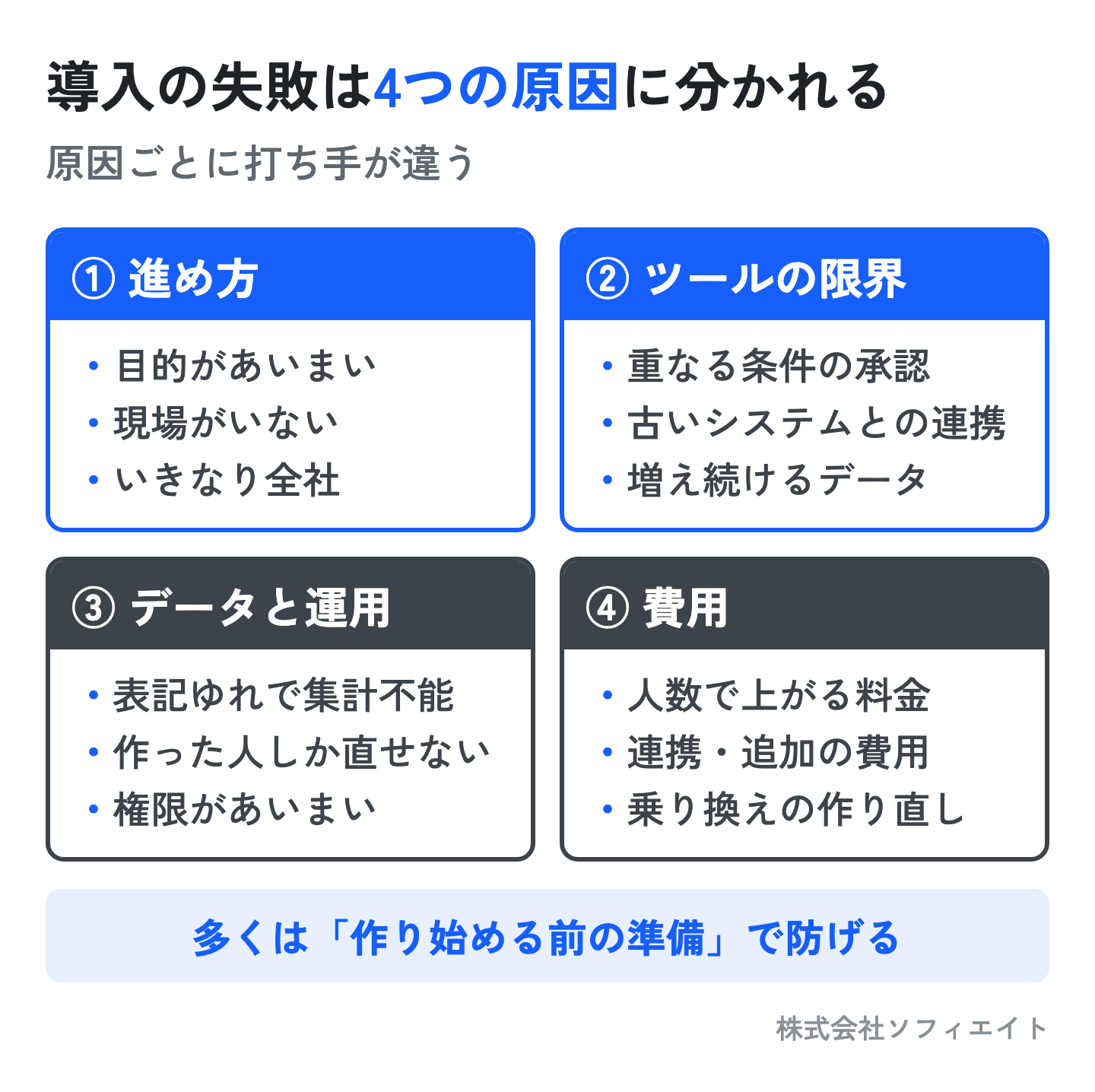
ノーコードはプログラムを書かずに画面の操作で業務アプリを作る方法、ローコードは足りない所を少しのプログラムで補う方法です。導入の失敗は「進め方」「ツールの限界」「データと運用」「費用」の4つに分けられます。
原因ごとに打ち手が違うため、まず自社の不安がどれに当たるかを分けて考えます。
ノーコードとローコードの違い
ノーコードは、用意された部品の範囲で作ります。決まった用途なら、エンジニアがいなくても早く形にできます。
ローコードは、部品で足りない処理をプログラムで書き足せます。ほかのシステムとのつなぎ方や計算の決まりにも対応しやすい代わりに、作る人にある程度の技術の知識が要ります。どちらも、部品の外側の業務では限界に当たる点は同じです。
「作れる」と「業務で使える」は別物
試しに作った画面が動いても、本番では例外の承認、帳票の細かな形、担当者の交代といった問題が後から出てきます。導入前の試作では、標準の流れだけでなく、例外の処理と運用の手間まで確かめることが大切です。
失敗事例①:進め方でつまずく4つのパターン
いちばん多い失敗は、ツールの問題ではなく、目的と使う人を決めないまま作り始める進め方の問題です。次の4つは、ノーコードでもローコードでも同じように起きます。
進め方でよくある失敗
- 目的があいまい:何が楽になるか言えない
- 現場がいない:入力が多すぎて続かない
- いきなり全社:部署ごとに決まりがばらばら
- 要望を全部受ける:作り込みが終わらない
目的があいまいなまま「とりあえず作る」
「ノーコードで何か作ろう」と始めると、便利そうな機能を詰め込んだものの、現場からは「結局、何が楽になるの?」と言われます。「入力が増えた」「Excel のほうが早い」という声が出たら、このパターンです。
作る前に、次の3つを紙1枚にまとめます。
- 変える業務:どの業務の、どの工程を変えるか(例:受注のあとの請求書づくり)
- 困りごとの原因:何が詰まっているか(例:二重入力、承認待ち、情報が散らばっている)
- うまくいった状態:いつまでに何がどうなればよいか(例:月末の集計の残業をなくす)
この1枚が書けないなら、まだ作る段階ではありません。
現場がいないまま設計し、入力が続かない
経営者や管理職だけで項目を決めると、「管理したい項目」が増えすぎます。入力が続く仕組みには、入力した人が得をする仕掛けが必ず入っています。
- 必須の項目は3〜5個に絞る:会社名・次にやること・期日・状況など
- 入力したら仕事が減る:次の予定の通知が来る、会議の資料が自動でできる
- 短い間隔で直す:現場の代表・管理職・作る担当の3人で、週1回、使いにくい所を直す
いきなり全社に広げ、部署ごとに決まりがばらばらになる
1つの部署でうまくいったアプリを、項目の決め方や権限を見直さずに他の部署へ広げると、同じ数字の持ち方が部署ごとに食い違います。現場が自由にアプリを作れる状態のままだと、誰が何のために作ったか分からないアプリが増え、同じ顧客情報があちこちに別々に入力されます。
最初は部門をまたがない業務で始め、広げる前に「どこが正しいデータを持つか」「誰が作ってよいか」を決めます。
要望を全部受けて、作り込みが終わらない
ノーコードはすぐに変えられるため、要望が次々に出ます。思いつくたびに直すと、設定が継ぎはぎになり、どこを触ると何が壊れるか分からなくなります。
要望は一覧にして「必須」「あるとよい」に分け、月1回などの決まった日にまとめて直します。変更を止めるのではなく、変更を管理することが大切です。
失敗事例②:ツールの限界にぶつかる「できないこと」
ノーコードが苦手なのは、条件が重なる承認や計算、基幹システムとの連携、データが増えたときの速さ、独自の帳票や現場の端末に合わせた画面です。これらが業務の中心にあると、作れても運用で行き詰まります。
ツールの限界に当たりやすい所
- 重なる条件:金額×部署×取引先の承認
- 古いシステム:つなぐ口がなく手作業が残る
- 増えるデータ:一覧や集計が重くなる
- 独自の形:自社の帳票や現場の端末
条件が重なる承認や、差し戻し・代理承認
「金額で承認者が変わる」「取引先によって別の経路」「月末は経理が先に確認」のように条件が重なると、分かれ道の数は掛け算で増えます。画面の上で流れ図を組むツールでは、どの経路が動いているのかを誰も把握できなくなり、条件を1つ足すだけで既存の流れが壊れる状態になります。
差し戻し、部長が不在のときの代理承認、急ぎの事後承認も同じです。ツールで表せない例外を紙や Excel で処理すると、「通常はシステム、例外は手作業」の二重管理になり、かえって手間が増えます。原価の計算や在庫の引き当てのような、業種ごとの計算の決まりも、ツールの数式では再現できないことがあります。
古い基幹システム・会計ソフトとつながらない
ノーコード・ローコードのツールは、API(ほかのシステムとデータをやりとりする口)でつなぐことを前提にしています。長く使っている基幹システムや、インストール型の会計ソフトにはこの口がないことが多く、CSV を手で出し入れする作業が残ります。
口があっても、双方向に同時に更新する、常に最新の在庫をそろえる、といった連携は、標準の部品では足りず、別に作る必要があります。ツールを選ぶ前に、つなぎたいシステムごとに「API があるか」「仕様書が手に入るか」「どのくらいの頻度で受け渡すか」を確かめます。
データが増えると、一覧や集計が重くなる
在庫や受発注の履歴のように毎月たまり続けるデータは、件数が増えると検索や集計が遅くなるツールがあります。導入したときは快適でも、数年後に月次の集計が出なくなり、データを分けて Excel で集計し直す、という形で限界が見えます。
今の件数だけでなく、2〜3年後の件数を見積もり、その規模のデータで試してから決めます。件数や同時に使う人数の上限は、候補のツールの公式の資料で確かめます。
独自の帳票や、現場の端末に合わせた画面が作れない
今 Excel で作っている見積書や納品書を、列の結合や改ページまでそのまま再現するのは、ノーコードでは難しいことが多いです。倉庫でバーコードを読む端末や、手袋をしたまま押す画面のように、現場に合わせた作りも、用意された部品の範囲を超えがちです。
こうした業務が中心にあるなら、最初からローコードや開発も比べます。作る方が合う条件はフルスクラッチ開発とは?メリット・デメリットと、パッケージ・ローコードとの選び方で解説しています。
失敗事例③:データ・運用・セキュリティで後から困る
ノーコードの失敗は、使い始めてしばらくたってから「データが汚れて集計できない」「作った人しか直せない」「情報の扱いが危ない」という形で表れます。どれも、作る前に決まりを作っておけば大半を防げます。
使い始めてから困ること
- データが汚れる:表記ゆれで集計できない
- 属人化:作った人しか直せない
- 権限があいまい:漏れる・消える事故
- 移せない:値上げや終了で乗り換え困難
データの決まりがなく、集計できなくなる
同じ会社が「(株)A」「株式会社A」「A社」で別々に登録される、状況の書き方が人によって違う、自由入力が多くて絞り込めない。こうなると、せっかくためたデータが分析に使えません。
- 表記がゆれると困るものは一覧から選ばせる:会社名・商品名・担当者など
- 自由入力を減らす:選択式やチェックで入力させる
- 名前の付け方をそろえる:項目名・状況の名前を統一する
- 点検する人を決める:週1回、重複や入力漏れを確かめる
作った人しか直せない(属人化)
画面の操作で組み上げた設定は、作った人以外には意図が見えにくいものです。担当者が異動・退職すると、作り直すか、外部に調べてもらうしかなくなります。
項目の一覧、権限、つないでいる先、通知の決まりを1つの文書にまとめ、管理者は2人以上にします。いつ・誰が・何を変えたかを記録し、ツールの外にも業務の流れ図と条件の一覧を残しておくと、引き継ぎやほかの仕組みへの移行が楽になります。
権限があいまいで、情報が漏れる・消える
「全員が編集できる」「共有リンクで誰でも見られる」といった設定は、便利な反面、事故のもとです。退職者のアカウントが残る、権限が広すぎてデータを消してしまう、という事故もよく起きます。
- 見る人と直す人を分ける:必要な人に必要な分だけ権限を渡す
- 退職・異動の手順を決める:アカウントの削除と権限の変更を担当者が行う
- 変更の記録を残す:誰がいつ何を変えたかを追える設定にする
- データの置き場所を確かめる:保管する国や、社内の決まりとの合い方を見る
ツールの値上げや終了で、作ったものを移せない
ツールに頼るほど、料金の変更やサービスの終了がそのまま経営の問題になります。データは CSV で取り出せても、承認の流れや自動化の設定は、ほかのツールに移せないことが多く、移るときは作り直しになります。
契約の前に、全データを取り出せるか、API でデータを読み書きできるか、サービス終了のときにデータをいつまで受け取れるか、料金を変えるときにいつ知らせが来るかを確かめます。基幹業務に近いほど、この確認が大切です。
デメリット:「安く始めて高くなる」コストの正体
ノーコードは始めるときの費用が安い反面、使う人数・つなぐ先・担当者の時間が増えるにつれて費用が積み上がり、年数によっては作る場合の総額に近づきます。比べるときは、月額だけでなく3年など同じ期間の総額で並べます。
見落としやすい4つの費用
- 人数の料金:人が増えると上のプランへ
- 連携・追加機能:つなぐ仕組みは別料金
- 担当者の時間:覚える・直す時間がかかる
- 移す費用:乗り換えのときの作り直し
使う人数が増えると、料金が上がる
多くのツールは使う人の数で料金が決まります。パートや派遣の方まで含めると、思ったより人数が増えます。人数や機能の条件で上のプランに移ると、月額が一気に上がることもあります。
連携や帳票の追加は、別の費用になりやすい
会計ソフトや基幹システムとつなぐ仕組み、帳票を出す追加の部品は、ツールの月額とは別にかかることが多い費用です。つなぐ先が増えるほど、作る費用と直す費用が両方増えます。
担当者が覚える時間と、直し続ける時間
「プログラム不要」でも、データの持ち方や権限を考えて業務で使える形にするには、担当者が学ぶ時間がかかります。作ったあとも、要望への対応やツールの更新に合わせた確認が続きます。本業と兼ねる担当者の時間も、費用として見積もっておきます。
作る場合の当社の目安は、機能を絞った小規模な業務システムで100万〜400万円、保守が月11万円〜(いずれも税抜)です。開発費の内訳はシステム開発の費用相場、ローコードの費用の分かれ目はローコード開発で見積もりが高くなるケースと安くなるケースで解説しています。
向いている業務・向いていない業務:導入前の10の質問
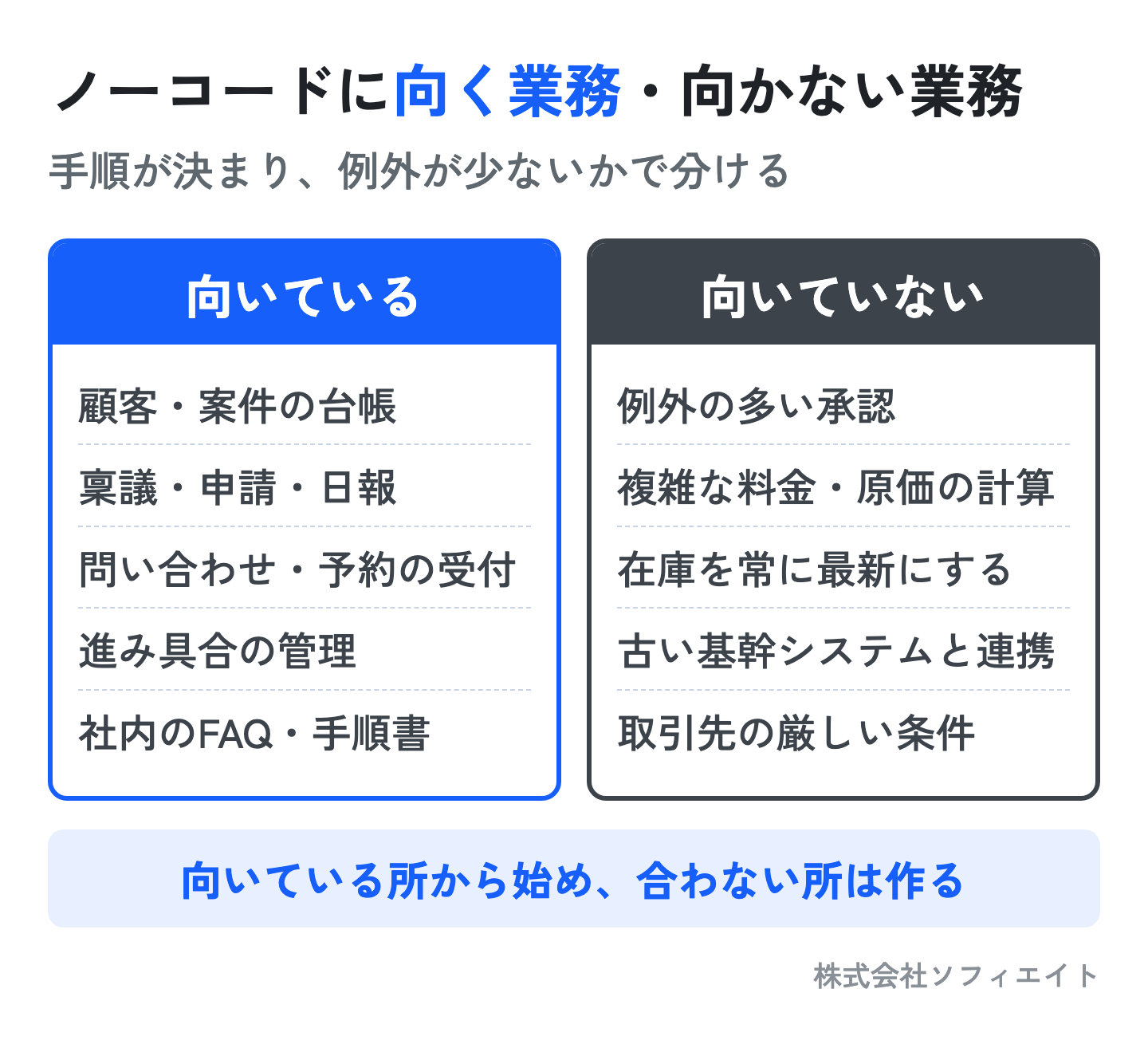
手順が決まっていて例外が少なく、使う人が限られ、ほかのシステムとのやりとりが少ない業務は、ノーコードに向いています。反対に、例外が多い業務や止められない基幹の業務は、ノーコードだけで作り切るのは難しくなります。
向いている業務:台帳・申請・進み具合の「見える化」
顧客や案件の台帳、見積もりの依頼、問い合わせの対応履歴、備品や車両の管理、稟議・申請、日報、工事や制作の進み具合の管理などです。入力する項目が決まり、状況があり、関わる人が複数いる業務は、ノーコードのデータベースと相性がよいです。
問い合わせ・予約・資料請求の受付のような顧客との入口や、社内の FAQ・手順書の置き場も向いています。Excel の最新版がどれか分からない状態なら、1か所にまとまるだけで手間が減ります。
向いていない業務:複雑な計算・常に最新が要る処理・厳しい条件
段階的な料金や例外の割引のような複雑な計算、在庫を常に最新にそろえる処理、一般の利用者が大勢使うサービスは、ノーコードだけでは制約が出やすい業務です。取引先から「データは国内に置く」「操作の記録をこの形で出す」と決められている場合も、選べるツールが限られます。
会議でそのまま使える10の質問
- いちばん時間がかかっている作業は何か:転記・確認・催促・集計・探す など
- その作業は月に何回、誰が、何時間しているか:減らせる時間の見積もりに使う
- 入力する項目は全員同じか:部署で違うなら分かれ道の設計が要る
- 例外は全体のどのくらいか:例外が多いほど難しくなる
- 関わる人は誰か:入力する人・承認する人・見る人・管理する人
- 間違えたときの影響は:やり直しで済むか、請求の誤りや法律の問題になるか
- ほかのシステムとのやりとりは要るか:当面は手入力で回せるなら先に進める
- スマホや現場の端末で使うか:現場で使うなら画面の作りが大切
- 最低限どこまでできればよいか:最初の版の範囲を決める
- 設定の変更や権限の追加は誰が受け持つか:属人化を避ける
「項目がほぼ決まっている」「例外が少ない」「関わる人が限られる」「最初は最低限でよい」「受け持つ人を決められる」がそろえば、ノーコードで進められます。「例外だらけ」「基幹システムと深くつなぐ」「間違えると大きな問題になる」「受け持つ人がいない」なら、ローコードや開発も含めて考えます。
使う人が数人で、業務の決まりもほとんど変わらず、Excel で困っていないなら、今は Excel のままでもかまいません。人が増える、データが増える、ミスが業務を止める、のどれかが起きたときが、仕組みを見直す時期です。
失敗を避ける導入ステップ:小さく作って、使われてから広げる
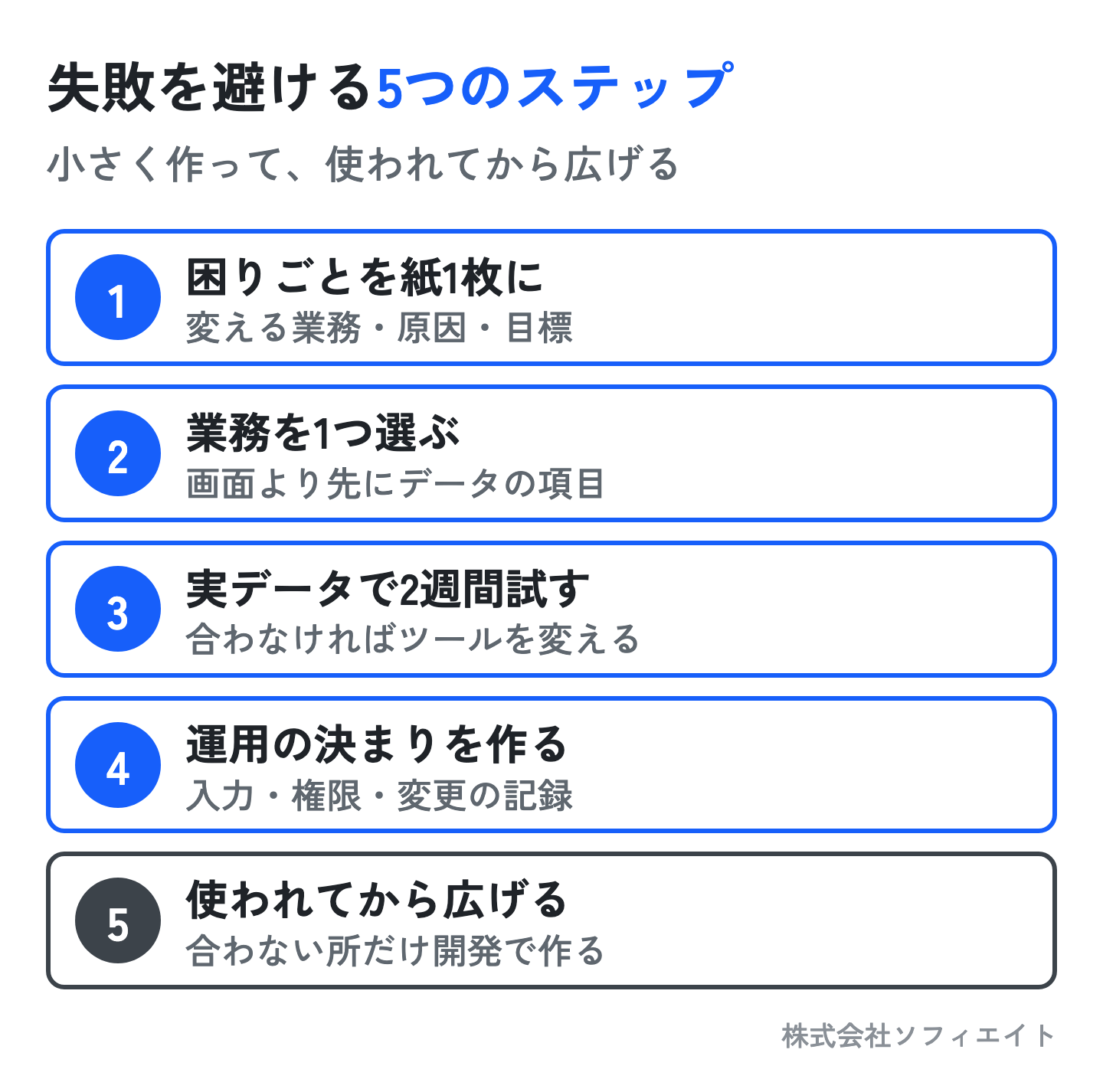
失敗を避ける進め方は、1つの業務を最低限の形で作り、実際のデータで試し、使われてから連携や自動化を足すことです。最初から全社でうまくいく形を狙わないことが大切です。
ステップ①:困りごとと、うまくいった状態を紙1枚に書く
現場に話を聞き、どの業務の何がむだかを言葉にします。あわせて、減らしたい作業時間やミスの件数など、測れる目標を1〜2個決めます。今の流れと変えたあとの流れを図にすると、無くせる工程も見えてきます。
ステップ②:部門をまたがない業務を1つ選び、画面より先にデータの項目を決める
最初の業務は、営業チーム内の案件管理、総務の申請、問い合わせの管理など、関わる人が少なく、決めるのが早い所にします。ノーコードは画面から作れてしまうため、見た目から入ると迷います。判断に必要な最小限の項目から決めます。
ステップ③:実際のデータで2週間ほど試し、合うかを決める
過去の実際のデータを入れて、検索・権限・集計・入力の手間を、現場に触ってもらって確かめます。「入力が面倒」「検索しづらい」「権限が分けられない」が出たら、ツールを変える判断も必要です。試す間は、次のことを記録しておくと、続けるかやめるかを数字で決められます。
試す間に記録すること
- 減った時間:作業時間が前より減ったか
- 外での作業:Excel やメールで補った件数
- 使った人:対象者のうち実際に使った人
- できない要望:ツールで応えられない件数
ツールの外で補う作業や、応えられない要望が毎月積み上がるなら、本番に入れたあとに限界が表れる兆しです。
ステップ④:運用の決まりと、受け持つ人を決める
誰が・いつ・どこまで入力するか、一覧から選ばせる項目、変更の記録、退職者の権限の削除、データの控えの取り方を決めます。設定を変える人と、変える前に確かめる人も決めておきます。
ステップ⑤:使われてから広げ、合わない所は作る
週次の会議の資料を一覧から出す、対応漏れを自動で知らせる、のように、入力しないと困る仕組みにしてから、ほかの部署や連携に広げます。
全部をノーコードでやり切る必要はありません。入力の画面や一覧はノーコードに残し、複雑な処理や基幹システムとの連携だけを開発で作る組み合わせもあります。ノーコードから本格的な開発へ移る時期の見極めはノーコードから本格開発への移行判断、業務を止めずに移す手順はシステムリプレース・刷新の進め方で解説しています。
社内で通す:反対を「条件」に変える説明のしかた
社内の反対の多くは拒否ではなく、「失敗したら誰が困るのか」というリスクの確認です。結論・範囲・比べた結果・小さく試す計画を、やめる条件まで含めて1枚で示すと、議論が具体的になります。
立場ごとの不安と答え方
- 経営:減る時間と、やめる条件を示す
- 現場:入力が増えない設計を約束する
- 情報システム担当:扱うデータと権限を絞る
経営・現場・情報システム担当の不安に先に答える
経営者には、減らせる作業時間と人件費の見込み、合わなかったときにやめる条件を示します。データの項目と業務の流れを先に整えておけば、のちに開発へ移るときにも引き継げることも伝えます。
現場には、入力を増やさないことを先に約束します。どのデータを正とするかを決めて二重入力をなくし、操作の手順は1枚にまとめ、要望の窓口を現場の代表1人に絞ります。
情報システム担当(兼務の方も含む)には、守るデータを分けて伝えます。最初は個人情報や機密情報を載せず社内情報の範囲で試す、権限と変更の記録、控えの取り方を最初から決める、と示すと、議論が「やるかどうか」から「どう作るか」に変わります。
提案は1枚にまとめる
- 対象の業務:例)見積もり依頼の受付から担当の割り当て、進み具合の共有まで
- 今の困りごと:例)転記が多くミスが出る、進み具合が追えない
- 目標:減らす作業時間・ミスの件数など
- 範囲と期間:例)営業部内のみ、設計・作成・試用で4週間
- 体制:現場の代表・承認する人・運用を受け持つ人
- 決まり:権限・変更の申請・データの控え・アカウントの管理
- 費用とやめる条件:ツールの費用と作業の費用、使われなければ止める条件
この1枚があると、反対意見は「それなら目標をこうしよう」「範囲をこの部署までにしよう」という条件の話に変わります。導入の進め方そのものはノーコードを失敗せずに導入する進め方、ノーコードで作れるものの具体例はノーコードでできることを具体例で分かりやすく解説もご覧ください。
まとめ:小さく試して、合わない業務だけ作ろう
ノーコード・ローコード導入の失敗は、ツールの良し悪しよりも、進め方と運用の決め方で起きます。目的があいまいなまま作る、現場がいないまま設計する、ツールの限界を確かめない、データと権限の決まりがない。どれも作り始める前の準備で防げます。
ノーコードに任せること
手順が決まっていて例外が少なく、使う人が限られる台帳・申請・受付・進み具合の管理です。1つの業務から小さく始め、実際のデータで試してから広げます。
開発で作ること
条件が重なる承認や計算、基幹システムとの連携、増え続けるデータ、独自の帳票や現場の端末に合わせた画面です。入力の画面はノーコードに残し、こうした所だけを作る組み合わせもあります。
当社の目安は、業務システムが小規模で100万〜400万円、中規模で500万〜2,000万円、保守が月11万円〜(いずれも税抜)です。ソフィエイトに頼む場合の料金と進め方はシステム開発のページで紹介しています。おおよその金額は自動見積もりで確かめられ、ノーコードで足りるか、どこを作るべきかは30分の無料相談でお伝えします。