


「ボタンの色を少し変えるだけなのに、画面ごとに書き方が違っていて全部直すことになった…」
「担当者が変わったら、画面の雰囲気まで変わってしまった…」
画面の見た目がそろわなくて、困っていませんか?
最初は気合いで乗り切れても、機能の追加やリリースが重なるほど、直す手間が積み上がっていきます。
本記事では、開発会社の立場から、デザインシステムとデザイントークンの考え方、トークンとコンポーネントの作り方、小さなチームでも回る運用の進め方を解説します。
この記事の要点
- デザインシステムはトークン(値)→コンポーネント(部品)→ガイドライン(使い方)の3層で考えます
- トークンは色→文字→余白の順に、色は用途の名前から決めます
- 最初から全部そろえず、いちばん触る1画面に当てて、迷った所からルールを足します
デザインシステムがない現場の悩み:こんなことありませんか?
ボタンの色を変えるだけで、全画面を直すことになる
色のコードを画面ごとに直接書いていると、色を1つ変えるだけで全画面を探して回ることになります。「ここだけ違う青が混ざっていた」という見落としも起きます。
担当者が変わると、画面の雰囲気も変わる
余白・文字の大きさ・角の丸みの決まりがないと、作る人ごとに少しずつ違う画面になります。同じ「保存」ボタンが、画面によって大きさも色も違う状態です。
レビューが「この違いは仕様?」の確認で埋まる
PMや管理職がレビューするときに、「このボタン、別の画面と微妙に違うけど意図どおり?」「ここだけ角丸が小さいのは仕様?」という確認が増えます。本来見たい機能の確認に時間が回りません。
画面の見た目がばらつくと起きること
- 直す手間:色1つの変更で全画面を探す
- 雰囲気のずれ:作る人ごとに画面が変わる
- レビューの往復:「仕様?」の確認が増える
3つとも、見た目の「共通のルール」と「部品」がないことから起きます。それをまとめたものがデザインシステムです。
まずは相談だけでもOK!お気軽にどうぞ
デザインシステムとは?トークン・コンポーネント・ガイドラインの3層
デザインシステムは、色や余白などの値(デザイントークン)、それを使って組んだ部品(コンポーネント)、使い方のメモ(ガイドライン)の3層をまとめたものです。どこを変えるとどこに効くかが分かるように、層を分けて持ちます。
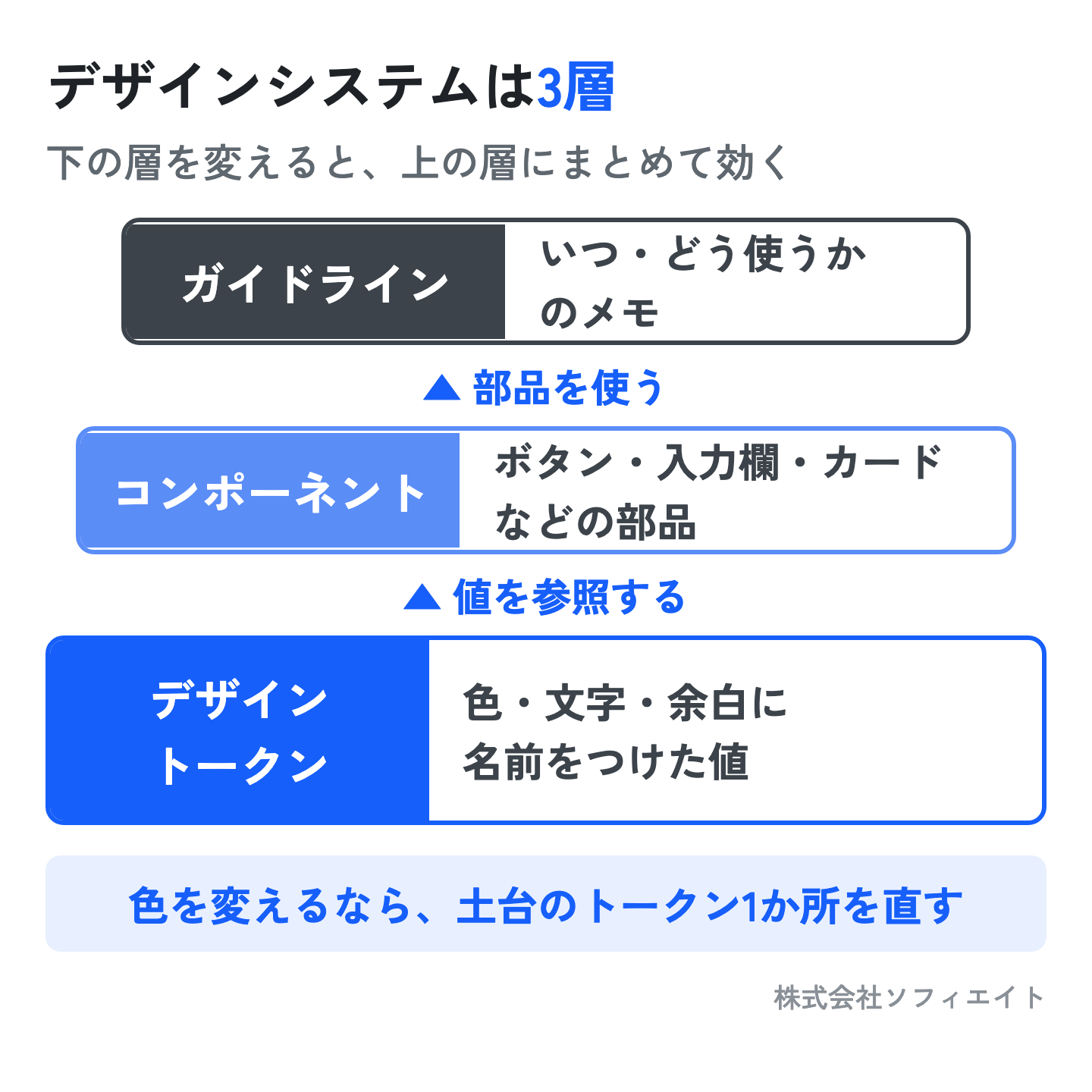
デザインシステムの3層
- デザイントークン:色・文字・余白に名前をつけた値
- コンポーネント:トークンで組んだボタンなどの部品
- ガイドライン:部品をいつ・どう使うかのメモ
デザイントークンとは:色・文字・余白に名前をつけた値
デザイントークンは、色・文字の大きさ・余白・角の丸み・影といった見た目の材料に、名前をつけて1か所で持つものです。たとえば「#1976D2」を画面ごとに書く代わりに、「color.primary」という名前で使います。ブランドの色を変えるときは、この1か所を直せば全画面に効きます。
デザイントークンとデザインシステムの違いは、範囲です。トークンはデザインシステムの土台の1層で、デザインシステムはその上の部品と使い方まで含めた全体を指します。トークンの書き方には、W3C のコミュニティグループ(Design Tokens Community Group)が出している共通の形式もあり、2025年10月に最初の安定版が出ています(出典:Design Tokens Community Group、2026年10月時点)。
コンポーネント:トークンを使って組んだ部品
コンポーネントは、ボタン・入力欄・カード・モーダルなど、くり返し使う画面の部品です。部品の中には数値を直接書かず、背景は color.primary、余白は spacing.md のようにトークンを参照させます。こうしておくと、あとで値を変えたときに部品を1つずつ直さずに済みます。入力欄の作り方は、フォーム離脱を減らすUIルールで解説しています。
ガイドライン:部品をいつ・どう使うかのメモ
ガイドラインは、「この部品はどんなときに使うか」「どの状態が正しいか」「ほかの部品と組み合わせるときの注意」をまとめた運用のルールです。これがないと、同じボタンでも人によって使い方が変わり、そろえたはずの画面がまたばらつきます。レビューする側も「フォームの決まりに沿っているか」という同じ観点で見られるようになります。
ポイント:最初から分厚いガイドラインは要りません
ボタン・フォーム・カードなど、よく使う部品だけに「使いどころのメモ」を付けて回し始めます。運用して「ここで迷う」と分かった所から足すほうが続きます。
デザイントークンの作り方:色→文字→余白の順に決める
トークンは、見た目のばらつきが目立ち、直す回数も多い順に「色→文字→余白」で決めます。画面や部品から作り始めると、あとで「色が増えすぎた」「余白がばらばら」となり、トークンを作り直すことになります。全部をきれいにそろえるより、迷う所を減らすつもりで始めます。
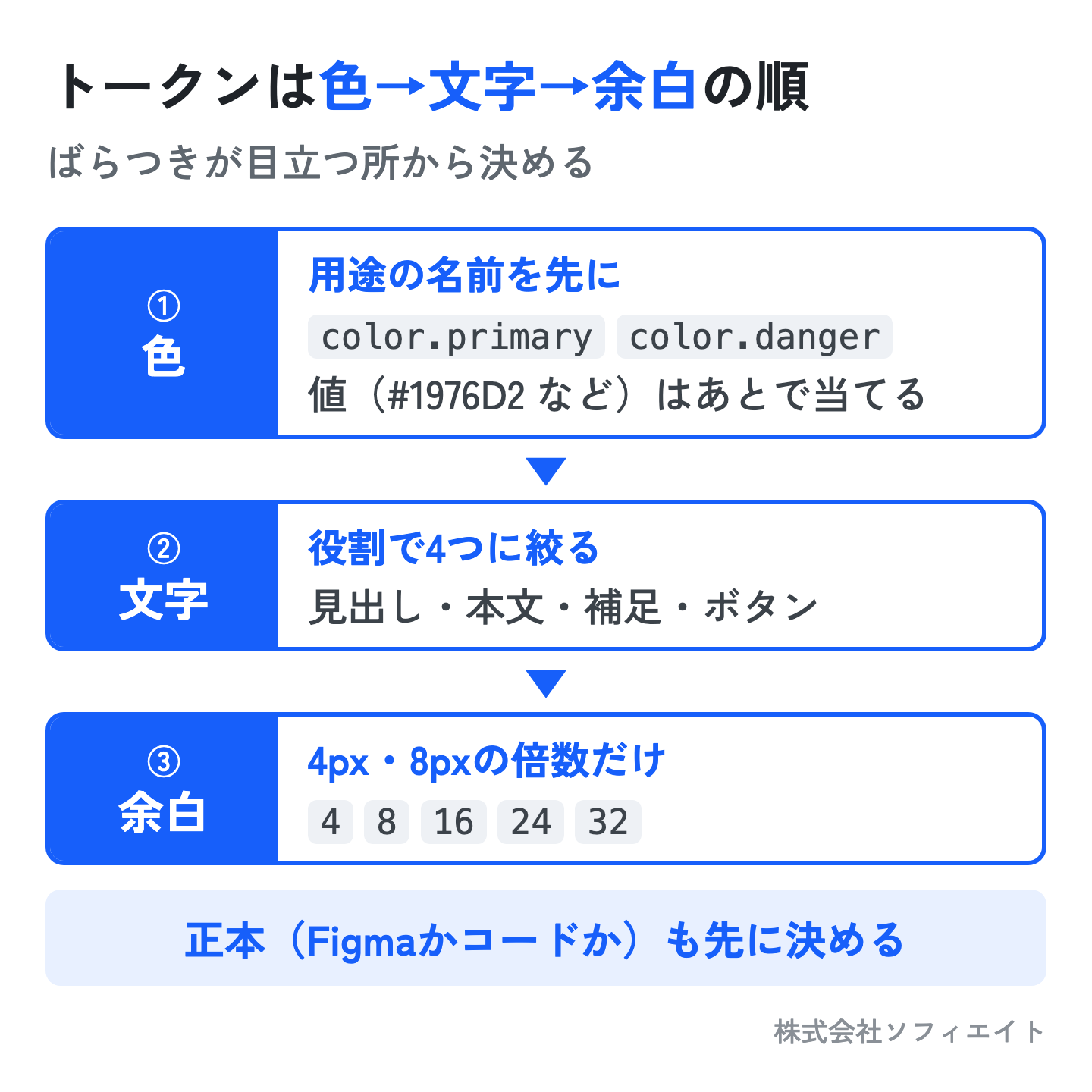
ステップ①:色は「用途トークン」から決める
カラートークンは、ブランド色のパレットを全部作り込む前に、「何に使う色か」の名前(用途トークン、意味トークンとも呼びます)を先に決めます。
- 用途トークンを先に決める:color.primary / color.secondary / color.danger / color.success / color.text / color.border / color.bg
- あとから値を当てる:primary に #1976D2 を割り当てる、など
- よく使う所から埋める:ボタン・リンク・エラー表示
色の材料そのもの(原始トークン)を先に作り、それを用途トークンに割り当てる2段の作り方もあります。
| 種類 | 名前の例 | 中身 |
|---|---|---|
| 原始トークン | blue.500 | #1976D2 |
| 用途トークン | color.primary | blue.500 を参照 |
小さなチームで最初から2段にすると、管理が重くなります。まずは用途トークンだけで始め、ブランド色の変更やダークモードで要るようになったら2段に分けます。
ステップ②:文字は役割で4種類に絞る
文字まわりは凝り始めると終わらないので、最初は役割で数を絞ります。
- 見出し:font.heading(要るなら S / M / L)
- 本文:font.body
- 補足:font.caption
- ボタン・ラベル:font.ui
それぞれに、書体・大きさ・行間・太さをセットで決めます。「同じ本文なのに画面によって14pxと15pxがある」というずれが、これでなくなります。
ステップ③:余白は4px・8pxの倍数でそろえる
余白は、気づくと12px・14px・18pxのような半端な数が増えていきます。最初に「4pxか8pxの倍数だけ使う」と決め、段階に名前をつけます。
| 名前 | 値 |
|---|---|
| spacing.xs | 4px |
| spacing.sm | 8px |
| spacing.md | 16px |
| spacing.lg | 24px |
| spacing.xl | 32px |
部品の内側の余白、カードの余白、フォームの間隔は、この中から選びます。角丸や影も「radius.sm / radius.md」「shadow.card」のようにトークンにしておくと、部品を増やすときに迷いません。
Figmaとコード、どちらを「正本」にするか先に決める
トークンの運用でいちばん困るのは、Figma と実装で値がずれることです。チームの中で、どちらの値を正しいものとするか(正本、single source of truth)を最初に決めます。
- コードを正本にする:CSS の変数(–color-primary など)や JSON で値を持ち、Figma はそれに合わせる
- Figmaを正本にする:Figma の変数で値を決め、確定したらコードに写す
Figma の変数(バリアブル)は、どのプランでも使えます。色・数値・文字列・真偽値などを持て、ライトとダークのように「モード」で値を切り替えられます。チームのライブラリとして公開して共有するには、有料プランか教育プランが要ります(出典:Figma ヘルプ「Overview of variables, collections, and modes」、「Guide to variables in Figma」、2026年10月時点)。
トークン作りの進め方
- 色:用途の名前を先に、値はあとで
- 文字:見出し・本文・補足・ボタンの4つ
- 余白:4px・8pxの倍数だけ使う
- 正本:Figmaかコードか、先に決める
まずは相談だけでもOK!お気軽にどうぞ
コンポーネントの作り方:よく使う部品から、増えすぎない枠で
コンポーネントは、よく出る部品から順に、種類・サイズ・状態の上限を決めて作ります。全部の部品を最初にそろえる必要はありません。「この画面のボタンはどれ?」「どの状態が正しい?」が共有できると、開発・デザイン・PMの確認の往復が減ります。
最初に作る5つの部品
- ボタン:いちばん数が増えやすい
- 入力欄:フォームの見た目を決める
- 選択:セレクト・ラジオ・チェック
- カード:一覧や詳細でくり返し使う
- モーダル:確認や入力の小窓
種類・サイズ・状態の上限を先に決める
部品が崩れる原因は、種類が増えすぎることです。ボタンは放っておくと、画面ごとに「微妙に違うボタン」が増えます。最初に増え方の枠を決めます。
| 決めること | 最初の枠 |
|---|---|
| 種類 | Primary / Secondary / Danger |
| サイズ | S / M(要るなら L) |
| 状態 | 通常 / hover / active / disabled |
状態は、最初は「通常」と「disabled」の2つだけでも回ります。
部品の中に数値を書かず、トークンを参照する
「ボタンの背景は color.primary」「余白は spacing.md」「角丸は radius.md」のように、部品の値はトークンから取ります。数値を部品に直接書くと、トークンを変えても直らない部品が残ります。
部品の一覧をブラウザで見られるようにする
部品が一覧で見えると、どの部品を使えばよいかで迷いません。Storybook は、画面の部品をアプリから切り離して作り、一覧にして確かめるための無料のオープンソースのツールです(出典:Storybook 公式ドキュメント、2026年10月時点)。Primary・Secondary・disabled のように状態を並べておくと、PMもブラウザで見て確かめられます。
Storybook を入れる余裕がないときは、Notion や README に1ページ作り、「Figma の部品」「実装のコード」「使っている画面」のリンクを貼り合わせておくだけでも迷子になりません。
運用の進め方:回る最小の流れを決める
デザインシステムが使われなくなる一番の原因は、更新のしかたが決まっていないことです。最初から細かい手続きを作ると、それ自体が負担になって止まります。普段は次の4ステップだけ回します。
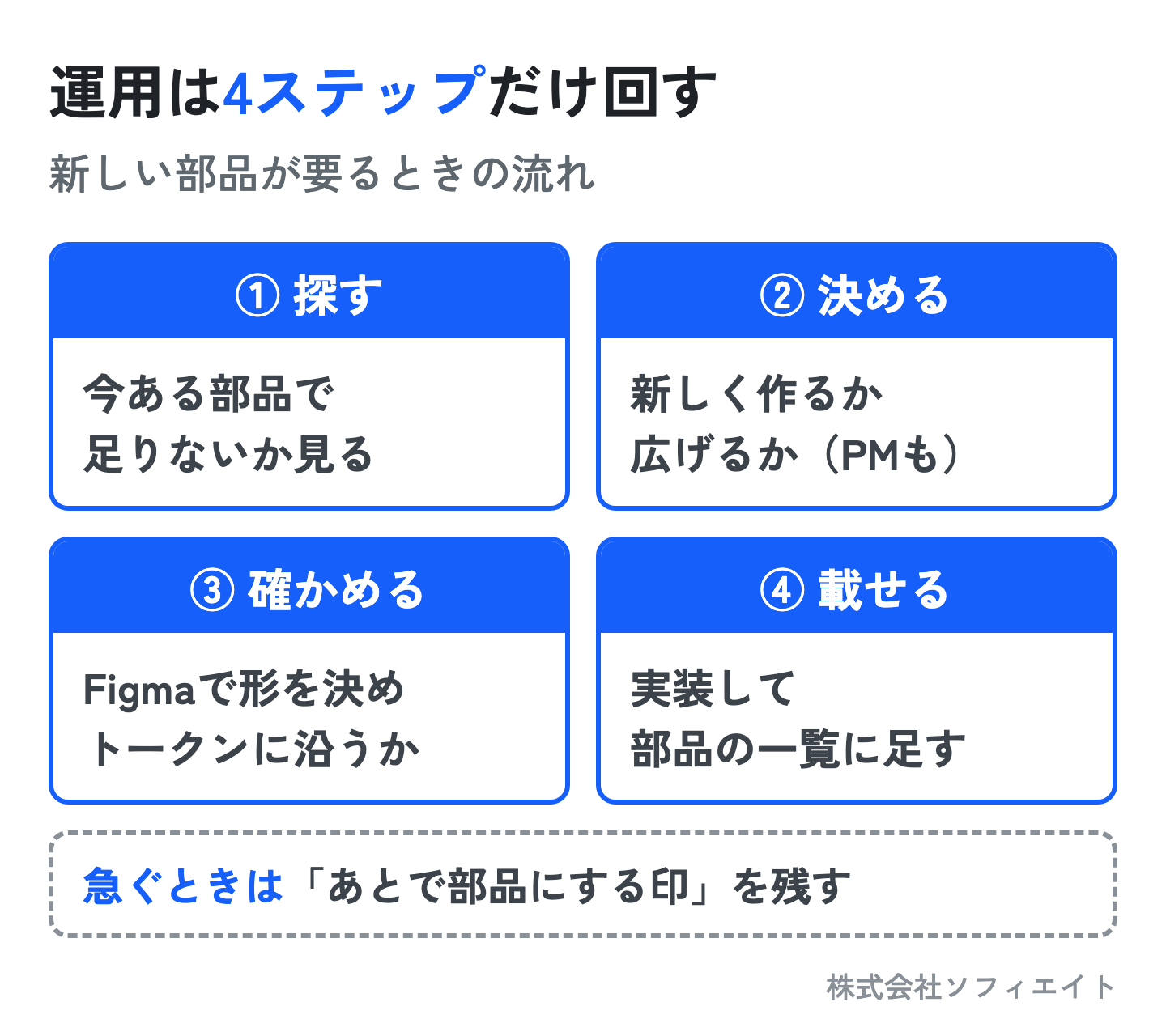
ステップ①:今ある部品で代わりにならないか探す
新しい画面の部品が要るときは、まず一覧から使えるものを探します。ここを飛ばすと、似た部品が増えていきます。
ステップ②:新しく作るか、今ある部品を広げるかを決める
代わりがないときは、新しく作るか、今ある部品に種類を足すかを決めます。部品の数に効く判断なので、ここだけはPMも入ります。
ステップ③:Figmaで形を決め、トークンに沿っているか確かめる
色・文字・余白が、決めたトークンの中から選ばれているかを軽く確かめます。トークンにない値が要るなら、トークンを足すかどうかもここで決めます。
ステップ④:実装して、部品の一覧に足す
実装したら、Storybook かドキュメントの一覧に足します。一覧に載っていない部品は、次の人が見つけられません。
急ぐときは「あとで部品にする印」を残す
忙しい時期は「今回は画面の中で作って、あとで部品にする」という例外が出ます。そのときは、あとで回収できる印を残します。
- チケット:「DS候補」のラベルを付ける
- コード:TODO に期限や条件を書く
- Figma:「暫定」の印を付ける
運用の4ステップ
- 探す:今ある部品で足りないか見る
- 決める:新しく作るか、広げるか
- 確かめる:Figmaでトークンに沿うか
- 載せる:実装して一覧に足す
個人開発でも、README や Notion に「使える部品の一覧」と「足すときの4ステップ」を1ページ残しておくだけで、数か月後の自分が迷わずに済みます。
まずは相談だけでもOK!お気軽にどうぞ
始める前に知っておきたい注意点:小さなチームがつまずく所
小さなチームがつまずくのは、大きな会社のデザインシステムと同じものを最初から目指すときです。Google の Material Design や Shopify の Polaris のような仕組みは、専任の人と時間がある前提で作られています。そのまま真似すると、設計だけで疲れてしまいます。
最初から全部そろえようとして止まる
トークンも部品もガイドラインも完璧にしてから使い始めようとすると、止まります。まずはいちばん触る画面にだけ当てます。
- 業務システムなら:毎日使う入力フォーム・一覧・詳細
- 個人開発なら:ログイン後のメイン画面・設定画面
その画面に要る分だけトークンと部品を用意すると、足りないルールと作りすぎた部品が見えてきます。
部品の名前を色で付けて、あとで直せなくなる
「赤ボタン」「青ボタン」のように見た目で名前を付けると、色を変えたときに名前と中身が合わなくなります。色はトークンに任せ、部品の名前は役割で付けます。
- 避ける名前:RedButton / BlueButton
- 役割の名前:PrimaryButton / SecondaryButton / DangerButton
ドキュメントが重くなり、更新されなくなる
立派な文章を作ろうとすると、更新されなくなります。最初は次の3つだけで足ります。置き場所は Notion でも README でもかまいません。
- トークンの一覧:色・文字・余白の値と、正本の場所
- 部品の一覧:使える部品とリンク
- 更新のルール:足す・変えるときの4ステップ
外に頼むなら、最初の土台づくりに絞る
全部を外に任せるか、全部を自社でやるかの二択にしなくてかまいません。一度で終わる作業と、続けて回す作業で分けます。外注と自社の分け方は、システム開発の外注と内製の判断基準で解説しています。
- 外の力を借りやすい:今の画面の棚卸し、最初のトークンと部品の設計、レビュー
- 自社に残す:日々の部品の追加、ルールの手直し、更新の判断
始める前のチェック
- 範囲:いちばん触る1画面から始める
- 名前:色ではなく役割で付ける
- ドキュメント:トークン・部品・ルールの3つ
- 外注:最初の土台づくりに絞る
効果は?デザインシステムで何が変わるか
変わるのは、レビューで見る所が「標準からの差分」だけになることです。標準の部品とトークンが決まっていれば、「この違いは仕様?」という確認が要らなくなります。
色や余白の変更が、トークンの1か所で済む
ブランドの色を変えるときも、余白を詰めるときも、トークンの値を直せば部品と画面にまとめて効きます。画面を探して回る作業がなくなります。
毎回ゼロから見た目を考えなくてよくなる
新しい画面は、今ある部品を組み合わせて作れます。見た目を考える時間が減った分、機能づくりに時間を回せます。個人開発でも同じです。
効果は何で測るか
効果を見るときは、導入の前後で次の2つを比べます。
- レビューの指摘:見た目のばらつきについての指摘の数
- 値の種類:コードの中にある色・余白の値の種類の数
まずは相談だけでもOK!お気軽にどうぞ
まとめ:小さく始めて、使いながら育てよう
デザインシステムは、一気に完璧なものを作るより、いちばん効く範囲に絞って入れ、運用しながら育てるほうが続きます。
最初にやること
- トークン:色(用途の名前)・文字・余白を決める
- 部品:ボタン・入力欄・選択・カード・モーダルを作る
- 正本:Figma とコードのどちらかに決める
使いながら育てること
- 運用:探す→決める→確かめる→載せるを回す
- 広げる:1画面で回ったら、別の画面や別のサービスに広げる
画面の数が多い業務システムほど、見た目のばらつきは直す手間とレビューの往復に跳ね返ります。画面の見た目の整え方は、ダッシュボードのレイアウト原則でも解説しています。
ソフィエイトでは、使う人に合わせた画面の設計とデザインを、システム開発と一緒にお引き受けしています(業務システムの目安は小規模なもので100万〜400万円、税抜)。費用は自動見積もりで3分で確かめられます。「うちはどこまで作るべきか」から相談したい場合は、30分の無料相談かお問い合わせからどうぞ。