

公開日:最終更新日:
「どれが最新のファイルなのか、誰にも分からない…」
「このシート、作った人が辞めてから誰も触れない…」
Excel やスプレッドシートの管理が、そろそろ限界だと感じていませんか?
集計のたびに数字が合わず、コピペと確認に毎月何時間も取られる。システムにしたいけれど、既製のサービスで足りるのか、kintone のようなノーコードがよいのか、作るべきなのか。どこから手を付ければいいか分からず、先送りになっている会社は多いはずです。
本記事では、Excel 管理の限界のサイン、移り先3つ(既製のサービス・ノーコード・作る)の選び方、業務を止めずに移す手順と注意点を解説します。
この記事の要点
- Excelで回している業務のシステム化は、ソフィエイトが既製のサービス・ノーコード・作る場合の費用を比べるところから受けます。既製のサービスで間に合う部分はそれをすすめ、合わない業務だけを作ります
- 脱エクセルはExcel をすべてやめることではありません。毎日・多人数で使う「正本のデータ」から移します
- 移り先は既製のサービス・ノーコード(kintone など)・作るの3つ。業務が一般的かどうかで選びます
- 移すときはデータを整える→並行して使う→切り替え日を決めるの順で、1つの業務ずつ進めます
Excel管理の悩み:こんなことありませんか?
Excel・スプレッドシート管理でよくある悩み
- 最新版が分からない:コピーが増えて正本が不明
- 集計が合わない:月末ごとに数字を突き合わせる
- 触れるのは1人だけ:作った人しか直せない
- 権限が追えない:誰が見て、直したか不明
同じ表のコピーが増えて、どれが最新か分からない
「自分用にコピーしただけ」「列を1つ足しただけ」という小さな変更が重なり、似た名前のファイルが部署ごとに増えていきます。担当者を表す列が「担当」「担当者」「営業担当」と3つある、といった状態になると、どれが正しいデータか誰も説明できません。
月末の集計で、毎回数字が合わない
ピボットテーブルの範囲が一部の行を拾っていない、手で貼り付けた行がずれている。原因探しと突き合わせが、毎月の大仕事になります。経営会議では数字の中身より「どの数字が正しいか」の議論に時間を取られます。
作った人しか直せず、「運用でカバー」が増えていく
関数やマクロのしくみ、入力してはいけない列の決まりが、作った人の頭の中にしかありません。「フィルタを外してから作業して」「この列は消さないで」という注意書きが増えたら、仕組みではなく人の注意力で回しているサインです。
どれも Excel が悪いのではなく、業務の広がりに表計算の得意な範囲が追いつかなくなった状態です。次の章で、何が限界の原因なのかを整理します。
Excel・スプレッドシートのリスク:できないことと限界の理由
Excel やスプレッドシートの弱みは、「データの正本を1つに決め、入力の決まりと権限を仕組みで守る」ことができない点です。少人数の試行や個人の集計なら強力な道具ですが、毎日・多人数で更新する業務の土台にすると、ほころびが出ます。
表計算で管理し続けるリスク
- 正本がない:コピーと派生でデータが分かれる
- 決まりが守れない:入力の形を誰でも崩せる
- 権限と履歴が粗い:行ごと・人ごとに絞りにくい
- 属人化:作った人がいないと直せない
- 量の上限:件数が増えると重く、止まる
データの正本を1つにできない
表計算のファイルは、誰でもコピーして別の場所で使えます。便利な反面、同じ顧客や受注のデータが複数のファイルに分かれ、どれが正しいかを人が都度判断することになります。データの正本(正しいデータを持つ場所)を1か所に決められないことが、集計が合わない原因の多くです。
入力の決まりと権限を、仕組みで守れない
入力規則や保護をかけても、編集できる人なら列を足したり消したりできます。「この人はこの行だけ見られる」「承認した人だけが確定できる」といった細かい権限や、承認の流れも表計算は苦手です。Google スプレッドシートの「リンクを知っている全員」で共有したまま社外に URL が出ると、誰が見ているか追えなくなります。顧客情報や単価を扱う表では大きなリスクです。
作った人がいないと直せない(属人化)
関数・マクロ・GAS(Google のスプレッドシートを自動で動かすプログラム)は、なぜそう作ったかの記録が残りにくい道具です。担当者が異動や退職をすると「触ると壊れそうなファイル」になり、最低限の使い方しかできなくなります。
件数と同時編集の上限
Excel の1シートは最大1,048,576行・16,384列(Microsoft サポート)、Google スプレッドシートは1ファイル2,000万セルまで(Google ドライブ ヘルプ)です(いずれも2026年10月時点)。上限に届く前でも、関数や参照が増えると開くだけで待たされ、現場は手元に別の集計表を作り始めます。
逆に、1人か少人数で使う表、短い期間の試行、使い捨ての集計は Excel のままで十分です。困っているのが「正本・決まり・権限・属人化」のどれかを先に見極めると、移す範囲を小さくできます。
限界のサイン:脱エクセルを考える8つのチェック
次の8つのうち3つ以上当てはまる表は、システムに移す候補です。特に、売上・請求・顧客情報のように間違えると取引先や決算に響くデータなら、1つでも当てはまれば検討を始める時期です。
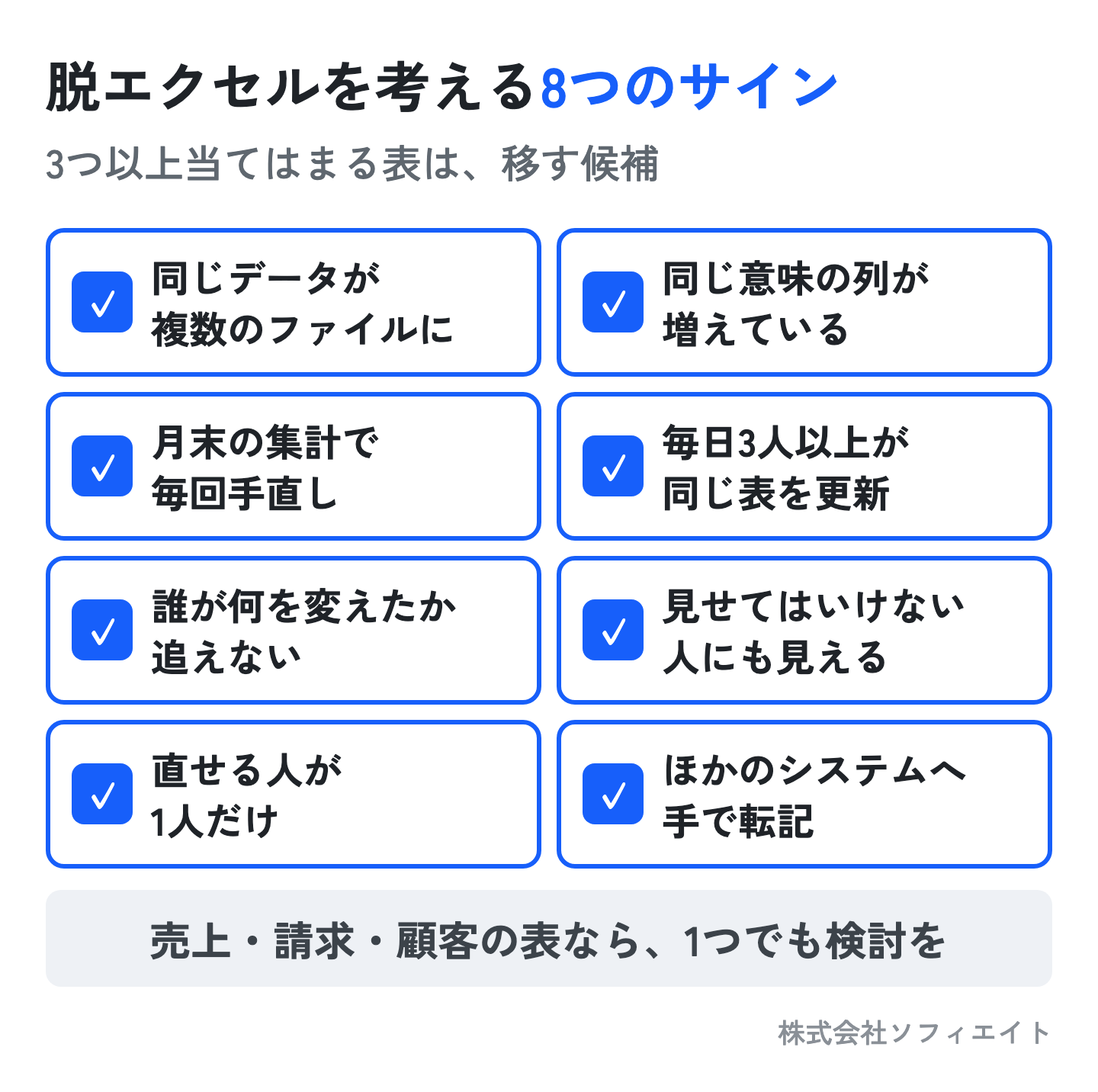
- 同じデータが2つ以上のファイルにある:顧客や受注を、複数の表に打ち直している
- 同じ意味の列や表が増えている:「受注日」「注文日」「登録日」が混ざっている
- 月末の集計で毎回手直しが要る:コピペと突き合わせに毎月時間を取られる
- 毎日、3人以上が同じ表を更新する:上書きや消し間違いが起きている
- 誰がいつ何を変えたか追えない:消えた行や変わった数字の理由が分からない
- 見せてはいけない人にも見えている:共有の範囲を誰も把握していない
- 直せる人が1人しかいない:その人が休むと業務が止まる
- ほかのシステムへ手で転記している:会計ソフトや基幹システムに打ち直している
当てはまった項目は、そのまま移すときの「困りごとの一覧」になります。どの表で、どの項目が当てはまったかを書き出しておくと、次の移り先選びと見積もりの相談がずっと早くなります。
移り先は3つ:既製のサービス・ノーコード(kintone など)・作る
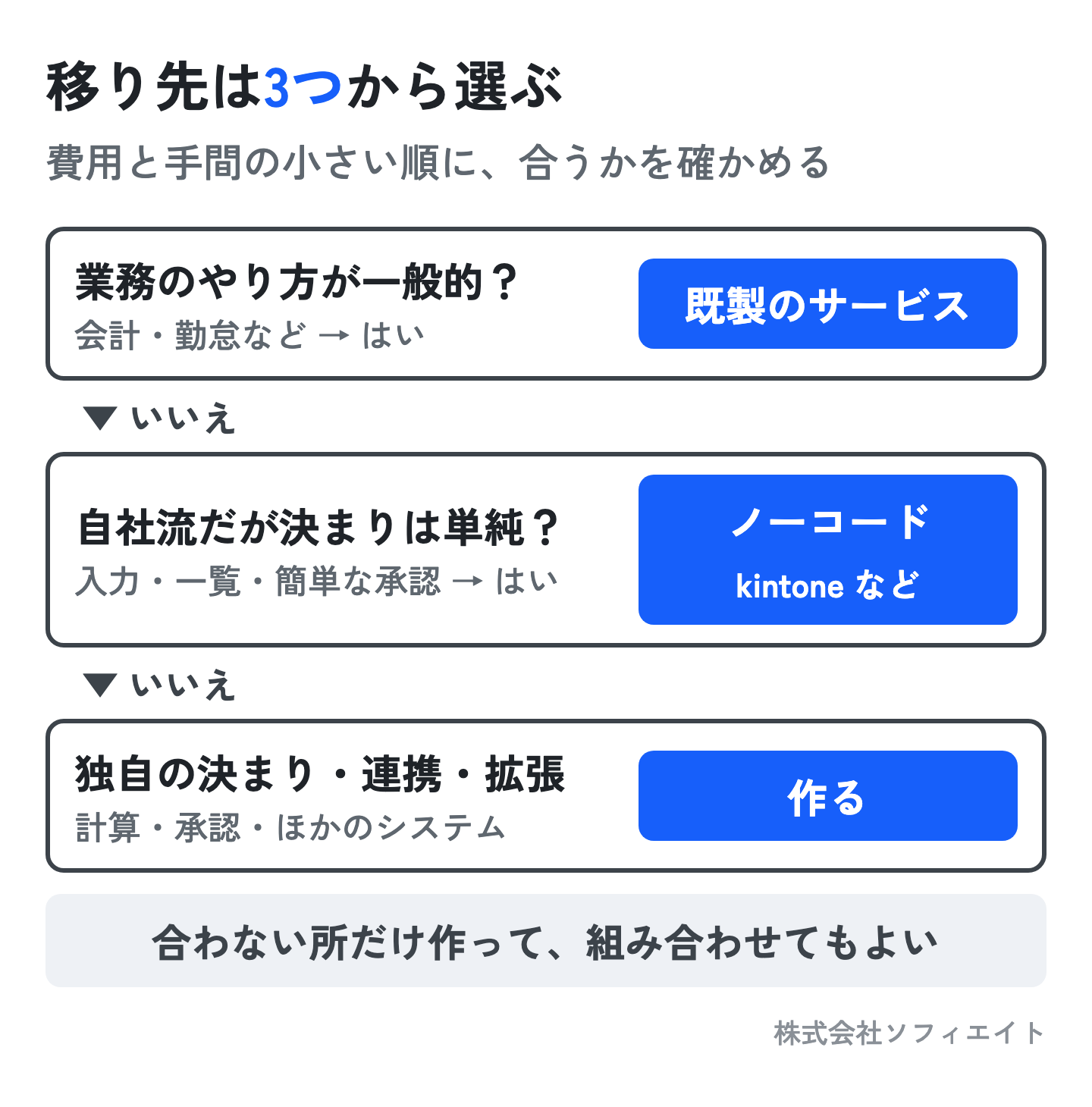
業務のやり方が一般的なら既製のサービス、自社のやり方だが決まりが単純ならノーコード、独自の決まりやほかのシステムとのつながりが多いなら作る、が選び方の基本です。費用と手間の小さい既製のサービスから順に、合うかどうかを確かめます。
| 移り先 | 向く業務 | 費用 |
|---|---|---|
| 既製品 | 一般的な業務 | 月額 |
| ノーコード | 自社流で単純 | 月額 |
| 作る | 独自の決まり | 開発費 |
移り先の選び方
- 既製のサービス:業務のやり方が一般的なとき
- ノーコード:自社流だが決まりが単純なとき
- 作る:独自の決まり・連携・拡張が要るとき
- 組み合わせ:合わない所だけ作ってつなぐ
既製のサービス(SaaS):業務が一般的なら最初に検討する
会計・勤怠・経費精算・顧客管理など、どの会社でもやり方が似ている業務は、既製のサービスが一番早く安く済みます。Excel の表を、製品の入力の形に合わせて移すのが中心の作業です。
気をつけたいのは、機能の多さで選ばないことです。高機能な製品ほど設定と入力の項目が多く、現場が使いこなせずに Excel へ戻ってしまうことがあります。
ソフィエイトの見立て
大きな営業管理の製品を入れたものの、複雑で現場が使えず、Excel 管理から抜け出せなかった、という話を見てきました。原因は製品の良し悪しより、使う人の慣れに製品が合っていないことです。自由度は低くても分かりやすい製品を選ぶか、必要な画面だけを作るほうが定着します。
ノーコード(kintone など):自社のやり方を、画面の操作で組む
kintone のようなノーコードのツールは、Excel の表を「アプリ」として取り込み、入力画面・一覧・簡単な承認の流れを、プログラムを書かずに組めます。正本を1か所にし、項目ごとの入力の決まりや権限を設定できるため、Excel の悩みの多くを解消できます。
一方で、条件が何段にも重なる計算や、ほかのシステムとの込み入った連携は苦手です。kintone への移し方の注意点はkintone 移行の手順と落とし穴、ノーコードで回らなくなったあとの判断は脱ノーコードの判断基準と進め方で解説しています。
作る:独自の決まりや連携、これからの拡張があるとき
見積もりと在庫を一体で動かしたい、独自の値引きや承認の決まりがある、会計や基幹システムとつなぎたい。こうした業務は、既製品に合わせると現場の手間が増えます。業務に合わせて作れば、Excel でやっていた手順をそのまま画面にでき、あとから機能を足すのも自由です。
当社の目安は、機能を絞った小規模な業務システムで100万〜400万円です。作るか既製品かの比べ方はフルスクラッチ開発とは?、Excel の予実管理を移す例は予実管理システムの開発、顧客管理を移す例は顧客管理システムの開発にまとめています。
ソフィエイトの見立て
既製品をすすめた決め手は、やりたいことがパッケージで網羅されていて、作るより安かったことです。作るほうをすすめたのは、これからやりたいことや機能が多く、パッケージでは対応しきれなかったとき。拡張を考えると、作ったほうがよいと判断しました。
当社自身も、顧客管理は自社で作って使っています。大きな製品は当社には重く、カスタマイズできる代わりに複雑でした。名刺の一斉配信ツールも、既製のサービスはありますが、顧客管理やほかのリストとつなげたかったので社内で2週間ほどで作り、使いながら直しています。使う人が自分で直せるので、使いにくい所をすぐ直せるのが一番の違いです。
組み合わせる:Excel や既製品を残し、合わない所だけ作る
すべてを1つに移す必要はありません。会計は既製のソフトのまま、受注の管理だけを作ってつなぐ。入力は kintone のまま、複雑な計算だけを作る。こうした組み合わせなら、現場の操作をあまり変えずに詰まっている所だけを直せます。
組み合わせるときは、同じデータの正本をどちらか1か所に決めることが条件です。両方に同じデータを書き込むと、Excel のときと同じく、どちらが正しいか分からなくなります。
ソフィエイトの見立て
過去の案件で、顧客管理から見積もり・契約・売上の集計までをスプレッドシートで回し、kintone に移す計画だった会社から相談を受けました。訪問の進み具合、請求と支払いの進み具合、訪問枠の空きは今の表で管理できておらず、kintone でも難しい所がありました。そこで、顧客と売上の管理の部分を作る案を出しました。
自分で自動化する道:GAS・Make/Zapier・RPAで延命できる範囲
「集計やコピペの手間」だけが困りごとなら、Excel やスプレッドシートを残したまま自動化して乗り切れます。ただし、正本が分かれている・権限が追えない・直せる人が1人、という悩みは自動化では解決しません。
自動化の道具と、向いていること
- GAS:スプレッドシートの集計や通知
- Make・Zapier:SaaS とシートのつなぎ
- RPA:画面の操作をくり返す作業
- API 連携:外のデータを自動で集計
やり方は、それぞれ次の記事で解説しています。
- スプレッドシートの集計・通知を自動にする:Google Apps Script で始めるスプレッドシート業務効率化
- 営業の売上を経理に流し、請求書を送る:スプレッドシートと GAS で実現する営業・経理の自動連携
- SaaS とスプレッドシートのコピペをなくす:Make と Zapier でスプレッドシートを自動連携
- 営業管理の表の手作業を減らす:営業管理スプレッドシートの自動化アイデア10選
- アカウントの管理表をやめる:スプレッドシートのアカウント管理から一元管理へ
- 画面の操作をくり返す営業事務:RPA×スプレッドシートで営業事務を減らす
- 外のシステムのデータを集計する:Excel・スプレッドシートと API 連携して自動集計する方法
自動化を足すほど、それを直せる人が要ります。自動化の数が増えてきた、止まったときに直せる人がいない、と感じたら、移り先の3つを考える時期です。
ソフィエイトの見立て
つなぐ相手に API(システムどうしでデータをやりとりする窓口)があれば、連携の手間はかかりません。API がないからと RPA で無理やり情報を取り出したり入れ込んだりすると、相手の画面が変わるたびに直す必要があり、保守の費用が高くなります。
移る手順:データを整え、並行して使い、切り替え日を決める
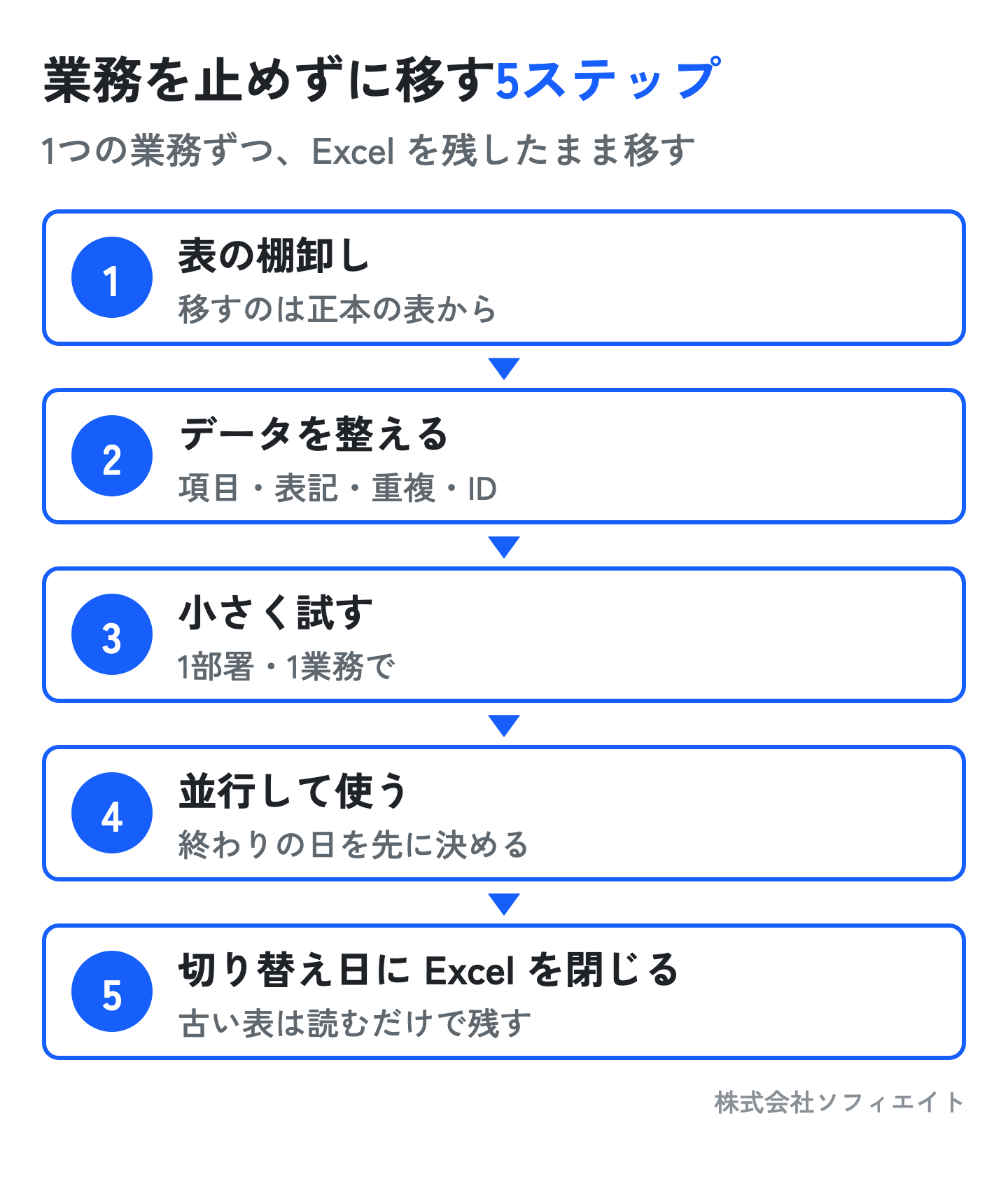
移行は、棚卸し→データを整える→小さく試す→並行して使う→切り替え日にやめる、の5ステップで、1つの業務ずつ進めます。「来月から全部新しいシステムで」と一度に切り替えると、現場はほぼ確実に混乱します。
ステップ①:表の棚卸しをして、移す表と残す表を分ける
業務で使っている Excel・スプレッドシートを書き出し、それぞれ「誰が更新し、誰が見て、何に使っているか」を一覧にします。そのうえで、顧客や商品の一覧のように正本の役目を持つ表と、一時的なメモや個人の集計表を分けます。移すのは正本の表からです。メモや試行の表は Excel のままで構いません。
ステップ②:データを整える(項目・表記・重複)
移す前に、データの中身をそろえます。ここを飛ばすと、新しいシステムでも集計が合いません。
- 項目をそろえる:同じ意味の列を1つにし、名前と意味を決める
- 表記をそろえる:「株式会社」「(株)」、全角と半角、日付の書き方を統一する
- 重複を消す:同じ顧客・同じ受注が2行ないかを確かめる
- ID を振る:顧客や案件に番号を付け、表どうしを番号でつなぐ
- 移さないデータを決める:古い年度や使っていない列は移さない
整える作業には、業務を知っている現場の人の判断が要ります。「なぜこの列があるのか」「なぜこの順で入力しているのか」を聞き取り、残す決まりと、システムに任せる決まりを分けます。
ステップ③:1つの業務・1つの部署で小さく試す
最初から全社で使わず、1つの部署・1つの業務で試します。機能も「ないと業務が回らないもの」に絞り、「あるとよいもの」は使ってから足します。何で成果を測るか(集計の時間、手直しの件数など)は、試す前に決めておきます。
ステップ④:Excel と新しい仕組みを並行して使う
決まった期間、Excel と新しい仕組みの両方に入力し、集計の結果を比べます。差が出たら原因を直し、差がなくなったことを現場と一緒に確かめます。並行して使う期間は二重入力になるため、長くしすぎず、終わりの日を最初に決めておきます。
ステップ⑤:切り替え日を決め、Excel を読むだけにする
切り替え日を過ぎたら、古い Excel は読むだけ(編集できない状態)にして残します。「Excel のほうが早い」という声が出たら、入力の項目が多すぎないか、画面の流れが業務と合っているかを見直します。そのまま Excel に戻すと、正本がまた2つになります。
始める前に知っておきたい注意点
脱エクセルの失敗は、ツール選びより「正本」と「直す人」を決めずに進めることから起きます。次の4つを、移り先を決める前に確かめます。
始める前のチェック
- Excel を全部やめない:正本の表から移す
- 正本は1か所:二重に書き込まない
- 項目を増やしすぎない:入力が続かなくなる
- 直す人を決める:社内か外かを先に決める
「Excel を全部やめる」を目標にしない
出力した数字を Excel で分析する、個人の試算に使う、といった使い方は残してよいものです。目標は「正本のデータをシステムに置き、Excel は読む・分析する道具にする」ことです。
入力の項目を増やしすぎない
システムにすると、つい項目を増やしたくなります。入力の手間が Excel より増えると、現場は入力をやめて手元の表に戻ります。最初は業務に欠かせない項目だけにし、使い方を見てから足します。
移したあとに直す人を決める
既製のサービスなら設定を担当する人、ノーコードなら作った人の代わりになる2人目、作るなら保守を頼む会社か社内の担当を、移す前に決めます。属人化から抜けるための移行で、また1人に頼る形にしないためです。
ソフィエイトの見立て
運用と保守ができる人が社内にいれば、社内で作るのもよい選択です。保守だけを社外に頼む形もあります。社員が30人を超えるくらいの会社なら、開発会社に頼んでしまうほうがよいと考えています。
共有と権限の設定を、移す前に洗い出す
今の Excel やスプレッドシートを誰が見られて、誰が直せるのかを一覧にします。新しい仕組みでは、その一覧を土台に「見せてよい人」を決め直します。共有のリンクがどこに出回っているかも、このときに確かめて止めます。
効果は?脱エクセルで何が減るか、何で測るか
効果は、移す前に数えた集計の時間・手直しの件数・転記の時間と、移したあとを同じ物差しで比べて測ります。移す前に数えておかないと、良くなったかを説明できません。
集計と突き合わせの時間
月末の集計や、部署ごとの数字の突き合わせに月何時間かかっていたかを記録します。正本が1つになると、突き合わせの作業そのものがなくなります。
手直しと転記の件数
集計の手直し、請求の漏れや誤り、会計ソフトへの転記の件数を数えます。入力の決まりと連携が仕組みになると、ここが減ります。
「誰が直せるか」の人数
数字には出にくいものの、表を直せる人・状況を説明できる人が1人から複数になったかも見ます。担当者が休んでも業務が止まらないことが、脱エクセルの大きな効果です。
まとめ:正本の表から、1つずつExcelを卒業しよう
Excel に残すこと
1人や少人数で使う表、短い試行、個人の分析は Excel やスプレッドシートのままで構いません。集計やコピペの手間だけなら、GAS や Make・Zapier の自動化で乗り切れます。
システムに移すこと
毎日・多人数で更新し、売上・請求・顧客情報のように間違えると困る正本の表から移します。業務が一般的なら既製のサービス、決まりが単純ならノーコード、独自の決まりや連携があるなら作る。データを整え、並行して使い、切り替え日を決めて進めます。
ソフィエイトに頼む場合の料金と進め方はシステム開発のページで紹介しています。おおよその金額は自動見積もりで確かめられ、どの表から移すか・どの移り先が合うかは30分の無料相談でお伝えします。