

「クラウドに移したから、セキュリティはクラウド会社がやってくれる…はず」
「管理者が何人いるのか、もう誰も分からない…」
クラウドの脆弱性対策、どこから手をつければいいか困っていませんか?
AWSやMicrosoft 365、Google Workspaceを使うほど、アカウントや共有リンク、検証用の環境が増えていきます。
気づけば、退職した人のアカウントや「誰でも見られる」共有リンクが残ったまま、という会社は少なくありません。
本記事では、開発会社の立場から、クラウドの穴が生まれる場所、脆弱性管理の進め方、アカウントと権限の分け方(クラウドガバナンス)、データの守り方、Microsoft 365・Google Workspaceの点検項目までを解説します。
この記事の要点
- クラウド会社が守るのは土台まで。アカウント・権限・設定・データは自社で守ります
- 穴の多くは設定ミス・権限の付けすぎ・更新の放置から生まれます
- まずMFA・管理者を減らす・公開を閉じる・戻せるか試すの4つから始めます
クラウドのセキュリティの悩み:こんなことありませんか?
「クラウド会社が守ってくれる」と思っていた
クラウドに移すと、サーバーの面倒を見なくてよくなります。その安心感から、アカウントや公開範囲の設定まで任せたつもりになりがちです。実際には、設定を決めるのは使う側の会社です。
管理者権限や共有リンクが、いつの間にか増えている
「急ぎだから」と外部の業者に管理者権限を渡したり、取引先に送るためにリンクを「誰でも閲覧」にしたりします。一つひとつは小さな判断でも、片付けないまま積み重なります。
何から点検すればいいか分からない
クラウドの管理画面は設定項目が多く、詳しい人がいないと「これで良いのか」を判断できません。結局そのままになり、問題が起きてから気づきます。
クラウドでよくある3つの悩み
- 任せたつもり:設定は使う側が決める
- 権限・リンクが増える:片付けずに積み重なる
- 点検の基準がない:見ても良し悪しが分からない
3つとも、守る範囲を分けて、順番に点検すれば解決できます。次の章から、穴の生まれ方と進め方を順に見ていきます。
クラウドの脆弱性とは?穴は「設定・権限・更新」から生まれる
クラウドの脆弱性の多くは、ソフトの欠陥ではなく、使う側の設定・権限・更新の抜けから生まれます。オンプレミス(自社サーバー)より危ないのではなく、ミスの起き方が変わります。
クラウド会社が守る所、自社が守る所
クラウドでは、守る役割が2つに分かれます(責任共有モデル)。クラウド会社はデータセンター・物理サーバー・クラウドの基盤を守り、利用する会社はその上に作ったアカウント・権限・設定・OSやアプリ・データを守ります。
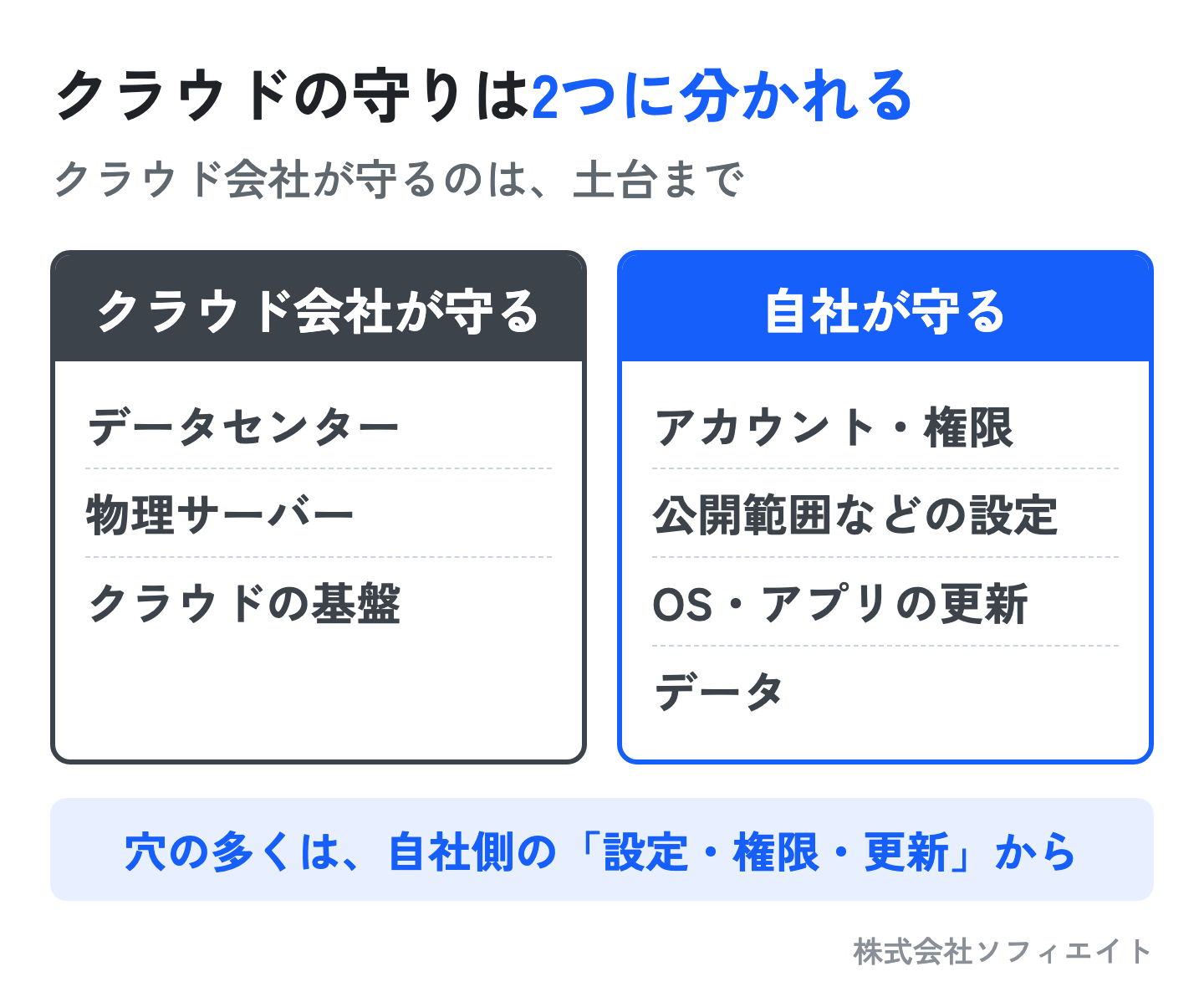
SaaS(インターネット経由で使う業務ソフト)も同じです。「SaaSは安全か」は、サービスが信頼できるかと、自社がアカウントや共有の管理を回せるかの掛け算で決まります。どちらかが欠けると事故は起きます。
穴①:設定ミスで、意図せず外に公開される
社内資料や個人情報を置いたストレージや共有フォルダが、「インターネットから誰でも閲覧可」になっていた、というのが典型です。管理画面やサーバーへのリモート接続(RDP・SSH)を全世界に開けたままにすると、パスワードの総当たりの標的になります。「動く設定」と「安全な設定」は別物です。
穴②:権限の付けすぎと、残ったアカウント
全員を管理者にしたり、外部の業者に強い権限を渡したままにしたりすると、1つのアカウントが乗っ取られただけで全体が危なくなります。クラウドは管理画面やAPIから一度に大量の変更ができるため、権限の強さがそのまま被害の大きさになります。退職者や共有アカウントが残っていると、誰が操作したかも追えません。
穴③:更新の放置と、気づけない監視
更新が要るのはOSだけではありません。Webサーバー、プログラムの部品(ライブラリ)、コンテナなども対象です。「クラウドだから運用は要らない」と放置すると、すでに公表された脆弱性を突かれます。ログを取っていない、取っていても見ていない状態では、被害が広がってから気づきます。
クラウドの穴が生まれる3つの場所
- 設定ミス:社内用が外から見えてしまう
- 権限の付けすぎ:1つの乗っ取りで全体に届く
- 更新と監視の抜け:古い部品を突かれても気づけない
どれも高度な攻撃ではなく、管理の仕組みで防げる穴です。次の章で、防ぐ順番を決めます。
導入ステップ:クラウドの脆弱性管理の進め方
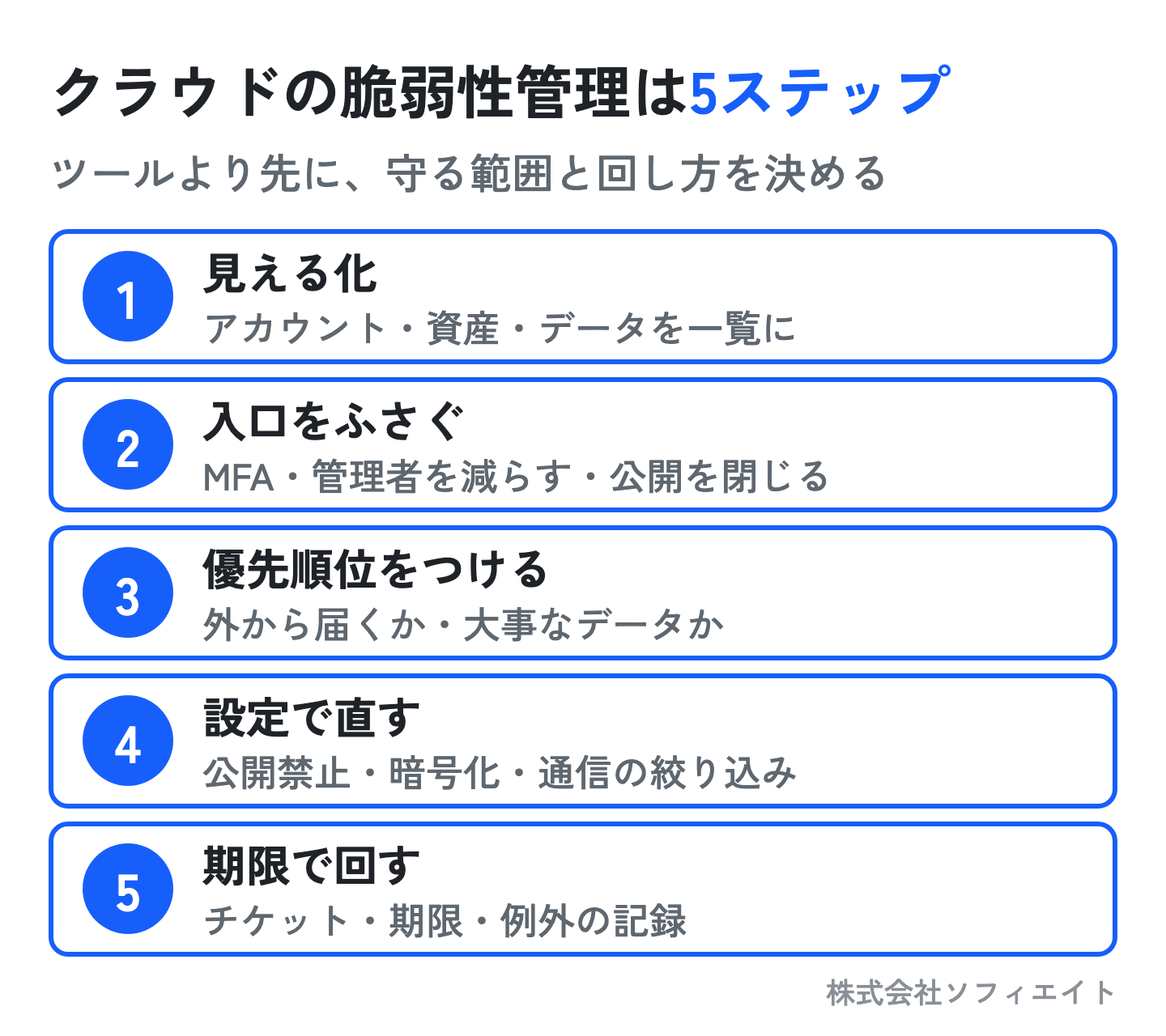
クラウドの脆弱性管理は「見える化→入口をふさぐ→優先順位→設定で直す→期限で回す」の5ステップで進めます。一度に完璧を目指すより、事故に直結する所から順に固めるほうが続きます。
ステップ①:アカウント・資産・データを一覧にする
クラウドのアカウント(組織・プロジェクト)、本番・検証・開発の区別、主なサービス(サーバー・データベース・ストレージなど)、外に公開しているURL、つないでいるSaaSを一覧にします。それぞれに「誰が責任者か」を書き込みます。責任者が分からない資産は、放置される穴の温床です。
扱うデータは「個人情報など最も大事なもの」「社外秘」「公開してよいもの」の3段階で十分です。直す人の分担(アプリは開発会社、OSの更新は運用の業者、権限は情シスなど)と、夜間も含めた連絡先もここで決めます。
ステップ②:入口をふさぐ(MFA・管理者・公開・バックアップ)
最初にやるのは、重大な事故に直結する入口をふさぐことです。全員のMFA(多要素認証)を必須にし、共有アカウントをやめ、管理者を最小限に減らし、不要な外部公開を止めます。バックアップは、取れているかだけでなく、実際に戻せるかを一度試します。
ステップ③:優先順位は「外から届くか・大事なデータか・悪用しやすいか」
脆弱性には深刻度の点数(CVSS)がありますが、点数だけで順番を決めると外します。インターネットから届くか、守るべきデータを扱うか、攻撃の手口が出回っていて悪用しやすいか、の3つで見ます。点数が中くらいでも、公開しているAPIにつながり顧客情報を扱うなら先に直します。順番の決め方は脆弱性対応の優先順位を決める方法で詳しく解説しています。
ステップ④:設定で直せる穴を先に片付ける
クラウドでは、アプリを直すより設定で直せる項目が多くあります。ストレージの公開を禁止するルール、保存時・通信時の暗号化の強制、通信を許す相手とポートの絞り込み、管理画面への接続元の制限、APIキーなどの秘密情報を専用の保管場所に移す、などです。比較的短い期間で効果が出ます。
ステップ⑤:チケットと期限で回し、直せないものは記録する
脆弱性は見つけるより直し続けるほうが難しいため、見つけたらチケットにし、重さごとに直す期限を決めます。すぐ直せないものは、影響・暫定の対策・直す予定日・承認者を書いて「例外」として残します。毎月の定例で未対応の一覧を見るだけで、担当者まかせの状態から抜け出せます。社内のルールの作り方は脆弱性対応の社内ルールを整備する方法にまとめています。
最初に固める4つ
- MFAを全員に:パスワードだけで入らせない
- 管理者を減らす:共有アカウントもやめる
- 公開を閉じる:要らない入口を止める
- 戻せるか試す:バックアップを一度復元
4つとも、高いツールを買わなくても管理画面の設定で始められます。点検の手が回らない場合は、外部の診断で今の穴を洗い出し、そのあと社内の定例に移すと続けやすくなります。
クラウドガバナンスの設計図:アカウント・権限・ルールの分け方
クラウドガバナンスとは、アカウント・権限・ルール・ログ・費用を、会社として続けて管理できる形に整えることです。目的は締めつけではなく、必要な人が必要な範囲で使え、何かあれば追跡と復旧ができる状態にすることです。
アカウントは「本番・検証・共通基盤」の3つに分ける
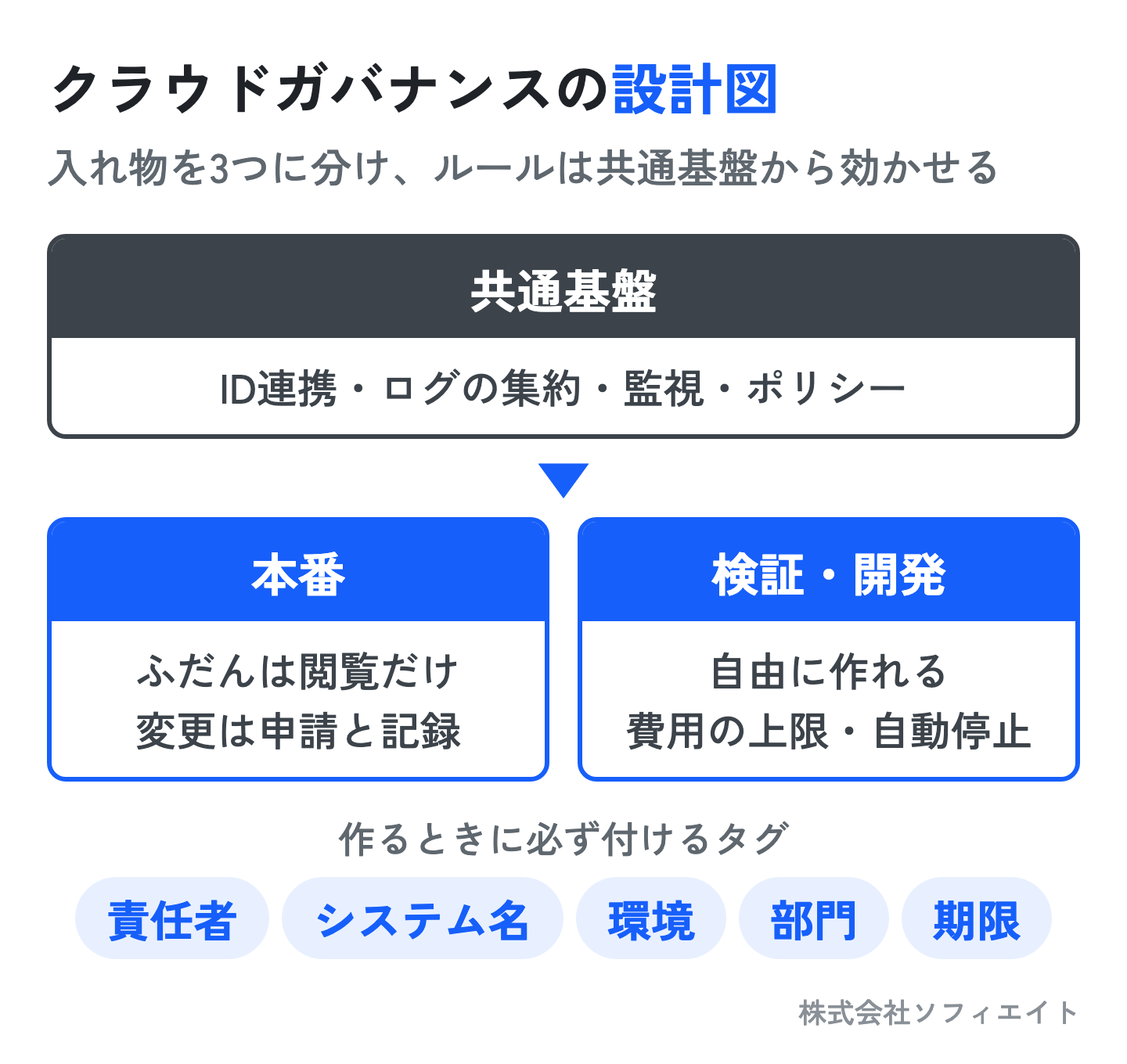
クラウドの入れ物(AWSのアカウント、Azureのサブスクリプション、Google Cloudのプロジェクトなど)は、少なくとも本番・検証と開発・共通基盤の3つに分けます。本番は権限を厳しくして変更を記録し、検証は自由に作れる代わりに費用の上限や夜間の自動停止をかけます。共通基盤には、ID連携・ログの集約・監視をまとめます。
リソースを作るときは、責任者・システム名・環境・部門・期限のタグを必ず付けるルールにします。タグがないと作れない設定にすると、台帳を後追いで作るより確実に定着します。
権限は「個人アカウント+役割」で付ける
共有アカウントは原則やめ、社内のID(Microsoft Entra IDやGoogle Workspaceなど)とクラウドをシングルサインオンでつなぎます。入社・退職の手続きとアカウントが連動し、止め忘れがなくなります。
権限は人に直接付けず、閲覧・運用・開発・管理などの役割(ロール)を先に作り、人を役割に入れます。管理者の権限は普段は持たず、作業のときだけ申請して一時的に付け、使った記録を消せない場所に残します。
危ない設定は「作れない・気づける」ようにする
人の注意に頼るルールは、忙しいほど守られなくなります。クラウドのポリシー機能を使い、インターネットへの公開、暗号化なし、ログの停止、タグなしのリソースなどを検知して通知し、特に危ないものは作れないようにします。いきなり禁止を増やすと例外だらけになるため、まず標準の構成を用意し、外れたものを知らせる所から始めます。
外部の業者には、範囲と期限つきの作業用の権限を渡す
業者に作業を頼むときは、契約の文言だけに頼らず、作業用の役割を用意して範囲と期限を決め、操作の記録を必ず取ります。期限を付けないと、作業が終わったあともアクセスが残り続けます。
クラウドガバナンスの基本の形
- 入れ物を3つに分ける:本番・検証・共通基盤
- タグを必須にする:責任者と期限が分かる
- 権限は役割で付ける:管理者は作業時だけ
- ルールで自動に守る:危ない設定を知らせる
最初から全社でそろえる必要はありません。本番と個人情報を扱うシステムから始め、共通基盤、検証環境の順に広げます。
クラウドのデータ保護:暗号化・鍵・権限の3つで守る
クラウドのデータは、暗号化・鍵の管理・権限の管理をセットにして守ります。暗号化だけでは公開設定のミスを防げず、権限だけ整えてもバックアップが暗号化されずに外へ出れば被害は広がります。
暗号化は「保存中」と「通信中」を設定で強制する
ストレージ・データベース・バックアップ・スナップショット・書き出したファイルは、保存中の暗号化をオンにします。通信は、HTTPのままの接続を許さず、TLS(HTTPSの暗号化)を必須にします。人が毎回気をつける運用は漏れるため、設定のひな形やポリシーで強制します。処理中のデータまで守る仕組みもありますが、まずは保存中と通信中を確実にします。
鍵は「誰が持つか」を決め、消せないようにする
暗号化で本当に守るべきは鍵です。鍵が漏れれば読まれ、鍵を失えば自社でも復号できず業務が止まります。最初はクラウドの鍵管理サービス(KMS)を使い、どの鍵がどのデータに使われているか、誰が管理者かを一覧にします。鍵の定期的な更新、削除の前の保留期間や承認、鍵を使った記録の保存をそろえます。
APIキーやパスワードをコードに書かない
アプリの設定ファイルやソースコードにAPIキーやデータベースのパスワードを書くと、コードを見られる人が鍵を持っているのと同じになります。秘密情報は専用の保管場所(AWS Secrets Managerなど)に置き、必要なときだけ取り出す作りにします。
データ保護の3点セット
- 暗号化:保存中・通信中を設定で強制
- 鍵の管理:持ち主を決め、消せなくする
- 秘密情報:コードに書かず専用の場所へ
どこから手をつけるか迷ったら、データの一覧(種類・置き場所・使う人)を作り、暗号化の強制とMFAの必須化から始めると、費用をかけずに効果が出ます。
Microsoft 365・Google Workspaceの点検チェックリスト
Microsoft 365やGoogle Workspaceは、導入しただけでは安全になりません。アカウント・共有・メール・ログの4つを定期的に点検します。ログインさえできれば社外からでも触れるため、アカウントの守り方がそのまま会社の守り方になります。
点検する10項目
- MFAが全員に必須か:役員や一部の古い端末だけ外れている、という例外を残さない
- 管理者は最小限か:日常用と管理作業用のアカウントを分け、管理用はメールやチャットに使わない
- 退職者・異動者・委託先のアカウントが止まっているか:退職の手続きに組み込む
- 外部のゲストの一覧を見直しているか:招待のルールと定期的な棚卸し
- 共有リンクの既定が「リンクを知っている全員」になっていないか:社外共有は相手を指定し、期限を付ける
- 外部のアプリ連携を管理しているか:社員が勝手に許可したアプリが、データにアクセスしていないか
- 外部への自動転送を禁止しているか:転送ルールの作成も監視する
- なりすましメール対策(SPF・DKIM・DMARC)を設定しているか:自社を名乗る偽メールを減らす
- 会社のデータに触れる端末を管理しているか:画面ロック・暗号化・更新・紛失時の遠隔消去
- 監査ログを見る人と通知先が決まっているか:管理者の追加、MFAの解除、共有の急増などを通知する
Microsoft 365はMicrosoft Entra IDと各管理センター、Google Workspaceは管理コンソールが入り口です。使える機能は契約しているプランで変わるため、点検のときに今のプランで何が設定できるかを確かめます。
点検の頻度は「毎月・四半期・年1回」に分ける
毎月は新規・退職・委託先のアカウント、管理者、外部共有の増え方を見ます。四半期ごとにMFAや接続条件の例外と端末管理の抜けを、年に1回はログの保存の決まりと復旧の手順を見直します。
SaaSを選ぶときは「MFA・権限・ログ」が弱いものを避ける
新しくSaaSを入れるときは、MFAとシングルサインオンに対応しているか、役割ごとに権限を分けられるか、操作の記録を見て書き出せるか、の3つを確かめます。あわせて、解約したときのデータの返し方と、データの保管場所も契約で確かめます。SaaSを入れる前の注意点はSaaSのデメリットと導入前に知っておくべき注意点で解説しています。
まず見る4つの領域
- アカウント:MFA・管理者・退職者
- 共有:外部共有・ゲスト・公開リンク
- メールと端末:自動転送・偽メール・紛失
- ログ:通知先と見る担当を決める
共有リンクやゲストは、一覧を出して「要る・要らない」を業務の担当者に判断してもらうと、難しい設定の話をしなくても片付きます。
ネットワークは「VPN・閉域・ゼロトラスト」を使い分ける
VPN・閉域・ゼロトラストは、どれか1つを選ぶものではなく、業務とデータごとに使い分けます。どの方式でも、ID・端末・ログを一緒に整えないと穴は残ります。
- VPN:社外から社内やクラウドへ入る通り道。手早く作れるが、入ったあとの範囲が広いと危ない
- 閉域(専用の接続):インターネットを通らない道。拠点間や重要なシステムの連携に向くが、費用は上がりやすい
- ゼロトラスト:場所を信用せず、人・端末・状況を毎回確かめて、必要なアプリにだけつなぐ
社内にサーバーが残る会社は、VPNの到達先を必要なサーバーに絞ってMFAを必須にします。Microsoft 365などSaaSが中心の会社は、ゼロトラストを軸にしてVPNは保守作業などに限ります。どの形でも、業務ごとに通り道を分け、「一時的に開けた穴」や委託先の恒久的な権限は期限つきで管理します。ゼロトラストの考え方はゼロトラストとMFAの関係を正しく理解する方法、VPN機器の脆弱性はVPN機器やネットワーク機器の脆弱性に対応する方法で解説しています。
始める前に知っておきたい注意点とコツ
脆弱性対策が形だけになる一番の理由は、現場が守れないルールを作ることです。「すべて即日修正」と決めても、体制が追いつかなければ放置され、担当者の負担だけが増えます。
直せないものは「例外」として記録する
すぐ直せない脆弱性は必ず出ます。黙って放置にならないよう、影響・暫定の対策・直す予定日・承認者を残す手続きを作ります。例外には期限を付け、期限が来たら見直します。
設定の変更は「誰がいつ何を」を残す
クラウドは設定を変えやすい分、いつの間にか変わります。本番の変更は、申請・確認・実施・戻し方を決めます。構成をコードで管理(IaC)できれば理想ですが、難しければ変更内容をチケットや台帳に残すだけでも追えるようになります。
委託先との契約に、脆弱性の連絡と期限を入れる
開発や運用を外部に任せている場合、脆弱性が見つかったときの初動、直す期限、報告の中身が契約にないと、いざというときに動けません。使っているSaaSの管理者・ログ・MFAも点検の対象に入れます。
事故のときの動きを、紙1枚にしておく
誰に連絡するか、何を止めるか(アカウント停止・鍵の無効化・公開の停止)、ログをどう残すか、お客さんへの案内を誰が作るかを1枚にまとめます。年に1回でも机の上で流れを確かめておくと、当日の動きが早くなります。
続けるための4つのコツ
- 例外を記録:理由・期限・承認者を残す
- 変更を記録:誰がいつ何を変えたか
- 契約に入れる:委託先の連絡と期限
- 初動を1枚に:止める物と連絡先
社員への注意は、年1回の長い研修より、月1回の短い呼びかけ(MFAを外さない、見覚えのないログイン通知は連絡する、公開する前に相談する)のほうが定着します。
まとめ:守る範囲を決めて、入口から順にふさごう
クラウドの脆弱性対策は、高い技術を入れることより、自社が守る範囲を知り、設定・権限・更新・監視を回し続けることが本質です。まずMFAの必須化、管理者を減らす、外部公開を閉じる、バックアップを戻せるか試す、の4つから始めます。そのうえで、アカウントを本番・検証・共通基盤に分け、データは暗号化・鍵・権限で守り、Microsoft 365やGoogle Workspaceは毎月の点検に組み込みます。
自社のシステムに穴がないかを開発会社の目で確かめたい場合は、脆弱性診断で、直す計画と見積もりまでお出しします。
システムを作り直す場合の費用の目安は3分の自動見積もりですぐに確かめられ、自社のクラウドで何から手をつけるかは30分の無料相談でお伝えしています。診断を外に頼むときの費用感は脆弱性診断の費用相場を把握する方法で解説しています。
関連記事
関連キーワード: 脆弱性 / クラウド